En esta página de recursos iré añadiendo enlaces y herramientas de software que empleo. Es una página viva, ya que añadiré los recursos según los vea, según los pruebe o según vea interesantes añadirlos.
Espero que encuentres útiles estos recursos.
Editores de imágenes
 Gimp
Gimp
Gimp es un editor de imágenes gratuito que te puedes descargar desde este enlace. Para los que somos unos legos en la materia, Gimp nos parece igual que el famoso Photoshop, porque tiene capas y muchos efectos, como el de sombra o el de la página plegada. Conozco alguna limitación de Gimp, es cierto, pero si necesitas editar imágenes para simplemente colgarlas en tu blog, te aseguro que Gimp te podrá ayudar en casi todo lo que se te ocurra y no echarás de menos a Phtoshop.
Un punto a favor de Gimp es que es compatible en buena medida con PhotoShop. Por ejemplo, no podrás abrir con Gimp un documento PSD editado para el espacio CMYK. La parte positiva es que es bastante compatible en el resto de casos…
Si quieres aprender Gimp, tienes multitud de tutoriales en internet, pero te recomiendo esta serie de 37 vídeos de youTube: https://www.youtube.com/playlist?list=PLA4BBBE09E8E82409.
Como puedes suponer, buena parte de las imágenes de cabecera de este blog están montadas y editadas con Gimp.
Inkscape
Inkscape es un programa de código abierto y de libre distribución que te puedes descargar gratuitamente desde:
https://inkscape.org.
Al contrario que programas de edición como Gimp, Photoshop y otros muchos, que manejan mapas de bits, Inkscape es un editor de imágenes vectoriales. Si quieres saber un poco más de esta herramienta, la tratamos brevemente en este artículo. Échale un vistazo si quieres…
 Snagit
Snagit es otra herramienta de edición de imágenes que puede ser muy útil si tienes un blog, ya que te permite capturar áreas de tu pantalla y dar efectos de forma rápida, como insertar texto o resaltar con un rectángulo rojo, por ejemplo.
Efectos nada imposibles con Gimp, pero lo tienes facilísimo con Snagit, por lo que quizás te merezca su coste.
Puedes descargarte una versión completamente funcional para probarla durante 30 días. Snagit te gustará tanto que te dolerá quedarte sin esta estupenda herramienta.
 LICEcap
LICEcap es una aplicación gratuita para crear GIF animados con la captura de la pantalla de tu PC o Mac.
Es perfecta si quieres ayudar a algún amigo o colega con un problema de software. Capturas una especie de clip vídeo (pero con la extensión GIF) y se lo envías para que le sirva para solucionar su problema. Por ejemplo:

También te puede servir si quieres grabar un determinado procedimiento que quieres recordar más adelante.
Desde que descubrí LICEcap hace unos meses, la empleo bastante en Gonduana a modo de vídeos superbreves de solo unos segundos de duración. En este artículo tienes algunos ejemplos creados con LICEcap.
La contrapartida es que el formato GIF no consigue unas imágenes comprimidas (para eso, los formatos JPG y PNG son mejores), así que sin o quieres una imagen monstruosa, presta atención al tamaño de la imagen que vas a capturar y a la duración. Para que te hagas una idea, trata de que tu GIF no supere los 30 segundos.
⁂
Grabación de vídeo
 Camtasia Studio
Como puedes inferir del logo de Camtasia Studio, se trata de una herramienta del mismo desarrollador de Snagit, de Techsmith.
Si Snagit es el editor de imágenes, Camtasia permite capturar tu pantalla, junto con tu voz y luego añadirle multitud de efectos que harán tus tutoriales en YouTube mucho más atractivos. Efectos como zum, títulos, corte de imagen, edición básica de la pista de audio, rectángulos y flechas para resaltar son pan comido para Camtasia, incluso si no sabes nada de edición de vídeo.
Es la herramienta que utilicé para casi todos los vídeos del canal de YouTube de Gonduana (por si quieres ver una muestra de lo que Camtasia puede hacer).
Eso sí, tiene un precio bastante más alto que Snagit, pero si la vas a aprovechar, puede que te merezca su precio. La versión para Mac tiene un precio bastante menor, ya que, según parece, tiene menos funciones que la versión para Windows.
Puedes probar Camtasia durante 30 días con una versión totalmente funcional que no dejar huellas visibles en los vídeos. Las funciones de Camtasia no te dejarán indiferente.
Otra posibilidad es esperar alguna promoción, como los descuentos del 20% que he visto en su web en ciberlunes (el lunes siguiente a viernes de descuentos, el último viernes del mes de noviembre).
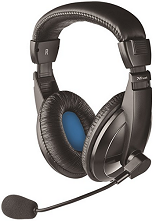 Para la grabación de mi voz uso desde hace años un micrófono superbarato de Trust parecido al Trust Quasar - Auriculares con micrófono de diadema cerrados.
La verdad es que tiene que hay micrófonos mejores, pero por ese precio tan imbatible tienes para empezar a darle voz a tus vídeos o para grabar las entrevistas.
De momento no me he grabado la cara en ninguno de mis vídeos, así que no te doy ningún modelo de cámara, pero para empezar, seguramente te servirá tu webcam, con tal de que tenga una resolución mínima de 800 píxeles de horizontal. Si necesitas grabarte para algo más serio, como un curso de pago, entonces deberías buscar ya una cámara HD (de alta resolución).
⁂
OCR (Reconocimiento óptico de caracteres)
 ABBYY FineReader
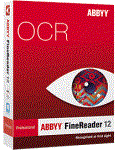
ABBYY FineReader es la aplicación de OCR más conocida del mercado porque funciona muy bien. Permite convertir a texto documentos PDF escaneados con bastante exactitud, suponiendo que están a la suficiente resolución y sin muchos manchones de tóner. Como regla de oro, Abby FineReader hará bien su trabajo, incluso con el formato, si no está con esa resolución horrible y típica de fax.
Puedes convertir documentos escritos en alguno de estos 48 idiomas de esta lista, en la que por supuesto están el inglés, francés, alemán, español, chino y japonés.
Tiene una versión de prueba durante 30 días y con algunas limitaciones que deberás consultar en su página web.
Por último: en su página web también he visto inmejorables ofertas. ¡Descuentos del 70% en el viernes de descuentos!
SDL Trados Studio 2015 y ss.
Pues sí, desde la versión 2015 de SDL Trados Studio, una estupenda herramienta de traducción, incorpora de serie su propio OCR sin pagar nada por el extra.
Para escanear un documento, este debe estar en formato PDF, algo muy fácil de conseguir si las tienes en formato imagen, como JPG, PNG, GIF, etc. Funciona bastante bien y si no hay borrones enormes, apenas tendrás que corregir el documento con el texto original creado por Trados Studio (un documento DOCX de Word).
Un detalle técnico: el OCR de SDL Trados Studio emplea la tecnología de la empresa Solid Documents, no el de ABBY.
⁂
Reconocimiento de voz
 Dragon NaturallySpeaking
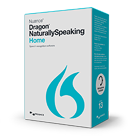
Un software de la empresa Nuance que sirve para convertir voz a texto, es decir, convierte tu voz a texto. Es necesario tener un micrófono colocado más o menos cerca de la boca. Parece increíble, pero funciona muy bien para la mayoría de los idiomas.
Es una opción que gana adeptos entre los traductores porque le permite descansar las muñecas, además de ser un método muy efectivo de teclear sin errores (120 palabras por minuto convertidas con Dragon, frente a las 70 palabras por minuto con un teclado).
Hay bastantes versiones, cada una con sus características y precio, así que deberías consultar en su web cuál es la que más te conviene. Algunas versiones, por ejemplo, aparte de convertir voz a texto, permiten controlar tu ordenador con tu voz, como abrir programas, abrir menús, ejecutar comandos…
Windows
 Windows tiene también su propio conversor de voz a texto, aunque no funcione tan bien como Dragon.
Lo bueno es que es gratuita y por experiencia sé que funciona bastante bien. Tengo pensado escribir en el blog sobre este reconocimiento de voz ya integrado en tu PC.
⁂
Herramientas de traducción asistida
Hay muchas herramientas de traducción, como Wordfast, memoQ, DejaVu, pero aquí solo voy a hablar de dos de ellas, porque son de las que tengo más experiencia o conocimiento. Hace muchos años que no veo Wordfast, así que no me siento cualificado para hablar de ello.
Sin embargo, los traductores con los que hablo día a día están muy contentos con su herramienta de traducción.
Como muchas veces, en el el mercado tiene distintas posibilidades y cada cual elige la que más le convence.
 SDL Trados Studio
Una de las muchas herramientas de traducción asistida que hay, quizás la más cara…
Aparte de las versiones especiales para estudiante y otras como la Starter, de precio más reducido, que, aunque con funciones capadas, también te pueden interesar, te puedes descargar una versión de prueba totalmente funcional durante 30 días. Una vez transcurridos este plazo, las aplicaciones de Trados Studio y MultiTerm dejarán de funcionar en ese PC.
He dicho «PC» porque se trata de aplicaciones de Windows, pero muchos maqueros las hacen funcionar sin problemas en un Mac con Parallels. Por si no lo sabes, Parallels permite instalar Windows en una partición de un Mac y, por tanto, ejecutar aplicaciones nativas de Windows. ¿Chulo, eh?
En este mismo blog tienes muchos artículos que tratan Trados Studio, así que puedes leer e informarte si te puede ser útil.
Sobre los conceptos de «caro» o «barato», estoy convencido de que son relativos. Relativos al tiempo que necesitarás para amortizar ese coste con los pedidos de los clientes. Si amortizas una herramienta en dos semanas de trabajo, me parece que es un plazo muy corto y que merece la pena si esa herramienta te ofrece funciones que otras no te dan.
 OmegaT
OmegaT es una herramienta libre de traducción que se ayuda de las memorias de traducción. Está escrita en el lengua de programa Java, de modo que puede funcionar en cualquier sistema operativo, como Windows, Mac y Linux.
No es ni mucho menos la opción habitual entre los traductores, pero tiene que haber un motivo para que los linuxeros convencidos sean firmes defensores de OmegaT.
Nunca he tenido instalado OmegaT, pero sus incondicionales dicen que funciona muy bien (¡y ya sabes que es gratuita!).
⁂
 AutoHotkey
AutoHotkey es una herramienta de Windows que te permite hacer básicamente dos cosas:
- Escribir atajos que se desdoblan en cadenas largas de texto. Ejemplo: escribes «maaee» con tu teclado y se desdoblará automáticamente en «Ministerio de Asuntos Exteriores».
- Lanzar programas, abrir menús, abrir páginas web… Por ejemplo, la combinación de teclas WIN+CTRL+G puede abrir el buscador de Google con el texto seleccionado en otra aplicación.
En el blog hay multitud de código en AutoHotkey escrito para traductores, puedes repasarlo todo desde este enlace: https://www.gonduana.com/etiqueta/autohotkey/
⁂
Nada más, por el momento.
Como digo, iré actualizando esta página de recursos.
Si crees que debería ir alguna herramienta más, dímelo y le echaré un vistazo a ver si merece estar entre las mejores herramientas.
Nota: algunos recursos tienen un enlace de afiliado. En ningún caso te resultará más cara la compra a través de estos enlaces y a mí me llegará una pequeña comisión que ayudará a que este blog siga siendo lugar de lectura y aprendizaje para muchos traductores.
