Si tienes Microsoft Excel 365, ya puedes utilizar la nueva función TRADUCIR en Excel. Es una función muy sencilla y solo tiene tres parámetros:
- texto para traducir;
- idioma original;
- idioma de destino.
El texto se traduce de manera automática y, ya sabes, el resultado a veces saldrá pasable; a veces, horrible…
☛ No está demás recomendar un mínimo nivel de responsabilidad y tener mucho cuidadito con la confianza que se deposita en las traducciones automáticas.
En este ejemplo, se va a traducir el texto de cada celda de la columna B, de inglés a español:
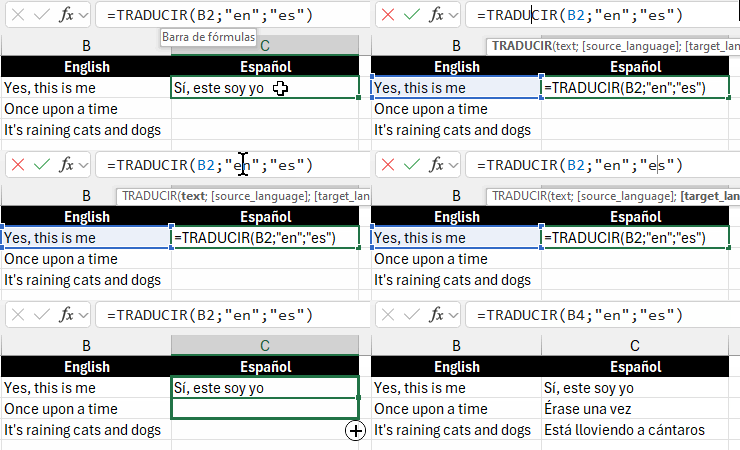
El texto que se va a traducir es el primer parámetro de la función TRADUCIR.
En este ejemplo, el idioma original es inglés, por eso el segundo parámetro es en (entrecomillado); el idioma de destino es español, por eso el tercer parámetro es es (también entrecomillado). Por si te lo preguntas, la lista completa de códigos de idiomas está en: https://learn.microsoft.com/en-us/azure/ai-services/Translator/language-support#translation.
El parámetro de idioma original es opcional y puedes dejarlo en blanco y que Excel trate de identificar el idioma del texto de forma automática. En este caso lo hace bien, identifica el idioma inglés correctamente, pero te recomiendo indicar este parámetro dentro de la función TRADUCIR:

Algo parecido pasa con el idioma de destino; también es opcional y si no se indica, se utilizará el idioma configurado en el sistema. En la siguiente animación, la función TRADUCIR tampoco tiene el tercer parámetro, pero Excel traducirá a español porque es el idioma de mi sistema operativo Windows:
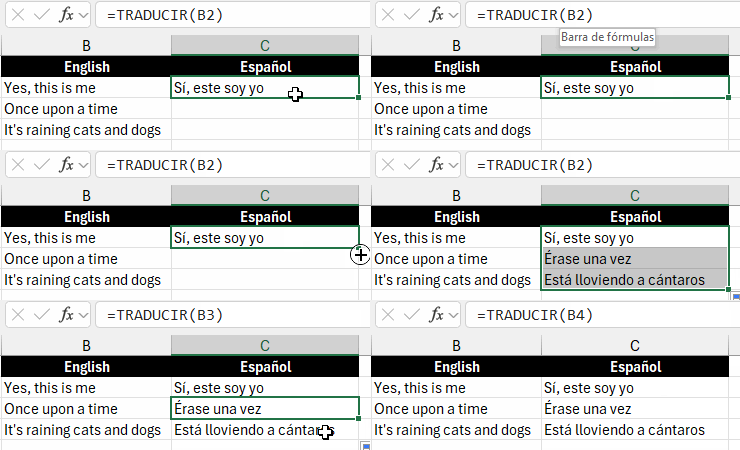
Igual que con el idioma original, te recomiendo también indicar el idioma de destino dentro de la función TRADUCIR.
Algunas puntualizaciones:
- Para utilizar la función TRADUCIR, necesitas tener instalada la aplicación Microsoft Excel 365 y, además, debe estar actualizada, ya que esta función salió hace solo unas semanas.
- Si utilizas Excel en inglés en vez de en español, la función se llama TRANSLATE.
- En el momento de escribir este artículo, solo hay una versión del idioma español (código «es»). No hay un código para el español de España, otro de México, otro de Argentina, etc. Igualmente, solo hay un tipo de inglés: el inglés sin más.
- Si quieres saber los límites de uso y lo que tarda en traducir, consulta esta otra página: https://learn.microsoft.com/en-us/azure/ai-services/translator/service-limits.
- Si te preguntas si es gratis, te diré que «¡Muy buena pregunta!». La respuesta es que tienes una cuota gratuita de dos millones de caracteres cada mes.
- Como ves en las animaciones, utilizo el punto y coma (;) como separador de parámetros, pero puede que en tu sistema operativo sea la coma (,).
Conclusiones
La nueva función TRADUCIR de Excel te permite traducir de forma automática textos a otro idioma. Es bastante fácil de utilizar y rápida en dar los resultados.
A los traductores profesionales les va servir de poco o nada, pero no está mal como curiosidad…