 Si eres traductor, es muy posible que hayas tenido que contar los caracteres para preparar un presupuesto y enviárselo al cliente. En este artículo veremos cómo hacer el recuento de caracteres en varias aplicaciones.
Contar caracteres no es una acción que se haga por gusto, sino que hay dos poderosas razones para dedicarle energía, recursos y tu precioso tiempo:
Dos casos prácticos de recuento de caracteres
1. Preparación de presupuestos
Aunque no es la forma más común de presupuestar la traducción de un documento, el número de caracteres es bastante común en otros países.
Desde mi punto de vista, una tarifa por palabra es equivalente a una tarifa por 1000 caracteres. Es cuestión de gustos, excepto cuando no hay más remedio, como en idiomas como el chino, japonés, coreano, donde no hay palabras compuestas por caracteres, sino simplemente caracteres.
Veamos el segundo caso práctico:
2. Limitación de caracteres
Es muy posible que el cliente te haya comunicado alguna restricción en el número de caracteres. Es algo muy común en la traducción de software, donde el espacio para el texto suele estar justito, lo que implica unas limitaciones de caracteres que pueden sacar de quicio al traductor más experimentado. Bueno… acabas desquiciado o lo cobras más caro, como se merece un trabajo más complicado. Pero este es otro tema…
Cuando hay restricciones de longitud, tienes que contar los caracteres de tu traducción para verificar que no excedes el límite de tu traducción.
⁂
Recuento de caracteres en aplicaciones
Sea por el motivo que sea, veremos cómo hacer el recuento de caracteres en estas aplicaciones:
- Microsoft Word
- Microsoft Excel
- Trados Studio
1. Word
Si quieres conocer el número de caracteres de un documento en formato Word, el proceso es directo, ya que Word hace directamente el recuento de caracteres. En la barra de estado tienes el recuento de palabras:
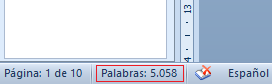
Pero no es lo que queremos ahora mismo… Para el ver el número de caracteres hay que hacer clic en esa área Palabras de la barra de estado. Al hacerlo, se mostrará este cuadro de diálogo con el número de caracteres:
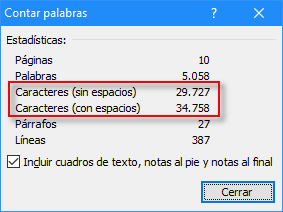
Puedes ver que Word indica el número de caracteres con y sin espacios. La cifra con espacios es más indicada para el caso práctico 1 (limitación de caracteres), mientras que la cifra sin espacios puede ser más interesante para preparar presupuestos. Por tanto, elige la cifra que te interesa, ¿de acuerdo?
Notas:
- Si no tienes seleccionado ningún texto en el documento, Word te indicará el número total de caracteres.
- Si tienes seleccionada una parte del documento, Word te indicará el número de caracteres seleccionados.
Tenlo en cuenta para tener siempre el número correcto que quieres…
Muy fácil, pero… ¿y si el documento está en otro formato distinto a Word?
Pues es una situación habitual, así que la vamos a ver a continuación…
⁂
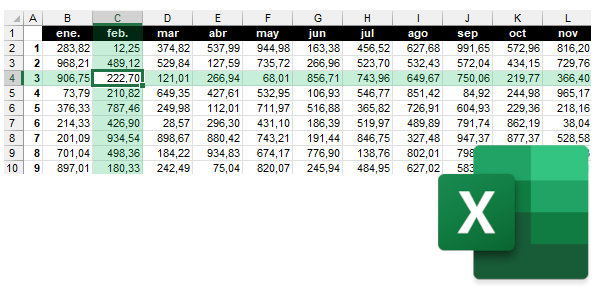
2. Excel
Es habitual que los clientes entreguen hojas de cálculo en Excel para que las traduzcas. Además, te informan de una limitación de longitud para las celdas, lo cual juran y perjuran que no debe de ser ningún problema para un profesional como tú.
En este caso, la forma más fácil no es lo que muchos hemos hecho, al menos una vez: copiar cada celda, pegarla en Word y ver ahí el número de caracteres. No lo es porque puedes repetir esta mecánica un puñado de veces, pero si tienes que copiar, pegar, hacer clics por aquí y acullá, puede ser muy ingrato.
En su lugar, te recomiendo aprovechar una de las muchas funciones integradas en Excel; será una tarea hasta excitante. Vemos en seguida esta función misteriosa…
Supondremos un documento de Excel en el que:
- la columna A tiene el texto original, que no hay que tocar;
- la columna B está preparada para escribir la traducción;
- la columna C muestra la longitud máxima de nuestra traducción (en caracteres);
- la columna D está vacía y la aprovecharemos para escribir una función que comprobará si nos hemos pasado de longitud.
¿Se entiende, verdad?
Pues vamos allá…
Suponemos que tenemos la cadena «To be, or not to be» en la celda A2 y que la longitud máxima es de 19 caracteres.

La función que podríamos poner en la columna D sería =LARGO(B2):

Si traducimos la celda A2 como «Existir o no existir», en la celda D se mostrará 20, que es superior a la celda C2, por lo que deberemos buscar otra posibilidad:

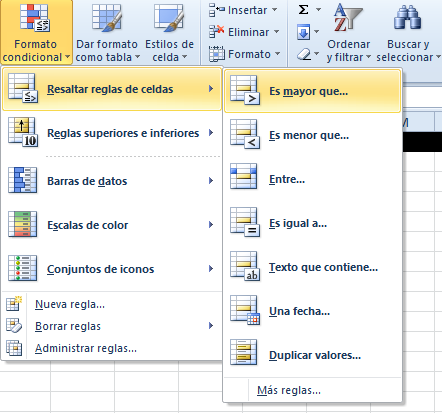
Antes de seguir con otra traducción más corta, podemos hacer que Excel sea más claro si nos hemos pasado de caracteres, Para ello, en la ficha Inicio Sección Estilos, hacemos clic en el botón Formato condicional y seleccionamos Resaltar reglas de celdas y Es mayor que:
Se mostrará el siguiente cuadro de diálogo, que rellenaremos con =$C2 (y dejando el ajuste de formato sin cambiar):
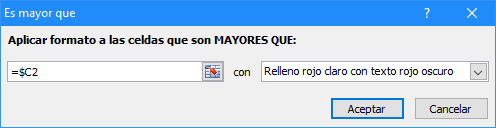
Después de aceptar, la celda D2 se rellenará de color rojo porque se cumple la condición de la regla recién creada, es decir, que el valor de D2 es mayor que el de C2:

Si finalmente corregimos nuestra traducción a «Ser o no ser» para no superar el límite de caracteres, se borrará el fondo rojo de forma automática:

De esta forma, tenemos dos beneficios:
- Gracias al fondo rojo o blanco, nuestro ojo detecta rápidamente si nos hemos pasado con los caracteres. Si es rojo, tendremos que hacer algo para bajar el nivel de ansiedad, ¿verdad?
- Ahorro de tiempo, ya que si copias la celda D2 a la celda D3, se aplicará el mismo formato condicional a la línea 3. Si la traducción consta de mil líneas, copia en un solo paso esta celda D2 al resto de celdas de la columna D para verificar que ninguna línea supera el máximo de caracteres.
Muy fácil, ¿verdad?
Nota: Muchas veces el cliente te dará ya preparada la hoja de cálculo, pero no siempre está preparada para mostrar las celdas incorrectas con un rojo chillón. Ahora ya sabes cómo modificarla ligeramente con el formato condicional, ¿verdad? Si no es el caso y has tenido que trabajarte la columna D, que no se te olvide advertir al cliente de que le envías la traducción con una columna D añadida con la comprobación de la longitud de caracteres. Puede agradecértelo, porque así comprueba por sí mismo que no has superado el límite de caracteres, pero si pone reparos, simplemente borras esa columna, y en un segundo has terminado.
⁂
3. Trados Studio
Conocer el número de caracteres de cada segmento es un proceso inmediato en Trados Studio.
Simplemente, fíjate en la barra de estado según vas escribiendo tu traducción: te indica el número de caracteres en tiempo real:

Por si hay alguna duda: Trados Studio da el recuento de caracteres, incluyendo los espacios.
Por tanto, para no superar el límite de caracteres, solo tienes que mirar con el rabillo del ojo a la barra de estado. Si lo has superado, recorta el texto hasta que quede por debajo del límite.
Eso sí, justo antes de entregar la traducción, deberías verificar que ningún segmento supera el límite de caracteres; puedes hacerlo de dos formas:
- De forma manual: Moverte de segmento en segmento y confirmar en cada uno el número de caracteres de la barra de estado. Si son muchos segmentos, será insufrible…
- De forma automática: En la Configuración del proyecto > Verificación > QA Checker > Verificación de longitud y marca la opción Comprobar si los segmentos de destino son más largos que el límite de caracteres y selecciona el límite a la derecha, por ejemplo, «19», para cada segmento:

De esta manera, cuando pulses F8, el atajo de teclado para ejecutar una verificación completa, los segmentos que excedan el límite de caracteres, se marcarán con un aspa roja para indicar un error:

Además, podrás leer el motivo del error:
 Si en la configuración del proyecto, prefieres tratar los excesos del límite de caracteres, no como errores, sino como avisos (en la siguiente lista, medio camuflada):
 Trados Studio te mostrará un triángulo amarillo:
 Si en lugar de un aviso, configuras una nota, Trados Studio te mostrará el siguiente icono de información:
 Si tienes segmentos con aspas rojas, triángulos amarillos o iconos de información en Trados Studio, tendrás que acortar tu traducción donde sea necesario hasta que desaparezcan en el último F8.
Ya lo sabes: En Trados Studio es muy fácil controlar la longitud de caracteres de cada segmento y hacer que tu traducción cumpla con la exigencia del cliente de no superar el límite de caracteres.
Nota: hay un caso más que no veremos en este artículo. Se trata de que en el formato XML, un formato bastante habitual en este blog, puede especificarse una longitud máxima para cada elemento. Es decir, que la limitación puede no ser constante en todo el documento y hay que tratarla de una manera especial. Como digo, lo veremos en otra ocasión, porque es más complicado que el nivel de este artículo.
⁂
Conclusiones
Hemos visto cómo calcular el número de caracteres de tu traducción para 3 aplicaciones:
- Microsoft Word
- Microsoft Excel
- Trados Studio
Como ves, conocer el número de caracteres es muy fácil. Además, la mecánica es totalmente distinta para cada una de estas aplicaciones y el conocimiento puede convertir una tarea infinitamente ingrata en una tarea fácil, que te reportará satisfacciones porque estarás seguro de que en tu traducción no se te ha pasado ningún caso en el que se supere el límite de caracteres.
Antes de que emigres a otro lugar de la blogosfera, quería preguntarte: ¿Cómo harías para conocer el recuento de caracteres si el texto no estás ni en Word ni en Excel ni en Trados Studio?
Pues bien, esto lo veremos en el siguiente artículo, ya que he superado con creces el límite de caracteres.
🙂
Por supuesto, más pronto que tarde trataré un tema similar: contar palabras de un documento.
⁂
¿Te lo vas a perder? Si no te lo quieres perder, suscríbete al boletín del blog, o sígueme en LinkedIn, Facebook o Twitter (@jssprt). De esta manera, serás el primero en enterarte de la publicación de los artículos.





Hola, Jesús:
En primer lugar quisiera darte las gracias y felicitarte por tu sitio, es muy útil para los traductores.
Quería plantearte una cuestión: según tú, ¿cuál, de entre los recuentos que realizan Word y SDL Trados de un mismo documento es más fiable? Ahora mismo tengo un documento, nada complicado, muy discursivo que me da un recuento de 4041 palabras en word y 4508 en SDL trados?
¿Cuál debería usar para facturar a mi cliente?
Te agradezco de antemano tu tiempo y tu respuesta.
Un saludo cordial,
Miguel Ängel
Hola, Miguel Ángel:
Es fácil ponerse de acuerdo en lo que es un carácter, pero no lo es tanto en qué es una palabra. En este enlace puedes ver las diferencias entre Word y Trados Studio, que además ha ido cambiando su definición de palabra y permite definir qué es una palabra al gusto de cada uno:
http://multifarious.filkin.com/2012/11/13/wordcount/
Ahora bien, como veo que hay una diferencia de un 10 %, algo grande para mí, miraría lo siguiente:
- Si hay cuadros de texto en Word (según como lo tengas configurado, se tienen en cuenta o no para el recuento de Word).
- Ídem para las notas al pie y las notas finales.
- Si Studio ha extraído alguno de estos 3 elementos: propiedades, comentarios o texto oculto del documento de Word.
Saber qué sucede pasa por comparar un poco el documento en Word con el texto extraído en Trados Studio.
Al final, lo práctico es decidir qué hacer. Aquí cada uno puede tener su propio criterio, pero el mío es que si el cliente no tiene Studio, facturo el recuento que da Word (porque coincidiría con el suyo). Lo último que me gustaría oír es un cliente disgustado porque cree que le estoy cobrando un 10 % más…
De todas formas, estoy seguro de que comparando Word con Studio, al final tendrás un recuento muy similar.
Por cierto: En un próximo artículo hablaré de los recuentos de palabras.
Un abrazo,
… Jesús Prieto …