Gonduana

Contenidos para traductores

  • Blog
  • Empieza por aquí
    • Encuesta: coger
    • Encuesta: ratón o mouse
    • Artículos más leídos
    • Vídeos más vistos
    • Gonduana en las redes sociales
    • ¿Quieres saber más sobre mí?
  • Recursos
    • Software para traductores
    • Hardware para traductores
    • Internet para traductores
    • WordPress para traductores
  • Sobre mí
  • Servicios
  • Contacto

Cambiar los separadores de millar y de decimales en Excel

Publicado el 24/mayo/2015 por Jesús Prieto

Separadores de millar y de decimales en ExcelEn este artículo veremos cómo cambiar los separadores de millar y de decimales en Excel. Ya te aviso que quizás no va dirigido a traductores, quizás más a quienes hacen tareas posteriores a la traducción.

He dicho solo «quizás»…

¿Suspense?

Sigue leyendo, por favor…

De vez en cuando veo esta situación, simplemente navegando por internet: veo una traducción perfecta, pero que curiosamente tiene las cifras con los separadores de millar y de decimales incorrectos.

Estarás de acuerdo que este error afea completamente la traducción, ¿verdad?

Puede haber varias razones, pero me decanto a que el traductor ha hecho bien su trabajo, pero el montaje final lo ha ejecutado alguien que no sabe algo de cajón: que los separadores de millar y las comas dependen del idioma destino.

Índice

  • Planteamiento del problema
  • Solución del problema
  • ¿Qué pasa si es el cliente quien te pide traducir la hoja de cálculo?
  • Conclusiones

Planteamiento del problema

Imagínate que tienes que traducir un texto de español a inglés.

Imagínate que tienes este texto en formato Word: con texto corrido y tablas con cifras:
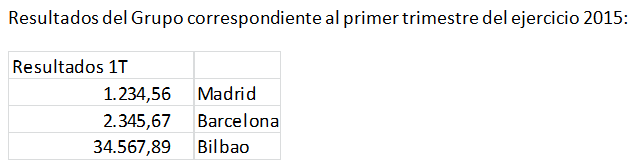
español original

Las tablas están pegadas como imágenes no editables. El formato original de las tablas es un documento en Excel, que también tienes instalado en tu PC.

Si el inglés no es tu idioma materno, lo más lógico es que pases el trabajo a un traductor que tenga el inglés como lengua materna.

Hasta aquí de acuerdo, ¿verdad?

Le pasas a este traductor el documento en Word y la hoja de cálculo en Excel.

Al cabo de un par de días recibes los dos documentos traducidos a inglés, y piensas que lo único que tienes que hacer es copiar y pegar las traducciones de la hoja de Excel a tu documento de Word.

Hay varias formas de hacerlo, pero a menudo, las tablas de Excel se pegan como imágenes en Word. Es un proceso sencillo, que implica pegarlas una a una. No es lo más divertido del mundo, pero lo haces…

Terminas de pegar todas las tablas, y envías el documento traducido a quien te lo pidió, o lo envías a la imprenta o creas un PDF y lo pones en la web corporativa.

¡Un momento!

Es posible que el texto corrido esté 100% correcto, pero si no has sido cuidadoso, las tablas tendrán un fallo imperdonable: tienen mal tanto los separadores de miles como de decimales:
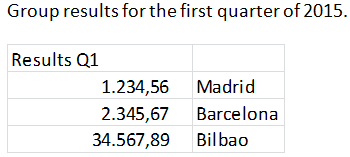
inglés con incorrectos separadores de millar y comas decimales en Excel

¿Ves que están mal los separadores de miles y de decimales?

El motivo, es que tu aplicación Excel sigue manteniendo la configuración regional de Windows, que para España establece el punto como separador de millar, y la coma, como separador de decimal. Ninguno de los dos separadores es correcto en inglés, y el resultado es horrible, simplemente por un despiste en el paso final.

Nota: soy consciente de que esto no se aplica a algunos países latinoamericanos, como México…

Solución del problema

¿Cómo lo solucionas?

Es muy fácil:

  • Abres en Excel el documento traducido
  • Seleccionas el menú Archivo > Opciones.
  • En el panel izquierdo selecciona Avanzadas.
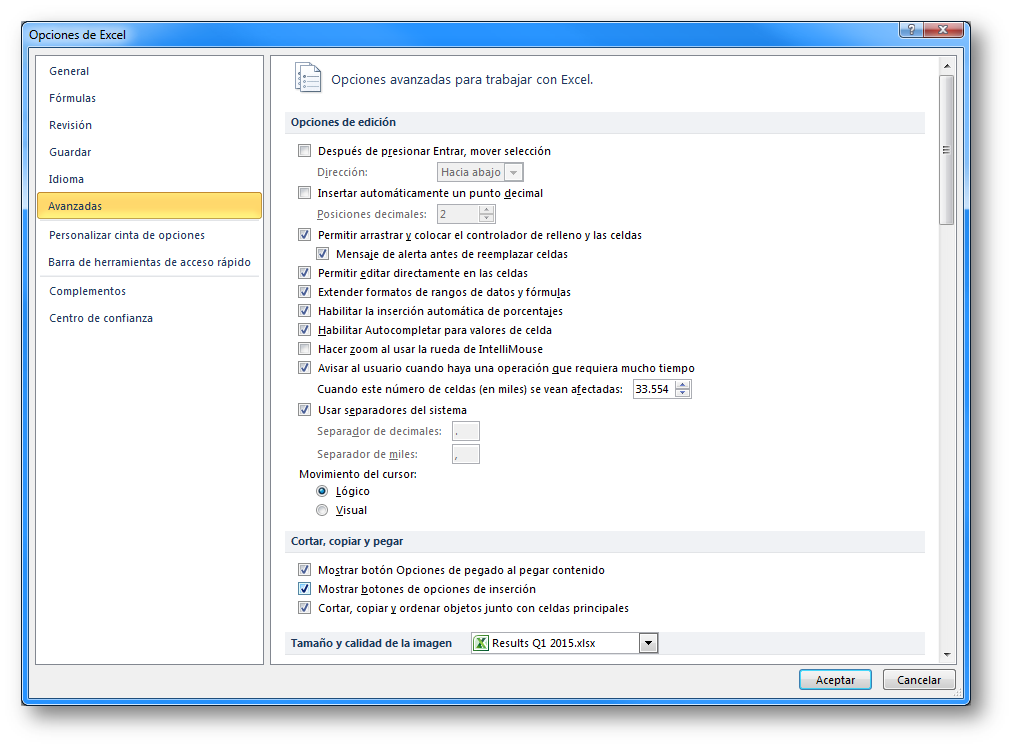
Excel - Archivo - Avanzadas

  • En la primera sección de la derecha, desmarca la casilla de verificación Usar separadores del sistema:
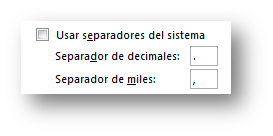
    Excel - Archivo - Avanzadas - Separadores de millar y de decimales en Excel
  • En el cuadro de texto de Separador de decimales, escribe un punto (.).
  • En el cuadro de texto de Separador de miles, escribe una coma (,).

Después de pulsar Aceptar en el anterior cuadro de diálogo, tu hoja de cálculo cambia los separadores de millar y de decimales a lo que acabas de escribir en ambos cuadros de texto, que resultan ser los separadores correctos para inglés.

La tabla de Excel ahora se mostrará correctamente:
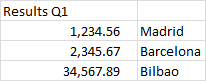
inglés con correctos separadores de millar y comas decimales en Excel

Ya solo tienes que copiar este rango de celdas de Excel y pegarlo en el documento Word.

Así, con todas las tablas que haya…

¡Y la traducción estará perfecta!

Cuando hayas terminado, puedes volver a tener la configuración «normal» de Excel. Para ello, simplemente, vuelve a marcar la casilla de verificación Usar separadores del sistema:
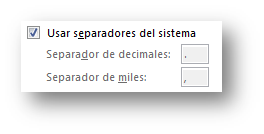
Opciones de Excel - separadores del sistema

¿Qué pasa si es el cliente quien te pide traducir la hoja de cálculo?

Es una variante del primer caso, y la verdad es que me ha pasado varias veces, y siempre he hecho lo mismo: avisar al cliente de lo que tiene que hacer:

  • Que si vas a crear un PDF con esta hoja de Excel, necesitas cambiar la configuración de Excel.
  • Que si lo ves complicado, te creo el PDF o me llamas cuando lo vayas a hacer y lo hacemos juntos.

Estoy firmemente convencido de que solo por esto, la siguiente vez que tu cliente necesite tus servicios de traducción, la primera imagen que acudirá a su mente será tu nombre, porque habrás dejado un buenísimo recuerdo de saber hacer las cosas.

Lo mismo, pero desde un punto de vista negativo: si no avisas a tu cliente, y si al final se entera de que ha metido la pata con los separadores de millar y de decimales en Excel, lo primero que pensará será:

@!*%
:-(
¡Pues el traductor podría haberme avisado!

Habrás perdido hasta el nombre, a pesar de que no sea culpa tuya…

Ves la diferencia, ¿verdad?

Conclusiones

Como has podido ver, es muy fácil cambiar los separadores de millar y de decimales en Excel.

Esto es así, tanto si es tu responsabilidad directa como si lo es de un tercero.

Lo cual significa, que también tú eres responsable…

No dejes pasar la oportunidad de dejar tu impronta en la mente de tu cliente.
Entradas relacionadas

Si te ha gustado el artículo, además de compartirlo en tus redes sociales,

puedes leer otros artículos de Gonduana del mismo estilo:

Celda de enfoque en Excel - principal

Celda de enfoque en Excel

1/diciembre/2025

¿Nunca te has perdido en Excel cuando la hoja de datos es muy grande? Me refiero a estar editando una fila, querer cambiar un dato

Leer el artículo »
Función TRADUCIR en Excel

Cómo utilizar la función TRADUCIR en Excel

3/marzo/2025

Si tienes Microsoft Excel 365, ya puedes utilizar la nueva función TRADUCIR en Excel. Es una función muy sencilla y solo tiene tres parámetros: El

Leer el artículo »
Funciones de expresiones regulares en Excel

Funciones de expresiones regulares en Excel

7/enero/2025

Si tienes Microsoft Excel 365, ya puedes utilizar las nuevas funciones de expresiones regulares en Excel. Me refiero a las siguientes tres nuevas funciones:

Leer el artículo »

Cosas que he aprendido este año 2022

30/diciembre/2022

Quería compartir las cosas que aprendí este año, algunas serán obvias para ti, otras no te llamarán la atención, espero que haya alguna que sea

Leer el artículo »
Comodines en Excel

Los comodines de Excel

19/noviembre/2019

¿Quién ha dicho que no hay comodines en Excel? Si ya conoces la utilidad de los comodines de Word, tienes que conocer también los comodines

Leer el artículo »
Escribir el símbolo de marca registrada y superíndice 2

Cómo escribir el símbolo de marca registrada ®

30/septiembre/2019

Si quieres escribir el símbolo de marca registrada, es decir, ®, te presento aquí la forma de hacerlo en Word, Trados Studio y en cualquier

Leer el artículo »
Jesús Prieto

Jesús Prieto

Querido traductor: quiero compartir contigo muchas cosas que podrás aprovechar como profesional: desde herramientas especiales hasta técnicas comerciales; desde estrategias de marketing hasta trucos de productividad personal; desde cómo diseñar tu marca personal hasta novedades de impuestos.
Todos los artículos

Publicado en: software Etiquetado como: Excel, tipografía

Entrada sin comentarios

Comentar Cancelar la respuesta

Tu dirección de correo electrónico no será publicada. Los campos obligatorios están marcados con *


Jesús Prieto

Jesús Prieto 2015

Sobre mí

Lo más visto…

Artículos más leídos de Gonduana
Vídeos más vistos de Gonduana
Gonduana en las redes sociales

Últimos artículos

  • Celda de enfoque en Excel
  • Cómo utilizar la función TRADUCIR en Excel
  • Funciones de expresiones regulares en Excel
  • Reemplazar todo en Trados Studio 2024
  • Cosas que he aprendido este año 2022
  • Cómo escribir letras griegas con AutoHotkey
  • Macro de VBA para pegar sin formato en Word
  • Macro de AutoHotkey para pegar sin formato en Word
  • Extranjerismos en el ajedrez
  • Cómo buscar en el diccionario de la RAE con AutoHotkey

Nube de etiquetas

anglicismos AutoHotkey cobros comodines copias de seguridad correo español Excel foto fórmulas geografía geometría GTD historia imagen impagos InDesign libros marca matemáticas mouse MT ortografía Outlook parábolas PDF PHP poesía power PowerPoint RAE ratón regex retrasos tarifas teclado tipografía TM Trados Studio VBA vídeo Word WordPress XML zoología

Categorías

  • adaptación (3)
  • blog (11)
  • comercial (24)
  • contabilidad (2)
  • español (6)
  • etimología (5)
  • fiscalidad (2)
  • hardware (3)
  • macros (42)
  • marketing (8)
  • noticias (4)
  • productividad (43)
  • seguridad (5)
  • social (9)
  • software (41)
  • TAO (40)
  • terminología (9)
  • traducción automática (3)
  • traducción literaria (1)
  • tradumática (40)
  • vídeo (18)
Buscar en Gonduana
Política de privacidad
Política de cookies
Aviso legal
Creative Commons

Licencia Creative Commons

Blog de Gonduana: recursos para traductores

Esta web usa cookies
Es cansino, sí, pero la ley europea me obliga a avisarte que este blog, como casi el 100%, usa cookies para recabar datos. ¿Estás de acuerdo con mi Política de cookies? Vale Rechazar Más información
Política de cookies

Privacy Overview

This website uses cookies to improve your experience while you navigate through the website. Out of these cookies, the cookies that are categorized as necessary are stored on your browser as they are as essential for the working of basic functionalities of the website. We also use third-party cookies that help us analyze and understand how you use this website. These cookies will be stored in your browser only with your consent. You also have the option to opt-out of these cookies. But opting out of some of these cookies may have an effect on your browsing experience.
Necessary
Siempre activado
Necessary cookies are absolutely essential for the website to function properly. This category only includes cookies that ensures basic functionalities and security features of the website. These cookies do not store any personal information.
GUARDAR Y ACEPTAR