Si tienes un blog en español, ¿verdad que te han entrado ganas de cambiar la traducción de ciertas partes?
Bueno…, si eres traductor, habrás tenido ganas de cambiar casi todo, si no me equivoco.
En este artículo, te voy a enseñar lo que he cambiado en WordPress y cómo lo he cambiado, porque había ciertos textos que aparecían mal a los lectores de este blog.
Sigue leyendo, porque esto va de traducir WordPress, tu blog en WordPress.
⁂
Qué es WordPress
No quiero dar una definición de WordPress, solo quiero que tengas una ligera idea, de modo que voy a decirte lo que pienso que es WordPress.
Nota: Si ya sabes bastante de WordPress, puedes saltar sin dudarlo a la siguiente sección.
WordPress es un software para gestionar los contenidos en estos tiempos en los que se ha democratizado la publicación. Cualquiera puede publicar lo que le venga en gana con unas barreras muy bajas o casi inexistentes. El propósito de WordPress es publicar contenidos, quizás en una web normal, que no cambie apenas en meses, o dinámicos como un blog que cambia cada día porque se publican artículos, fotos, vídeos, entrevistas, comentarios de los lectores, etc.
Gestionar todo esta ingente cantidad de contenidos de millones de blogs que hay en el mundo sin que el sistema salte por los aires es tarea de WordPress.
WordPress no es el único software que lo hace, de hecho tiene competidores como Joomla y Drupal, pero es cierto que WordPress es el más conocido y empleado en el mundo.
No necesitas saber más, pero añadiré 4 puntos clave de WordPress:
- WordPress está programado en un lenguaje de programación llamado PHP.
- WordPress «tira» de una base de datos llamada MySQL, donde se almacena la relación de todo el contenido de un blog: artículos, comentarios, imágenes, ajustes, usuarios, permisos, metadatos…
- El contenido se genera dinámicamente: el código PHP pide los contenidos que hay en las bases de datos y genera un archivo HTML que el navegador entiende y lo muestra al lector del blog.
- Es de código libre, es decir, que te lo puedes instalar gratis (otra cosa es que haya versiones de pago).
¿Se me entiende?
🙂
Pues ahora ya podemos entrar en materia y empezar a traducir WordPress.
⁂
Traducir WordPress: textos que ven los lectores del blog
Si hay textos que no te gustan como aparecen, no te gustará que los lean los lectores de tu blog.
Pero no tienes porqué resignarte: ¡puedes cambiar lo que te apetezca!
Desde corregir las faltas de ortografía, los horribles calcos del inglés o cambiar de lugar cadenas de texto que se han unido por software, todo esto lo puedes cambiar. No te preocupes: debajo te daré algunos ejemplos de todo esto.
Quiero que sepas que si tienes el ojo entrenado para ver errores, por ejemplo, si eres un lingüista, verás demasiados como para soportarlos. Por eso, te diré cómo puedes hacer para corregir esos errores.
Si no tienes el ojo entrenado, no tienes porqué cambiar todo lo que te comente, pero como estás leyendo este artículo, eso significa que tienes en mente cambiar alguna cosilla por lo menos… Pues tú también tendrás tu recompensa, pues sabrás dónde tocar para corregir.
En cualquier caso, tú decides qué cambiar, ¿de acuerdo?
¡Vamos allá!
⁂
1. Pagina no encontrada > Página no encontrada
Vamos con el primer cambio, nada complicado de conseguir.
| Texto original | Texto corregido |
| Pagina no encontrada | Página no encontrada |
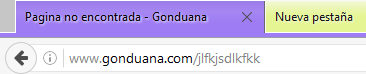
Elemento incorrecto: falta la tilde en «Página»
Dónde aparece el error: en el título de la pestaña abierta en el navegador.
En qué condiciones se ve el error: al abrir una página que no existe en el blog, como, por ejemplo, www.gonduana.com/jlfksdlkfkk
Prioridad: Poca cosa, es cierto, porque no es muy habitual que el lector llegue a una página que no existe, pero esa falta de tilde me incordiaba bastante.
Cómo se corrigió: Tengo instalado el plugin Yoast SEO en mi WordPress. Pues bien, en el menú SEO > Títulos y metas y ficha Archivos, se corrigió la tilde en la sección Páginas 404.
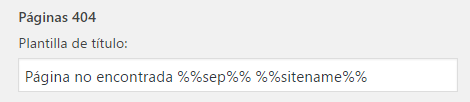
Simplemente, hay que poner la tilde en la pabara «Pagina» de ese campo:
Página no encontrada %%sep%% %%sitename%%
Solo con eso, después de Guardar los cambios en el plugin y recargar la página de tu blog, ya te saldrá bien:
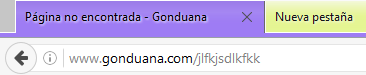
Por supuesto, puedes cambiar lo que quieras, no solo la tilde.
Para quitarte el miedo, quiero que sepas que las variables están cerradas entre signos dobles de porcentaje (%). Por ejemplo, la variable sep la puedes cambiar a lo que te apetezca. Para ello, tienes que ir a la ficha General y en la sección Separador de título, elegir el separador que quieras. Por ejemplo, puedes probar con el símbolo «|». Otra forma sería borrar «%%sep%%» y colocar ahí el separador «|», por ejemplo:
Página no encontrada | %%sitename%%
No es complicado, ¿verdad?
Pues vamos con la segunda corrección:
⁂
2. regex Archives > Archivos regex
| Texto original | Texto corregido |
| regex Archives | Archivos regex |

Elemento incorrecto: «Archives» sin traducir y en el orden equivocado.
Dónde aparece el error: en el título de la pestaña abierta en el navegador.
En qué condiciones se ve el error: al abrir una página de categorías o de etiquetas.
Prioridad: baja. Es poco habitual que el lector aprecie esto en la pestaña en el poco habitual caso de que seleccione una categoría o una etiqueta.
Cómo se corrigió: Tengo instalado el plugin Yoast SEO. Pues bien, en el menú SEO > Títulos y metas y ficha Taxonomías, en la sección Categorías se tradujo «Archives» a «Archivos de» y se cambió el orden:

Es decir, que la primera parte de la cadena:
%%term_title%% Archives
pasó a ser:
Archivos de %%term_title%%.
Después de Guardar los cambios en el plugin y recargar la página de tu blog, la verás bien en tu navegador:

Notas:
- Si mueves las variables, recuerda mover también los signos de porcentaje.
- La variable page solo se ve en las páginas 2 y siguientes, no en la primera página como en las anteriores capturas.
Por supuesto, este cambio para las categorías, debes hacerlo para las etiquetas en la sección Etiquetas, y también en Formato y en Categorías de enlaces.
⁂
3. category > categoría y tag > etiqueta
| Texto original | Texto corregido |
| category | categoría |
| tag | etiqueta |
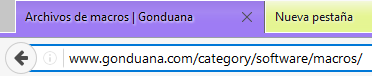
Elemento incorrecto: «category» y «tag» sin traducir.
Dónde aparece el error: en la barra de direcciones del navegador www.gonduana.com/category/··· o bien www.gonduana.com/tag/···.
En qué condiciones se ve el error: siempre que se abre una lista de categorías o de etiquetas.
Prioridad: baja.
Cómo se corrigió: en el menú Ajustes de WordPress > Enlaces permanentes, sección Opcional, los campos Categoría y Etiquetas estaban vacíos, de modo que en la barra de direcciones aparecía o category o tag.
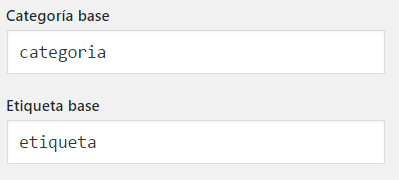
Después de Guardar los cambios en el menú Ajustes y recargar la misma página de tu blog, ya verás categoria y etiqueta:

IMPORTANTE: No pongas tildes en ninguno de estos campos, ¿vale? Es el texto que se ve en la barra de direcciones del navegador y categoria sin tildar es correcto. Otro ejemplo: Si decides poner sección, en lugar de categoría, deberás escribir seccion, sin la tilde en la o.
Nota: Si tienes pensado montar tu blog o página web con WordPress, haz este cambio al principio. No hagas como yo que al cabo de dos años con el blog, decido cambiarlo (más bien, me doy cuenta de que puedo cambiarlo), y ahora los bots de Google y Microsoft (esas arañas que buscan cambios en las webs de todo el mundo) tienen problemas para darse cuenta del cambio. Fíjate en que después de dos semanas de implementar este cambio, siguen buscando la ruta con /category/ y con /tag/:

Por eso, haz este cambio cuanto antes, mejor al momento de lanzar tu blog. ¿De acuerdo?
⁂
4. Buscar en la web > Buscar en Gonduana
Vamos con la cuarta corrección, y aquí ya lo complicamos bastante:
| Texto original | Texto corregido |
| Buscar en la web | Buscar en Gonduana |

Elemento incorrecto: ninguno, solo es una mejora personal.
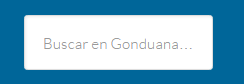
Dónde aparece el error: en el cuadro de búsqueda de la barra superior de menús.
En qué condiciones se ve el error: siempre, con tal de que no se escriba nada en el cuadro de búsqueda.
Prioridad: baja. No es un error, más bien una personalización del blog.
Cómo se corrigió: AVISO que es un cambio complicado, ¿vale?
Hay que meter este código PHP:
//Cambiar texto en cuadro de búsqueda
add_filter( 'genesis_search_text', 'cambiarTextoCuadroBuscar' );
    function cambiarTextoCuadroBuscar( $text ) {
    return ( 'Buscar en Gonduana…');
}
en el archivo functions.php del tema hijo que empleo, en mi caso, genesis-sample.
Para ello, hay que acceder por un cliente FTP al archivo PHP de la ruta:
/wp-content/themes/genesis-sample/functions.php
Gráficamente, aquí tienes la ruta:
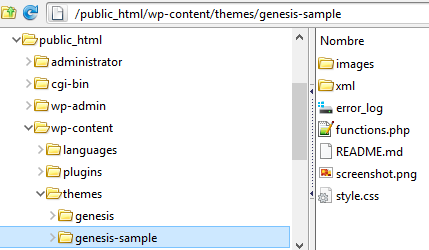
Ahora abre el functions.php lo con un programa como Notepad++ y añade las líneas de código PHP al final del archivo. Guarda el archivo functions.php modificado y asegúrate de que está en el servidor de WordPress con los cambios.
Recarga la página que tienes abierta en el navegador y ya verás los cambios:
⁂
5. Dejar un comentario > Comentar
Vamos terminando…
Quinto y último cambio de tu WordPress:
| Texto original | Texto corregido |
| Dejar un comentario | Comentar |
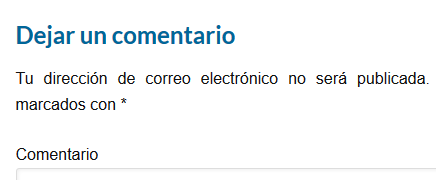
Elemento incorrecto: «Dejar un comentario» es un calco del inglés.
Dónde aparece el error: justo al final del artículo, en el área destinada a que los lectores del blog publiquen sus comentarios.
En qué condiciones se ve el error: siempre.
Prioridad: media. La traducción es mejorable.
Cómo se corrigió: TAMBIÉN es un cambio complicado…
Hay que meter este código PHP:
//*Cambiar texto en Dejar un comentario
add_filter( 'comment_form_defaults', 'sp_comment_form_defaults' );
function sp_comment_form_defaults( $defaults ) {
    $defaults['title_reply'] = __( 'Comentar' );
    return $defaults;
}
en el archivo functions.php del tema hijo que empleo, en mi caso, genesis-sample.
Igual que en el anterior caso, hay que insertar código PHP accediendo con un cliente FTP al archivo PHP de la ruta:
/wp-content/themes/genesis-sample/functions.php
Es la misma ruta que en el anterior cambio (el 4).
Lo abres con un programa como Notepad++ y añades las líneas de código PHP al final del archivo. Guardas el archivo y te aseguras de que el archivo PHP modificado está en el servidor de WordPress.
Recarga la página que tienes abierta en el navegador y ya verás los cambios que querías:
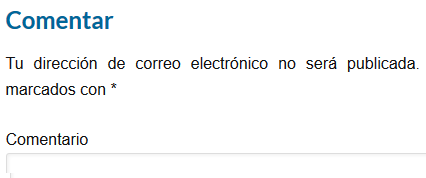
Nota: donde pone «Comentar» puedes poner lo que quieras: «Comentarios» o «Tu opinión». Lo que quieras…
⁂
Conclusiones de traducir WordPress
Hemos visto que es posible traducir las cadenas de texto de WordPress que pueden ver los lectores de tu blog o web.
A veces es cuestión de:
- cambiar la configuración de algún plugin;
- o bien meter algo de código PHP (más complicado, pero a veces no hay más remedio).
Al final, tus lectores verán un blog mejorado.
¿Te animas a cambiar tu blog?
¿Has detectado algún cambio necesario aparte de los reseñados aquí?
Si los compartes en la sección de Comentarios, lo mismo nos animamos también a implementar tus cambios… ¡Muchas gracias!
⁂
En próximos artículos daremos dos pasos aún más avanzados:
- Traducir el panel de control de WordPress, la parte que solo ves tú.
- Traducir las raíces de WordPress, para que todo el mundo que se instale o actualice WordPress tenga cadenas «frescas» en español.
¿Te interesa?
⁂
Si te interesa leer más sobre WordPress o si quieres estar al tanto de los nuevos artículos, te recomiendo:
- Leer los otros artículos de WordPress en este mismo blog. Los tienes todos si filtras por «WordPress» en la nube de etiquetas (columna derecha del blog).
- Suscribirte al boletín del blog, o sígueme en LinkedIn o Twitter (@jssprt). De esta manera, serás el primero en enterarte de la publicación de los artículos.