La historia empieza muy bien: Un cliente te envía un documento de Word para que lo traduzcas. Lo abres con tu aplicación de Word, ves que el texto no es complicado, es tu especialidad y envías un presupuesto al cliente, quien acepta de inmediato.
¡Fenomenal! Un pedido que significa trabajo para varios días. Te pones en faena, pero la historia se empieza a torcer pronto…
Mensaje de error al abrir un documento de Word 2016 en Trados Studio
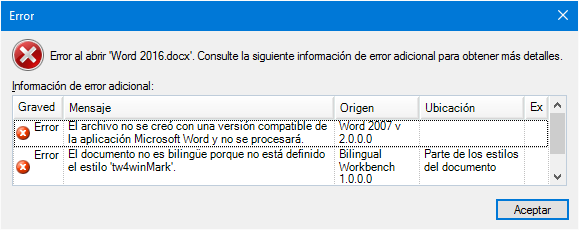
Sí, la historia se empieza a torcer cuando vas a abrir el documento de Word en Trados Studio y te sale un mensaje de error que nunca habías visto:
¡Qué horror de error!
Además, ¿por qué Studio me da errores si lo pude abrir sin problemas en Word?
Pues, tranquilidad..., que nunca se resolvió ningún problema estando nadie horrorizado.
El cuadro de diálogo de Studio muestra dos errores, a saber:
- El primer error avisa de que el documento se ha creado con una versión que no es compatible con tu Trados Studio. La consecuencia es que Studio no procesará ese documento; en otras palabras, que no lo podrás abrir en Studio para traducirlo. Sin duda, una mala noticia.
- El segundo error juega al despiste, porque te aseguro que el documento de Word no tiene ningún estilo tw4winMark (un estilo empleado en documentos bilingües hasta el ya bastante desfasado Trados 2007).
El problema real es el primero, un problema bastante común a otros traductores; pero no debes desesperarte, porque hay varias soluciones.
Problema explicado
Antes de ver las soluciones, es interesante que entiendas la raíz del problema.
El cliente te ha enviado un documento de Word 2016, que emplea también la extensión de archivo DOCX, la misma desde los tiempos de Word 2007, por lo que a primera vista, no se puede saber que se avecina un problema. Pero que comparta la extensión de archivo no significa que todo lo demás sea igual; de hecho, el formato ha ido cambiando desde esa primera versión del DOCX.
Nota: En este otro artículo te doy la clave para comprobar si un documento es del formato Word 2016; no es complicado, se tarda solo un minuto y, sobre todo, tienes la confirmación de que se trata de un documento de Word 2016, lo cual puede quitarte bastantes dolores de cabeza.
Pues bien, este formato de Word 2016 solo es compatible con las versiones de Studio 2015 o superior (digo superior, porque en el momento de escribir este artículo, SDL ya ha comunicado que tiene casi preparada la siguiente versión de su herramienta de traducción asistida, Trados Studio 2017).
Por si no ha quedado claro: Si tienes alguna versión de Trados Studio inferior —como 2009, 2011 o 2014— no podrás abrir documentos de Word 2016 para traducirlos en Trados Studio.
—Entonces, ¿qué puedo hacer?
—Ahora, sí, mi querido traductor, vienen las soluciones:
Soluciones
Como si fuera maná caído del cielo, tienes varias soluciones a tu alcance, cada una con sus ventajas y sus inconvenientes. Solo tienes que conocerlas para saber cuál elegir:
1.- Guardar el documento de Word en una versión anterior
La más fácil es que la abras con tu aplicación de Word, no importa si es una versión anterior, como Word 2010, y, sin modificar nada el documento, lo guardes como DOCX. Es decir, que sigas este procedimiento:
- Abre el documento de Word 2016.
- Selecciona el menú Guardar como, con otro nombre, por ejemplo, añadiendo el sufijo «2010», y asegúrate de que es la versión 2007-2013.
- Traducir en Trados Studio el documento recién creado.
Si el documento no tiene «florituras» de la versión 2016, entonces conseguirás un documento básicamente igual al que te envió el cliente. Si quieres saber las novedades de Word 2016, puedes echarle un vistazo a este enlace de Microsoft (en inglés).
Es gratis y rápido, sí, pero siempre correrás el riesgo de que cambie algo en el formato del documento de Word.
Notas:
- Fíjate que puedes abrir el documento original y hacer este cambio en tu aplicación de Word, y no es necesario que sea la Microsoft Word 2016, puede ser Microsoft Word 2010, por ejemplo.
- Si sigues adelante con esta solución, deberías advertir o consultar a tu cliente el cambio de formato.
2.- Colaborar con un colega traductor
Hay una segunda vía, que se basa en contar con la colaboración de un amigo traductor que sí tenga instalado Trados Studio 2016.
Se trata en acordar el siguiente procedimiento con este traductor:
- Le envías el documento DOCX (versión 2016) y le pides que cree un proyecto en Studio como siempre. Bueno… puedes avisarle de que se trata de un documento de Word 2016, para que no se líe.
- Si tiene la versión Professional de Trados Studio, le pides que te envíe un paquete (un archivo de extensión SDLPPX). Abres este paquete y lo traduces normalmente. En cambio, si tiene la versión Freelance, pídele que te envíe el archivo SDLXLIFF para que tú puedas traducirlo en tu Trados Studio.
- Cuando termines de traducir, devuelves el paquete de retorno (1.er caso) o el SDLXLIFF traducido (2.º caso) a tu amigo traductor y le pides que cree el archivo DOCX final.
- Cuando te devuelva el DOCX final, podrás hacer entonces los cambios que consideres oportunos antes de enviarlo al cliente.
Nota: Al trabajar con Trados Studio, podrás aprovechar las memorias de traducción, las bases de datos terminológicas, el control de calidad integrado, etc. Pero como no tienes instalada la última versión de Trados Studio:
- no tendrás la Vista previa del documento según lo vas traduciendo;
- tampoco podrás crear el documento traducido (de ahí que el paso 3 de antes sea obligatorio).
Es muy posible que te resulte muy molesto traducir con alguna de estas carencias, que no te tendrías si tu Trados Studio fuera compatible con el formato de Word 2016.
Por ello, te ofrezco dos posibilidades más:
3.- Comprar una licencia de Trados Studio 2015
Otra posibilidad es comprar o actualizar tu programa Trados Studio a la versión 2015 (o 2017, cuando salga al mercado). De esta forma, sabrás que será compatible con todos los formatos de Microsoft Word.
Como esta compra no es una inversión pequeña precisamente, lo más habitual es tener este gasto programado, lo cual choca con esa característica que suelen tener los problemas: son sobrevenidos y llegan de improviso.
Lo cierto es que es una cuestión de cuándo invertir, no de si invertirás en la actualización o no; dicho de otra manera, aunque puedes aplazar un tiempo lo inevitable, lo que es seguro es que terminarás invirtiendo tu dinero en la herramienta que te paga todos tus gastos. Lo digo por si este problema sobrevenido te ayuda a adelantar la compra de una licencia que tenías programada para un futuro próximo.
4.- Descargarte una versión demo de Trados Studio 2015
Esta es una posibilidad, la última, que sirve solo para salir del paso y es totalmente legal.
SDL te da la posibilidad de descargarte una versión de Trados Studio 2015 (o 2017, cuando salga al mercado) para que veas por ti mismo cómo funciona y decidir si te gusta antes de comprarla. Es una versión de prueba que funciona durante 30 días y sin ningún tipo de limitación. El quid es que no hay obligación de comprarla al final de ese periodo de prueba de 30 días.
La idea es decargar, instalar y usar la versión demo de Trados Studio 2015 para traducir tu documento de Word 2016 y, ya de paso, cualquier documento que te llegue de Word 2016 durante esos 30 días.
La descarga e instalación de la versión demo es bastante rápida, no debería llevarte más de 15 minutos.
Al cabo de esos 30 días, sucederá lo inexorable: la versión de demostración dejará de funcionar, a menos que compres una licencia (por lo que volvemos a la solución 3 anterior).
Lo positivo es que esta versión demo te ha salvado in extremis de una situación que pintaba horrorosa al principio.
Puedes descargarte la versión de demostración de Trados Studio desde la web de SDL: www.sdl.com/cxc/language/translation-productivity/trados-studio/
Conclusiones
La mejora continua del software es positivo para todos, ya que nos permite hacer cada vez más cosas o más fácilmente.
El punto negativo de estas mejoras es que nos conducen a callejones sin salida, lo que significa problemas.
Uno de estos problemas es que nuestra herramienta de traducción deje de ser compatible con las últimas novedades en el formato de documentos. Lo cual supone que no puedes seguir trabajando exactamente igual.
Si tu Trados Studio no es compatible con el último formato de Word, tienes varias soluciones:
- Guardar el documento de Word en una versión anterior.
- Colaborar con un colega traductor.
- Comprar una licencia de Trados Studio 2015.
- Descargarte una versión demo de Trados Studio 2015.
Cada una de estas cuatro soluciones tiene sus pros (rapidez, sencillez, gratuito) y sus contras (gasto, necesidad de coordinación). Todas las soluciones te permitirán abrir un documento de Word 2016 en Trados Studio. Así que si estás leyendo este artículo, ahora es tu turno de decidirte por una de ellas en función de la urgencia del trabajo, de tu red de contactos y de las posibilidades de inversión en tu herramienta profesional de traducción.
Si se te ocurre otra solución, no dudes en compartirla con tus compañeros de profesión.
* * * * *
Nada más, solo un par de recomendaciones si te interesa leer más sobre Word o Trados Studio o si quieres estar al tanto de los nuevos artículos:
- Lee los otros artículos de Word o de Trados Studio en este mismo blog. Los tienes todos si filtras por «Word» o «Trados Studio» en la nube de etiquetas (columna derecha del blog).
- Suscríbete al boletín del blog, o sígueme en LinkedIn o Twitter (@jssprt). De esta manera, serás el primero en enterarte de la publicación de los artículos.
* * * * *