Me ha quedado un titular un poco raro para el artículo, pero me explico y se entenderá todo perfectamente. Se trata de que un cliente te pide traducir una hoja de Excel con colores, ya sabes, en tecnicolor que daña la vista, con la consigna directa de no traducir las celdas de color rojo, por ejemplo.
¿Sabrías discriminar qué celdas se traducen o no en una herramienta de traducción asistida como Trados Studio?
Pues es lo que vamos a ver en este breve artículo.
Planteamiento del problema
Tu cliente te pide traducir una hoja de Excel con colores como esta:
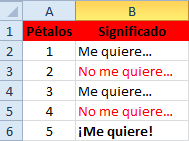
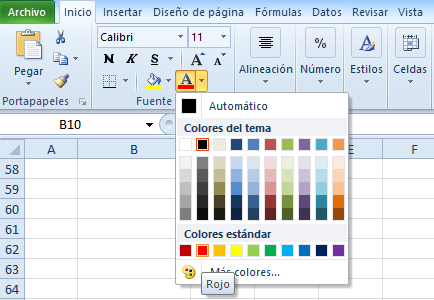
Nota: tu cliente ha pintado de color rojo esas celdas B3 y B5 con la herramienta Color de fuente de Excel:
Te da una instrucción muy concreta: No traducir las celdas de color rojo, por ejemplo, bien porque no es necesario traducirlas, y quiere disminuir el presupuesto lo máximo posible, o bien porque si se tradujera, luego no podrá importar la hoja de Excel en su sistema. Sea por el motivo que sea, es imperativo no tocar ni dedicar tiempo a esas celdas con texto rojo.
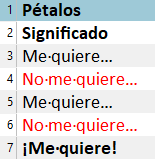
Si abres esta hoja de Excel tal cual en Trados Studio verás que las celdas rojas y no rojas están mezcladas y eso no es bueno para tu concentración mientras traduces:
Qué bien estaría si pudieras filtrar esos textos de color rojo de alguna forma, ¿verdad?
Ya estás frotando la lámpara maravillosa, que el genio te va a conceder el deseo…
⁂
Solución al problema
La solución la tienes en dos rutas diferentes:
- Menú Archivo > Opciones > Tipos de archivo > Microsoft Excel 2007-201x > Color
- Configuración del proyecto > Tipos de archivo > Microsoft Excel 2007-201x > Color
Elige una u otra ruta según lo que quieras conseguir:
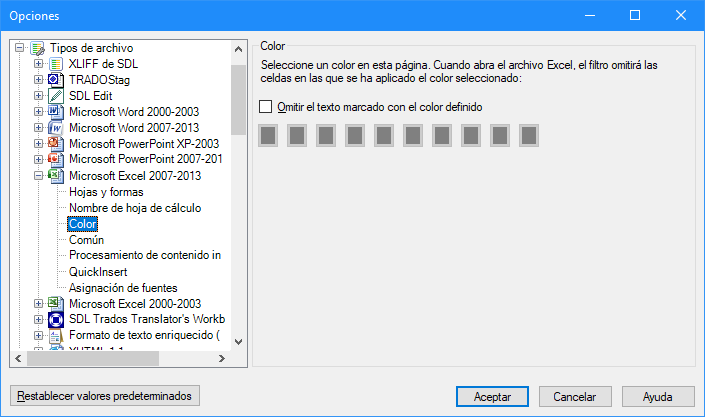
En la figura tienes los ajustes por defecto.
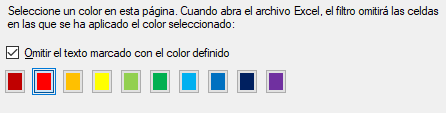
Solo tienes que marcar la casilla Omitir el texto marcado con el color definido y elegir la casilla con el cuadro de color rojo (la segunda, empezando por la izquierda):
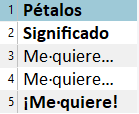
No tienes que hacer nada más: en el Editor de Trados Studio ya tienes lo que necesitas traducir y solo lo que necesitas traducir:
Bueno sí, tienes que asegurarte de hacer una cosa importante: si has abierto la hoja de Excel en el Editor de Trados Studio, has visto que hay demasiados segmentos y has cambiado la configuración de la forma descrita, entonces verás, muy a tu pesar, que, si sin hacer nada más, el Editor sigue mostrando los mismos contenidos que no hay que traducir.
Para que Studio obre su magia debes borrar el documento del listado de archivos y volver a abrirlo en Studio. De esta manera, los nuevos ajustes entrarán en juego y en el Editor desaparecerán las celdas marcadas con color rojo, que es lo que querías.
Notas:
- Fíjate que la secuencia de colores de Trados Studio es la misma que la de Excel (la tienes arriba, por si quieres compararla). Esto te puede venir bien para igualar el color que quieres discriminar fijándote solo en las posiciones del color (en este caso, la segunda posición corresponde al color rojo de las celdas B3 y B5 porque es el color marcado en la herramienta Color de fuente de Excel).
- Fíjate que la cabecera de la 1.ª fila tiene un fondo de color rojo, pero Trados Studio extrae esas dos celdas. El motivo es que solo importa el color del texto, no el color de fondo.
⁂
Hecha la ley, hecha la trampa
Imagínate ahora que el cliente te envía una hoja de Excel SIN colores, pero te da instrucciones para que no traduzcas algunas celdas.
Si puedes identificar fácilmente esas celdas en Excel, podrías aplicarles un color especial, rojo, por ejemplo, y entonces repetir la jugada en Trados Studio para traducir una hoja de Excel con colores. Una vez traducida, quizás deberías volver a dejar esas celdas con el color original.
Se entiende, ¿verdad?
Resumen: Traducir una hoja de Excel con colores
Si un cliente te dice que no traduzcas las celdas de un determinado color, es muy fácil seguir sus órdenes si tienes una herramienta TAO como Trados Studio.
Solo tienes que:
- anotar el color marcado por el cliente en Excel para no traducir;
- seleccionar el mismo color en los ajustes Color de Trados Studio;
- abrir la hoja de Excel en Trados Studio;
- ¡traducir!
⁂
¡Todavía tengo cocinándose otro artículo sobre Excel!
Así que si no te lo quieres perder, suscríbete al boletín del blog, o sígueme en LinkedIn, Facebook o Twitter (@jssprt). De esta manera, serás el primero en enterarte de la publicación del artículo.
Si quieres leer otros artículos sobre Excel de Gonduana. Los tienes todos si filtras por «Excel» en la nube de etiquetas (columna derecha del blog).