Posiblemente algún cliente te habrá pedido traducir un documento de Word en «tecnicolor». Ya sabes… Con muchos colorines, cada uno con su significado:
- esto no hace falta que lo traduzcas;
- hay textos con control de cambios (lo
tachadono se traduce, solo se traduce lo añadido); - estos otros no sé lo que son, me pasaron así el documento;
- traducir lo que está sin colorear.
Un galimatías tremendo…, ¿verdad?
Con la ayuda de Word y de una herramienta de traducción, como Trados Studio, vamos a encarar el problema de la mejor manera posible y, sin olvidar nunca de mostrar siempre nuestra mejor sonrisa al cliente.
¿Te interesa ver la solución?
⁂
Simplificar
Como primer paso, trataría de simplificar al máximo el documento de Word.
Cuanto más simplificado tengas el documento, más fácil será su traducción, o menos te despistarás con los formatos y colorines.
Por tanto, ¡a simplificar!
⁂
Simplificar: Aceptar todos los cambios (Word/Studio)

Cierto, querido traductor: el cliente no debería haberte enviado un documento como este… Pero estas cosas pasan, no lo dudes.
El cliente dirá que se le olvidó aceptar todos los cambios, que le disculpes…
Como la pelota ya está en tu campo, seguramente estarás de acuerdo conmigo en que lo más fácil es que tú mismo aceptes los cambios.
Hay dos formas de aceptar los cambios:
- dentro de Word;
- desde Studio.
A continuación, vamos a ver cómo aceptar todos los cambios de las dos formas posibles.
⁂
a. Aceptar los cambios desde Word
Aceptar todos los cambios desde Word es muy fácil: en la cinta Revisar, sección Cambios, selecciona la flecha pequeña del botón Aceptar, y elige la opción Aceptar todos los cambios del documento:
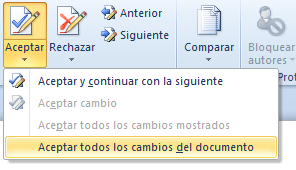
Es la opción que te recomiendo porque así tendrás la oportunidad de ver alguna cosa «rara» que se haya quedado en el documento tras aceptar todos los cambios. Por ejemplo, es bastante habitual que falte algún espacio y aparezcan palabrasunidas, que puedes corregir antes de ponerte a traducir.
⁂
b. Aceptar los cambios desde Trados Studio
Si no aceptas los cambios en Word, ¿sabes que también puedes hacerlo desde Studio?
Para ello, en Opciones generales (o en Configuración del proyecto) > Tipos de archivo > Microsoft Word 2007-2013 (o Microsoft Word 2007-2016) > Común, en la lista Modo de extracción de control de cambios selecciona Aplicar cambios antes de abrir:
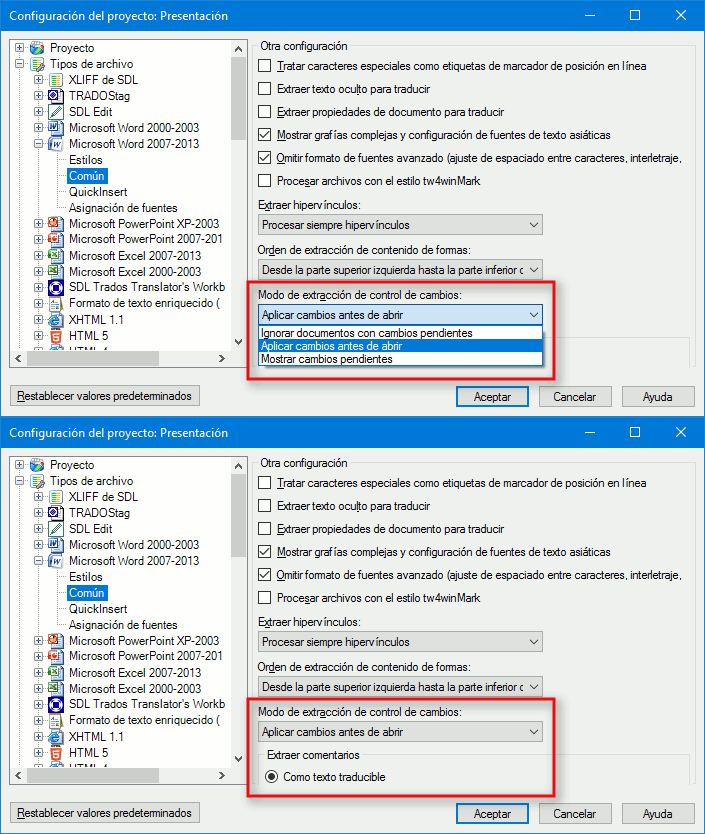
De esta manera, tendrás el texto «limpio» en el Editor de Studio.
Nota: si tenías otro ajuste, deberás preparar el documento de nuevo en Studio para que se aplique la nueva configuración.
Otra nota: Nada impide elegir Mostrar cambios pendientes en esa lista, aunque ver en Studio los cambios no te ayudará mucho. Todo lo contrario, los cambios te marearán:
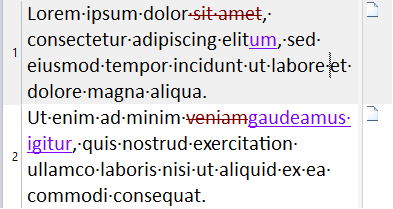
Vaya jaleo, ¿verdad?
Espero haberte convencido de que lo mejor es aceptar los cambios antes de abrir el documento en Studio.
De todas formas, si te has equivocado en Studio, no lo tienes todo perdido. Aún puedes hacer esto:
En la cinta Revisión, sección Control de cambios de Studio, marca la opción Modo final:
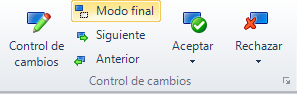
De esta manera, los cambios se ocultarán de la vista del texto original en el Editor. Los cambios siguen estando ahí, como puedes comprobar si desmarcas el botón Modo final, pero ya no te molestan mientras traduces:
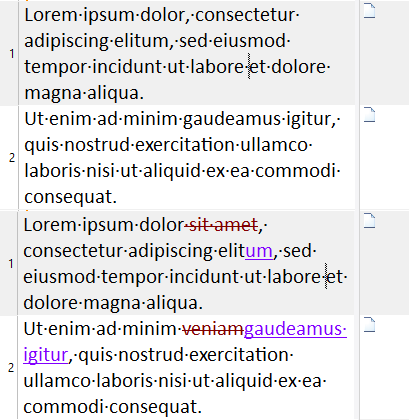
Mucho más fácil traducir el documento de Word así, ¿verdad?
Bueno eso es todo respecto al control de cambios; nos ha servido para repasar las posibilidades que hay, tanto en Word, como en Studio.
⁂
Seguimos simplificando
Sigamos con la siguiente incógnita: esos textos con colorines varios.
¿Se traducen?
Pues no lo sé, es algo que hay que preguntar al cliente.
Solo hay tres posibles respuestas del cliente:
- No se necesitan, se pueden borrar o deben borrarse.
- No lo sabe…
- Estos textos hay que mantenerlos
La primera respuesta, que no necesita esos textos que no hay que traducir, es la más fácil. Podemos borrarlos, por ejemplo, y nunca más los volveremos a ver.
En cuanto a la segunda opción (no se sabe), es una incomodidad, lo sé, pero si el cliente no se decide, lo más prudente es no traducirlos, pero mantenerlos sin borrar.
Por tanto, vamos a tomar la segunda y tercera respuestas como equivalentes, y supondrá que vamos a tener que dejar esos textos que no se necesitan traducir en el documento de Word.
Así que empezamos…
⁂
Simplificar: Borrar
Vamos a ver la parte más fácil, que es borrar directamente los textos de color rojo que el cliente no necesita traducir y que no importa si lo borramos (puede que nos pida, como favor, que se los borremos).
Para ello, hay que marcar todos los textos de alguna forma fácil, que no sea manual, porque si el documento es largo, nos podemos quedar sin neurotransmisores rápidamente…
Lo más fácil es marcar esos textos en Word con el siguiente procedimiento:
- Muestra el cuadro de diálogo Buscar y reemplazar.
- Coloca el cursor en el cuadro Buscar.
- Pulsa el botón Formato y luego selecciona Fuente.
- En el cuadro de diálogo que aparece, selecciona la fuente de color rojo y pulsa el botón Aceptar.
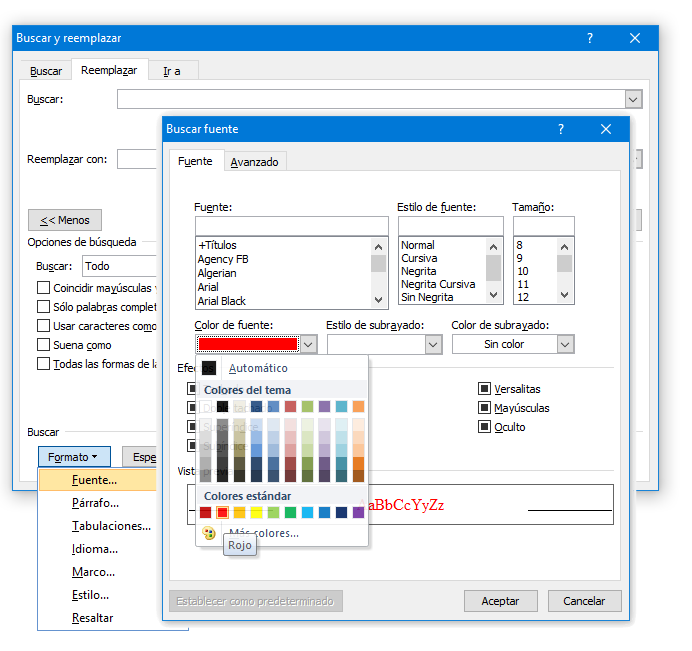
- De vuelta en Buscar y reemplazar, deja vacío el campo Reemplazar con y pulsa el botón Reemplazar todos.
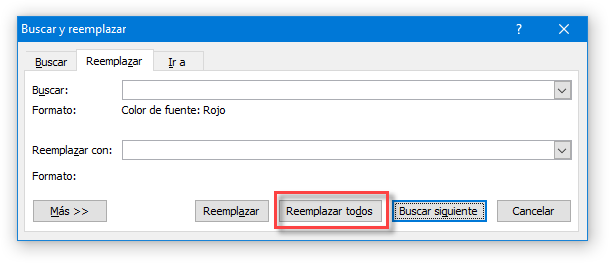
Verás que tu documento original pierde todas las partes en color rojo, que es lo que queríamos.
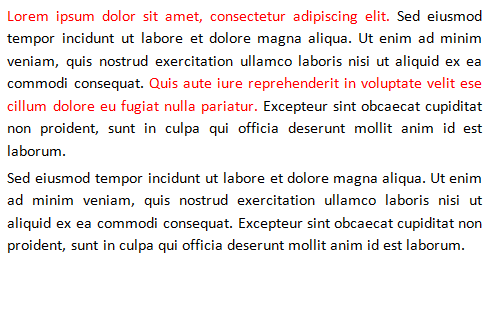
Como puedes ver, ¡no hay color!
😉
¡Ya tenemos lo que queremos!
—Vale, Jesús, lo veo. Pero ¿qué pasa si el cliente tiene resaltado el texto que quiere borrar ahora?
—La respuesta es que puede hacerse algo muy parecido si el texto está resaltado. ¿Lo vemos?
Sería el mismo procedimiento, excepto que en lugar de seleccionar Formato > Fuente en el campo Buscar, esta vez tienes que seleccionar Formato > Resaltar:

Igual que antes, el texto resaltado desaparecerá después de pulsar el botón Reemplazar todos.
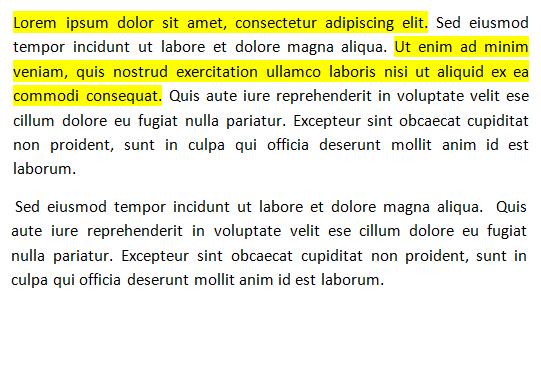
No me digas que no se traduce mejor así…
Hasta ahora, no ha sido complicado, ¿verdad?
Borrar, sabiéndolo hacer, y con control, claro, es bastante fácil.
Mantener los textos (sin molestar para traducir)
Bueno, pues vamos al siguiente caso, que es seguir la consigna del cliente y mantener de alguna forma esos textos de color rojo que no hay que traducir, pero sin que te molesten mientras que estás traduciendo.
Hay dos formas de preparar los documentos en Word:
- ocultar esos textos;
- marcarlos con un estilo especial.
En cualquiera de los dos casos, Studio sabrá después que no tiene que extraer estos textos, ya sean ocultos o marcados con un estilo especial.
Los vemos de uno en uno:
a. Mantener los textos, pero ocultos
Recuerda: en esta ocasión no podemos borrar estos textos, pero los podemos ocultar en Word, dejarlos con formato oculto.
Para ello, seguiremos un procedimiento ampliado al principio, con la salvedad de que después de elegir el formato de color rojo en el cuadro Buscar, colocaremos el cursor en el cuadro Reemplazar con, iremos de nuevo a Formato > Fuente, y en ese cuadro de diálogo marcaremos la casilla Oculto. Pulsamos el botón Aceptar, y en Buscar y reemplazar, pulsamos el botón Reemplazar todos:
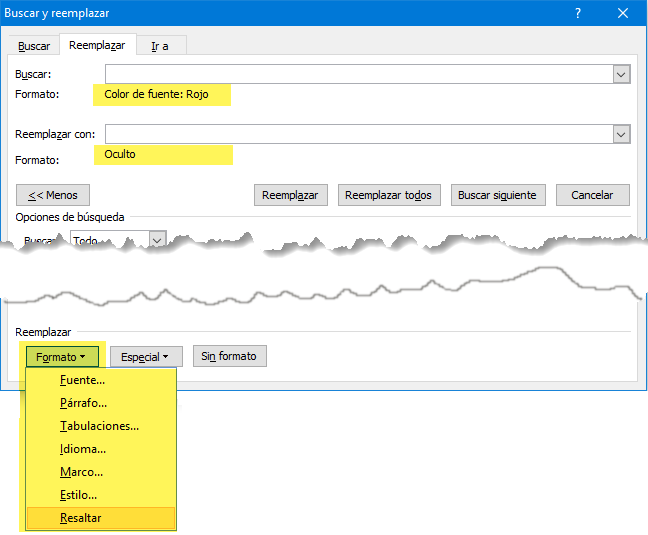
De esa forma, todo el texto de color rojo será reemplazado por el mismo texto, pero con formato oculto:
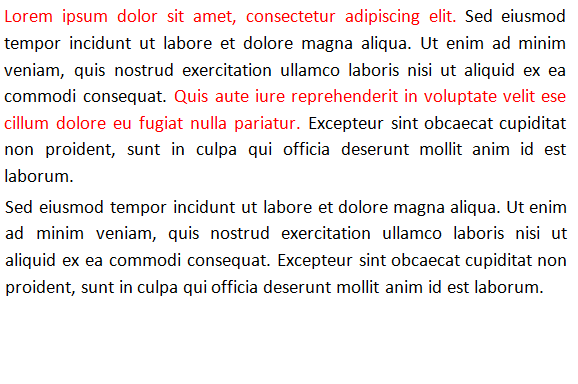
El texto no ha desaparecido completamente del documento; aunque esté oculto, si pulsas el icono del calderón en la cinta Párrafo de Word, podrás verlo:
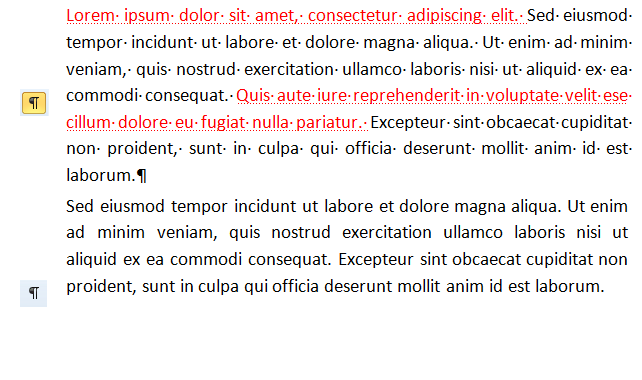
Hasta aquí, todo bien, ¿verdad?
Pero aún nos falta algo… Tienes que asegurarte de que tu herramienta de traducción, que supondremos que es Trados Studio, está preparada para no extraer el texto oculto.
Para ello, o bien en la configuración del proyecto, o bien en la configuración general, tienes que ir a Tipos de archivo > Microsoft Word 2007-2013 (o Microsoft Word 2007-2016) > Común y dejar sin marcar la casilla Extraer texto oculto para traducir.
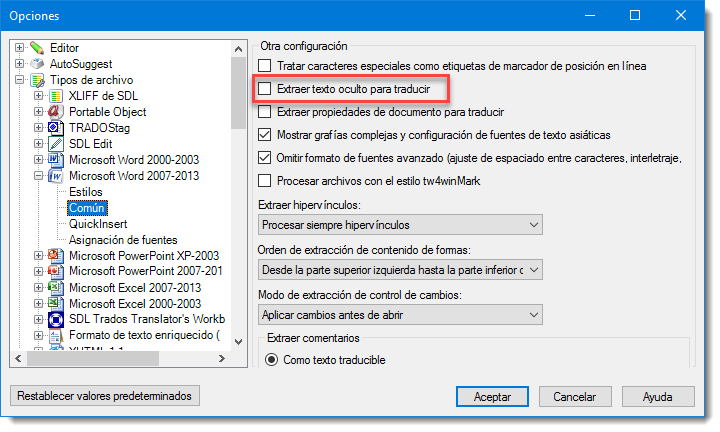
De esta forma, Studio no extraerá el texto oculto y, por tanto, no lo verás en el Editor de Studio.
Una preocupación menos, ¿verdad?
Nota: si hubiera varios colores correspondientes a textos «borrables», puedes aplicar el procedimiento para cada uno de esos colores, simplemente cambiando el color del campo Buscar.
b. Mantener textos, pero con un estilo especial «No traducir»
Nota sobre la anterior figura: es necesario seleccionar una de esas versiones de Word apuntadas antes en la configuración de Studio; si tratas de hacerlo con un documento de tipo de archivo Microsoft Word 2000-2003 (los archivos con la extensión DOC, ya bastante antigua), verás que la configuración Común carece de esa casilla para no extraer el texto oculto.
En este caso, ¿qué puedes hacer?
Es lo que veremos en esta sección.
Una primera posibilidad es abrir el documento DOC, guardarlo como DOCX y aplicar el procedimiento anterior.
Pero si esto no te dejaría dormir por los siglos de los siglos, aún tienes otra forma: aplicar en Word un estilo especial a todo el texto de color rojo.
Para ello sigue el siguiente procedimiento en Word:
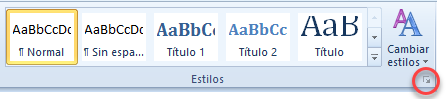
- Pulsa en el botón con la flecha pequeña de la ficha Estilos de Word.
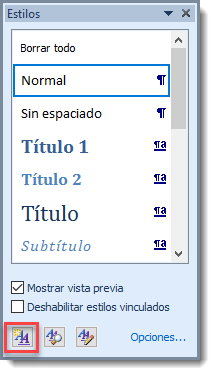
- En el cuadro con los estilos existentes, pulsa el botón Nuevo estilo.
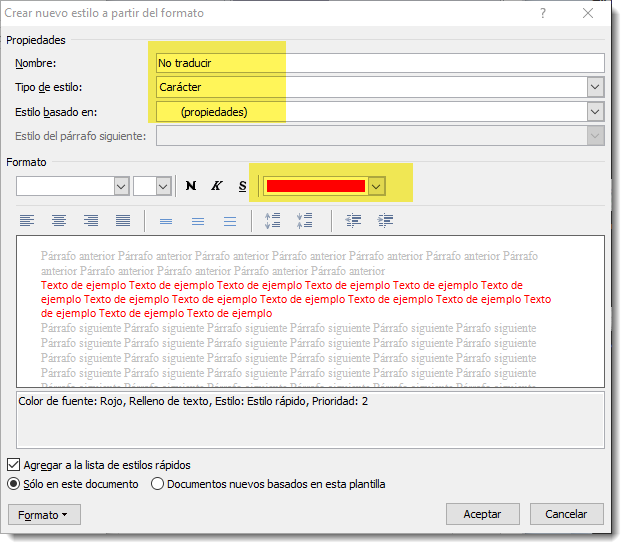
- Se abrirá el cuadro de diálogo Crear nuevo estilo a partir del formato.
- En el primer cuadro Nombre, ponle un nombre descriptivo, el que quieras, como No traducir, para que sepas que ese estilo significa que no hay que traducirlo en Studio.
- En Tipo de Estilo, tienes que elegir Carácter.
- Luego en Formato, elige el color rojo.
- Pulsa el botón Aceptar para cerrar el cuadro de diálogo:
- Fíjate que ahora ya tienes el estilo recién creado en la Galería de estilos:
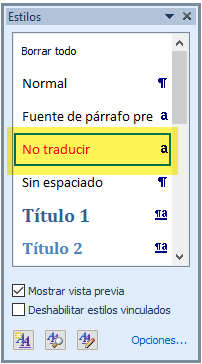
- En el cuadro de diálogo Buscar y reemplazar, selecciona la fuente de color rojo en el cuadro Buscar (tienes arriba el procedimiento).
- En el cuadro de diálogo Buscar y reemplazar, coloca el cursor en el cuadro Reemplazar con y en el botón Formato, esta vez selecciona Estilo.
- En la lista de estilos, selecciona el estilo No traducir recién creado y pulsa el botón Aceptar.

- De vuelta en Buscar y reemplazar, pulsa ahora el botón Reemplazar todos.
Si me has seguido, ahora tendrás en Word todos los caracteres que sean de color rojo con el estilo No traducir.
En Word no se nota mucho el cambio, ¿verdad?
—Entonces, Jesús: ¿Para qué todo este jaleo del estilo?
—Paciencia, hermano…
—Vale, pero… ¿ya puedo abrir ese documento en Studio?
—En Word, sí hemos terminado, pero ahora tienes que decirle a Studio que no extraiga el estilo No traducir.
—¿Cómo se hace eso?
Pues en en la configuración del proyecto (o en la configuración general, como te convenga) de Studio, tienes que ir a Tipos de archivo > Microsoft Word 2000-2003 (recuerda que estamos con documentos Word de extensión DOC) > Estilos. Ahí escribe exactamente «No traducir» (o lo que hayas elegido en el paso de crear el estilo en Word) en el campo Estilos para convertir en etiquetas de estructura y pulsa el botón Agregar:
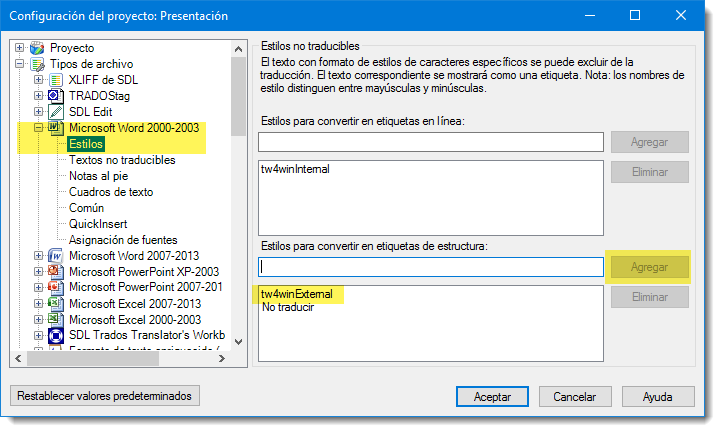
Ahora si preparas el documento de extensión DOC en Trados Studio, verás que el texto de color rojo no aparece en el Editor, por lo que no te molestará, que era tu objetivo.
Cuando termines la traducción y crees el documento final, estos mismos textos estarán inmaculados, sin tocar, como quería el cliente.
¡Los dos objetivos cumplidos!
Nota: también puedes aplicar este procedimiento de asignar un estilo especial para los documentos DOCX, pero es mucho más fácil el procedimiento de ocultar el texto.
Bueno, pues ya hemos terminado.
Aunque no te lo creas, hemos sobrevivido al ataque de todos los colores chillones del mundo… y el cliente debe de estar satisfecho con tu labor entre bambalinas, tanto que verá justo que pidas más dinero que el que corresponde a tu tarifa habitual.
🙂
⁂
Conclusiones de traducir un documento de Word en tecnicolor
Si necesitas traducir un documento de Word con muchos colores, debes aclarar su significado con el cliente.
- Debe quedar claro si puedes aceptar los cambios.
- Debe quedar claro si puedes borrar alguno de los colores.
- Debe quedar claro si debes mantener otros colores.
Todo lo que aclares antes de ponerte a traducir, redundará después en una mayor claridad de textos que te hará ser más productivo.
Lo que tengas que hacer en cada caso, será una combinación de técnicas de Microsoft Word y de Trados Studio.
Por todo ello, te conviene manejar muy bien estos dos programas y exponerte como un especialista en salir airoso de documentos con formatos poco habituales.
En un próximo artículo veremos qué hacer con los comentarios que el cliente ha insertado en el documento de Word. Porque sucede lo mismo que con el tecnicolor: ¿se traducen o no hay que tocar esos comentarios?
⁂
¿Quieres saber más sobre casos prácticos de Word y de Trados Studio?
Pues si te interesa leer más sobre Word y Trados Studio o si quieres estar al tanto de los nuevos artículos, te recomiendo:
- Leer los otros artículos de Word y Trados Studio en este mismo blog. Los tienes todos si filtras por «Word» o por «Trados Studio» en la nube de etiquetas (columna derecha del blog).
- Suscribirte al boletín del blog, o sígueme en LinkedIn o Twitter (@jssprt). De esta manera, serás el primero en enterarte de la publicación de los artículos.