Gonduana

Contenidos para traductores

  • Blog
  • Empieza por aquí
    • Encuesta: coger
    • Encuesta: ratón o mouse
    • Artículos más leídos
    • Vídeos más vistos
    • Gonduana en las redes sociales
    • ¿Quieres saber más sobre mí?
  • Recursos
    • Software para traductores
    • Hardware para traductores
    • Internet para traductores
    • WordPress para traductores
  • Sobre mí
  • Servicios
  • Contacto

Configurar Trados Studio para traducir el nombre de las hojas de Excel

Publicado el 24/junio/2017 por Jesús Prieto

configurar Trados Studio para traducir el nombre de las hojas de Excel

Ya vimos en el artículo anterior algunos ajustes de Trados Studio para traducir ciertos elementos de una hoja de Excel. Seguimos en la misma línea, y ahora veremos configurar Trados Studio para traducir el nombre de las hojas de Excel, solo eso.

Así pues, ¿empezamos?

Traducir el nombre de las hojas

Ya sabrás que una hoja de cálculo de Excel consta de varias hojas, esas pestañas que se ven en la parte inferior de la ventana de Excel, justo encima de la barra de estado:
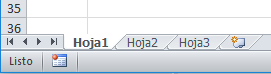
Nombres de las hojas de Excel

Pues bien, con Trados Studio tienes la posibilidad de traducir o no los nombres de estas hojas (Hoja1, Hoja2 y Hoja3 en este caso).

Los ajustes para traducir o no están en este cuadro de diálogo:

Configurar Trados Studio para traducir el nombre de las hojas de Excel

Configuración por defecto de Trados Studio para traducir el nombre de las hojas de Excel

Para llegar a esta pantalla de ajustes, tienes dos posibles rutas:

  1. menú Archivo > Opciones > Tipos de archivo > Microsoft Excel 2007-201X > Nombre de hoja de cálculo (el mostrado en la figura)
  2. Configuración del proyecto > Tipos de archivo > Microsoft Excel 2007-201X > Nombre de hoja de cálculo

Elige una u otra ruta según lo que quieras conseguir.

Nota 1: la «X» en «201X» indica que, dependiendo de la versión de tu Trados Studio, puedes tener «2013» o «2016». En este caso es «2013», ya que las capturas estás hechas con Trados Studio 2014, que no es compatible con la versión 2016 de Microsoft Excel. Solo la versión 2017 de Trados Studio es compatible con Microsoft Excel 2016.

Nota 2: Tienes los mismos ajustes para el tipo de archivo Microsoft Excel 2000-2003, en caso de que tengas una hoja con la extensión antigua XLS (no XLSX).

Con estos ajustes mismos ajustes de la figura anterior, Trados Studio extraerá el nombre de las hojas:

Texto extraído para traducir el nombre de las hojas de Excel

Fíjate que los segmentos que corresponden a nombres de hojas de cálculo tienen la columna de información de color naranja y con el identificador WSN (del inglés WorkSheet  Name).

Hasta aquí muy fácil, ¿verdad?

Pero hay un problemilla que tienes que conocer para poder solucionarlo; lo veremos en la siguiente sección:

Limitación de 31 caracteres

Tienes que tener muy en cuenta que el nombre de cada hoja debe tener una longitud máxima de 31 caracteres.

Si intentas superar los 31 caracteres de longitud en el nombre de la hoja, verás que Excel, simplemente, deja de escribir lo que tecleas o bien te muestra este mensaje de error:
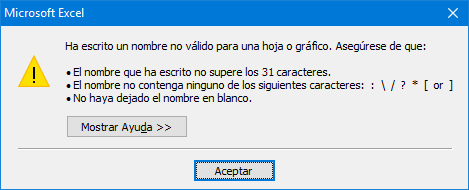
Mensaje de error de Excel al intentar superar la longitud máxima de caracteres en el nombre de hoja

Es una limitación intrínseca de Excel que no te puedes saltar tampoco si traduces el nombre con Trados Studio. Si intentas saltarte esta limitación, traduciendo el nombre de la hoja con 32 caracteres, 1 más de lo permitido, por ejemplo, Trados Studio te lo indicará de varias maneras:

La primera es nada más confirmar el segmento. En el Editor te aparece la desagradable aspa de color rojo con la siguiente información:
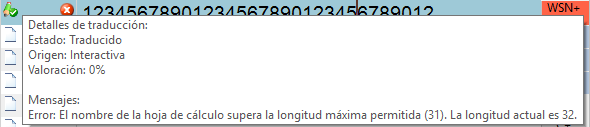
Configurar Trados Studio para traducir el nombre de las hojas de Excel - Límite superado en el nombre

En la ventana Mensajes tienes la misma información:

Ventana Mensajes de Trados Studio con límite superado en el nombre de la hoja

La última forma en que Trados Studio te avisa del problema, es cuando vas a crear el documento traducido; Trados Studio te da este mensaje de error:
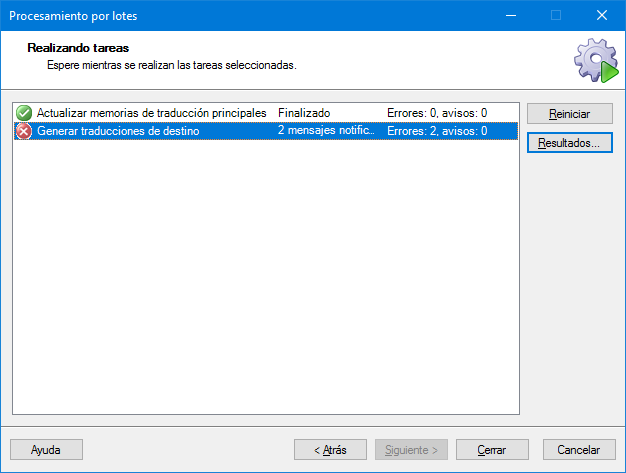
Mensaje de error al crear el documento traducido por superar el límite del nombre de hoja

Al pulsar el botón Resultados, tienes información más detallada sobre el error:
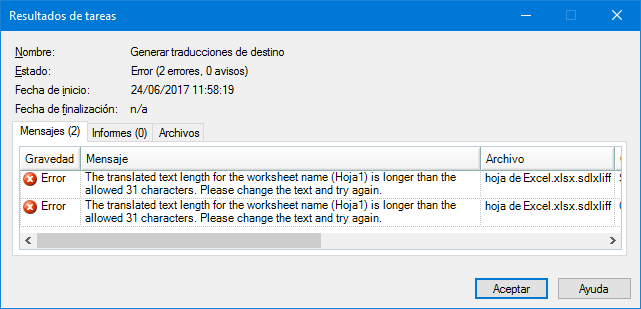
Mensaje de error al crear el documento traducido por superar el límite del nombre de hoja

Lo que nos temíamos, ¿verdad?

No se crea el documento traducido porque el nombre de la hoja no puede superar los 31 caracteres.

En realidad, el anterior mensaje de error sale únicamente si tienes marcada la opción por defecto Mostrar el error y no crear el archivo traducido:
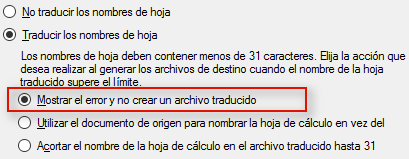
Configurar Trados Studio para traducir el nombre de las hojas de Excel - Nombre de hoja de cálculo - Mostrar error y no crear un archivo traducido

La segunda opción, Utilizar el documento de origen para nombrar la hoja de cálculo en vez del documento traducido, mantiene el nombre original de la hoja, es decir, no lo traduce. Si era «Hoja1» en el documento original, la hoja que se pasa de caracteres seguirá siendo «Hoja1». Ojo: Trados Studio no avisa de que la hoja traducida tiene el mismo nombre que la del documento original.

La tercera opción, Acortar el nombre de la hoja de cálculo en vez del documento traducido hasta 31, recorta el nombre traducido para cumplir con la limitación de tener una longitud máxima 31 caracteres y se eliminan los caracteres sobrantes por la derecha. Ojo: Trados Studio tampoco avisa de que el nombre de la hoja está recortado…

Cualquiera de estas dos últimas opciones crean el documento traducido, pero no con los nombres de hojas que tú esperarías. Seguramente por este motivo, la opción predeterminada es la primera, la que te avisa del problema y puedes solucionarlo en Trados Studio, de una forma más creativa que recortar a lo bestia o dejar sin traducir el nombre.

⁂

Conclusiones de configurar Trados Studio para traducir el nombre de las hojas de Excel

Hemos visto que Trados Studio es una herramienta da varias opciones a la hora de traducir o no el nombre de las hojas de una hoja de Excel.

Recuerda que en el anterior artículo ya vimos cómo traducir o no estos otros elementos de un documento de Excel:

  • los comentarios
  • el encabezado y pie de página
  • el texto oculto
  • el texto alternativo de los gráficos
  • las propiedades del documento

Como ves, Trados Studio, como buena herramienta de traducción asistida, dispone de muchas opciones para extraer solo los elementos que necesitamos traducir.

Pero aún no hemos acabado con Excel: en el próximo artículo seguiremos profundizando en las opciones de Trados Studio para poder traducir un determinado contenido de Excel con el que te puedes encontrar. No te lo quiero desvelar aún: lo verás muy pronto…

⁂

Así que si no te lo quieres perder, suscríbete al boletín del blog, o sígueme en LinkedIn, Facebook o Twitter (@jssprt). De esta manera, serás el primero en enterarte de la publicación del artículo.

Si quieres leer otros artículos sobre Excel de Gonduana. Los tienes todos si filtras por «Excel» en la nube de etiquetas (columna derecha del blog).
Entradas relacionadas

Si te ha gustado el artículo, además de compartirlo en tus redes sociales,

puedes leer otros artículos de Gonduana del mismo estilo:

Celda de enfoque en Excel - principal

Celda de enfoque en Excel

1/diciembre/2025

¿Nunca te has perdido en Excel cuando la hoja de datos es muy grande? Me refiero a estar editando una fila, querer cambiar un dato

Leer el artículo »
Función TRADUCIR en Excel

Cómo utilizar la función TRADUCIR en Excel

3/marzo/2025

Si tienes Microsoft Excel 365, ya puedes utilizar la nueva función TRADUCIR en Excel. Es una función muy sencilla y solo tiene tres parámetros: El

Leer el artículo »
Funciones de expresiones regulares en Excel

Funciones de expresiones regulares en Excel

7/enero/2025

Si tienes Microsoft Excel 365, ya puedes utilizar las nuevas funciones de expresiones regulares en Excel. Me refiero a las siguientes tres nuevas funciones:

Leer el artículo »
Reemplazar todo en Trados Studio 2024 CU1

Reemplazar todo en Trados Studio 2024

17/octubre/2024

Un apunte rápido sobre la nueva versión de Trados Studio 2024 CU1. Imagínate que quieres reemplazar todos los «sólo» por «solo» en Trados Studio 2024.

Leer el artículo »

Cosas que he aprendido este año 2022

30/diciembre/2022

Quería compartir las cosas que aprendí este año, algunas serán obvias para ti, otras no te llamarán la atención, espero que haya alguna que sea

Leer el artículo »
Comodines en Excel

Los comodines de Excel

19/noviembre/2019

¿Quién ha dicho que no hay comodines en Excel? Si ya conoces la utilidad de los comodines de Word, tienes que conocer también los comodines

Leer el artículo »
Jesús Prieto

Jesús Prieto

Querido traductor: quiero compartir contigo muchas cosas que podrás aprovechar como profesional: desde herramientas especiales hasta técnicas comerciales; desde estrategias de marketing hasta trucos de productividad personal; desde cómo diseñar tu marca personal hasta novedades de impuestos.
Todos los artículos

Publicado en: TAO, tradumática Etiquetado como: Excel, Trados Studio

Comentarios

  1. Silvana dice

    18/diciembre/2017 a las 3:05 pm

    Hola, muchas gracias por tu explicación. Lamentablemente seguí todos los pasos y sigue apareciendo el mismo error. ¿Alguna idea de cómo solucionarlo? Muchas gracias.

    Responder
    • Jesús Prieto dice

      18/diciembre/2017 a las 3:59 pm

      ¿Qué error, Silvana?

      Responder

Comentar Cancelar la respuesta

Tu dirección de correo electrónico no será publicada. Los campos obligatorios están marcados con *


Jesús Prieto

Jesús Prieto 2015

Sobre mí

Lo más visto…

Artículos más leídos de Gonduana
Vídeos más vistos de Gonduana
Gonduana en las redes sociales

Últimos artículos

  • Celda de enfoque en Excel
  • Cómo utilizar la función TRADUCIR en Excel
  • Funciones de expresiones regulares en Excel
  • Reemplazar todo en Trados Studio 2024
  • Cosas que he aprendido este año 2022
  • Cómo escribir letras griegas con AutoHotkey
  • Macro de VBA para pegar sin formato en Word
  • Macro de AutoHotkey para pegar sin formato en Word
  • Extranjerismos en el ajedrez
  • Cómo buscar en el diccionario de la RAE con AutoHotkey

Nube de etiquetas

anglicismos AutoHotkey cobros comodines copias de seguridad correo español Excel foto fórmulas geografía geometría GTD historia imagen impagos InDesign libros marca matemáticas mouse MT ortografía Outlook parábolas PDF PHP poesía power PowerPoint RAE ratón regex retrasos tarifas teclado tipografía TM Trados Studio VBA vídeo Word WordPress XML zoología

Categorías

  • adaptación (3)
  • blog (11)
  • comercial (24)
  • contabilidad (2)
  • español (6)
  • etimología (5)
  • fiscalidad (2)
  • hardware (3)
  • macros (42)
  • marketing (8)
  • noticias (4)
  • productividad (43)
  • seguridad (5)
  • social (9)
  • software (41)
  • TAO (40)
  • terminología (9)
  • traducción automática (3)
  • traducción literaria (1)
  • tradumática (40)
  • vídeo (18)
Buscar en Gonduana
Política de privacidad
Política de cookies
Aviso legal
Creative Commons

Licencia Creative Commons

Blog de Gonduana: recursos para traductores

Esta web usa cookies
Es cansino, sí, pero la ley europea me obliga a avisarte que este blog, como casi el 100%, usa cookies para recabar datos. ¿Estás de acuerdo con mi Política de cookies? Vale Rechazar Más información
Política de cookies

Privacy Overview

This website uses cookies to improve your experience while you navigate through the website. Out of these cookies, the cookies that are categorized as necessary are stored on your browser as they are as essential for the working of basic functionalities of the website. We also use third-party cookies that help us analyze and understand how you use this website. These cookies will be stored in your browser only with your consent. You also have the option to opt-out of these cookies. But opting out of some of these cookies may have an effect on your browsing experience.
Necessary
Siempre activado
Necessary cookies are absolutely essential for the website to function properly. This category only includes cookies that ensures basic functionalities and security features of the website. These cookies do not store any personal information.
GUARDAR Y ACEPTAR