
Este artículo es la continuación del anterior sobre las comillas.
Ya lo dije entonces: para mí, alguien con poca base lingüística, hablar de comas y comillas es todo un reto, aunque no sé porqué, me resulta más fácil hablar de comilonas.
🙂
En el anterior artículo ya comenté algunas formas de escribir las comillas latinas en Word, y terminé con una pequeña macro de AutoHotkey, un programa gratuito del que no me cansaré de hablar bien y de demostrar sus virtudes.
Este artículo va de escribir comillas aprovechando AutoHotkey.
Ya que en español hay una auténtica fauna de comillas, pensé que sería interesante tener un sistema fácil para decidir si escribo unas comillas latinas (« »), inglesas (“ ”), rectas (" ") u otras.
¿Te imaginas cómo lo hice?
Pues sí, ¡con AutoHotkey!
Historia del artículo y primera macro de AutoHotkey
La idea de este artículo nació hace ya casi un par de años.
¡Cómo pasa el tiempo!
Leí este artículo de Paul Filkin: http://multifarious.filkin.com/2013/10/10/those-dumb-smart-quotes/ en el que hablaba de formas de escribir comillas en Trados Studio, un programa que siempre escribe comillas rectas.
Ahí escribí un comentario con una pequeña macro de AutoHotkey, que era la mejor solución que entonces pude diseñar para tratar las comillas dobles:
:*?:"::
if (ComillasDeApertura=false)
{
    Send »
    ComillasDeApertura:=true
}

else
{
    Send «
    ComillasDeApertura:=false
}
Return
Esta macro de AutoHotkey lo que hace es escribir unas comillas latinas de apertura («) al pulsar la tecla de comillas de tu teclado; cuando se pulsa una segunda vez la misma tecla de comillas, se escriben las comillas latinas de cierre (»). Luego se escribirían las comillas de apertura, y así sucesivamente…
Fíjate que es el comportamiento que un escritor tendría, pues suelen escribir sin parar durante un tiempo, y lo lógico es escribir primero las comillas de apertura y luego, tras escribir el texto entrecomillado, las de cierre.
En cambio, un revisor quizás sigue otro flujo de trabajo, porque va cambiando por aquí y acullá, y puede preferir escribir la de cierre y antes que la de apertura.
De todas formas, si en algún momento las comillas que salen no son las que quieres, simplemente las borras, y vuelves a pulsar la tecla de comillas. Las comillas que salen serán ahora las que quieres.
Análisis del código anterior:
- La línea 1 simplemente dispara el código que hay entre las líneas 2 y 13 al pulsar la tecla de comillas de tu teclado.
Recuerda que el parámetro asterisco (*) hace que se dispare incluso si se pulsa la tecla de comillas sin que vaya seguida de un punto, una coma, o en general de cualquier carácter de finalización. Recuerda también que el parámetro signo de interrogación de cierre (?) hace que se dispare incluso si se pulsa la tecla de comillas en medio de una palabra. La combinación de estos dos parámetros hace que siempre nada más pulsar la tecla de comillas se ejecute este código. Es el funcionamiento que quiero, por eso están puestos esos dos parámetros.
- La línea 2 mira el valor de una variable booleana ComillasDeApertura, que solo puede tener los valores verdadero o falso.
Si la variable booleana ComillasDeApertura tiene el valor false, se ejecutan las líneas 3 a 6, que supone escribir las comillas de cierre, y cambiar el valor de esta variable ComillasDeApertura a true, para que la siguiente vez que se pulse la tecla de comillas, se escriban las de apertura.
En cambio, si la variable booleana ComillasDeApertura tiene el valor true, se ejecutan las líneas 9 a 12, que escribirán las comillas de apertura y cambiarán a false el valor de esta variable ComillasDeApertura. - Al final, como siempre, la línea 13 Return para finalizar el código asignado a la tecla de comillas.
Aparte, para las comillas simples, tenía este otro código (también muy simple):
:*?:''::"
Al pulsar la tecla de comillas simples, se escriben las comillas simples rectas, pero tiene truco: AutoHotkey me convertía dos comillas simples consecutivas ('') en unas comillas dobles rectas ("). Aquí en el código AutoHotkey no se aprecia bien la diferencia, pero se distinguen perfectamente si pasas el ratón por las dos comillas simples o por las comillas dobles rectas.
Es posible que a ti no te interese este comportamiento de un teclado más que trucado, pero te voy a decir mis motivos:
No sé si ya he dicho alguna vez que traducir, lo que se dice traducir, no traduzco mucho a cabo del día, pero cuando lo hago, mis temas son muy técnicos, y a menudo necesito poder escribir el símbolo de pulgadas o el de segundos, que coincide con las comillas dobles rectas (").
De esta forma, tenía cubiertas las comillas latinas y las rectas, que son las que más uso.
Ese fue el pasado… volvamos al presente.
Pues bien, he tenido las dos anteriores macros AutoHotkey durante todo este tiempo, sin cambiar absolutamente nada de ellas. Es verdad que en estos dos años, a veces he tenido que copiar algunas comillas inglesas de otra aplicación y pegarlas en mi traducción, pero digamos que eran casos aislados, y así he aguantado hasta hace un par de meses, cuando he cambiado mi forma de escribir las comillas.
Es algo que quiero compartir contigo, por si crees que también lo puedes aprovechar.
Aquí un redoble de tambores iría muy bien… ¡porque empieza lo bueno!
La macro definitiva de AutoHotkey
Te presento mi nueva macro de AutoHotkey, mi última contribución para un mundo más integrado a las comillas.
Esta macro es lo más flexible que he imaginado: puedes elegir qué comillas quieres escribir en cualquier aplicación, y puedes cambiar rápidamente de comillas.
No quiero seguir sin enseñarte una captura de la ventana de esta macro:

Si eres de los que no puede esperar, te digo dos cosas:
- Puedes descargar la macro de AutoHotkey completa aquí:

- No olvides volver la próxima semana al blog, porque analizaremos el código de esta macro, y así podrás cambiarla a tu gusto.
Ejecución de la macro de AutoHotkey
Lo que sigue es un procedimiento para poder aprovechar la macro en tu ordenador.
Si eres un usuario avanzado de AutoHotkey, puedes saltarte esta sección sin problema.
Antes de poder ejecutar la macro que te acabas de descargar, tienes que instalar el programa AutoHotkey; para ello, abre esta página web http://www.ahkscript.org/, te descargas el ejecutable y lo instalas en tu ordenador (ya sabes que es una aplicación solo para Windows, lo siento por los maqueros).
La instalación es muy rápida y sencilla, así que no le voy a dedicar un segundo más.
Cuando la tengas instalada, podrás crear un nuevo archivo de extensión AHK desde el Explorador de Windows. Para ello, pulsa el botón secundario del ratón, y selecciona Nuevo > AutoHotkey script en el menú emergente.

Selecciona ahora el recién creado archivo AHK con el botón secundario del ratón, y selecciona Edit script en el menú.

Se abrirá entonces un editor especial para que puedas cambiar a tu gusto las macros.
Ahora podrás pegar el texto de la macro que te has descargado y guardar.
Para ejecutarla, lo más fácil es que hagas doble clic en comillas.ahk (ejecución manual).
Nota: en la sección siguiente te cuento cómo la ejecuto yo (ejecución automática).
Aparte, puedes cambiar de nombre al archivo; personalmente le pondré un nombre más representativo: comillas.ahk.
Cómo ejecuto esta macro de AutoHotkey
Puedes ejecutar la macro como te comenté en la sección anterior, no hay problema, pero te voy a contar cómo lo hago yo: cargo esta macro al inicio del arranque del PC. De esta manera, ya sé que las comillas que me van aparecer son las que quiero desde el primer momento que empiezo a trabajar.
Para ello, ejecuto esta macro desde otra macro de AutoHotkey (llamada general.ahk). Lo hago añadiendo estas dos líneas a la macro general:
; línea en la macro GENERAL.AHK para lanzar la macro COMILLAS.AHK
RunWait, C:\AutoHotkey\comillas.ahk
No, no es complicado…
En este artículo hablamos de la sección autoejecutable de las macros AutoHotkey (repásalo si necesitas refrescar la memoria).
Se supone que en la carpeta AutoHotkey de tu disco duro C hay un archivo de extensión AHK (llamado comillas.ahk) con el código que te has descargado. Por supuesto, es solo un ejemplo y puedes cambiar la carpeta…
La macro general, se carga primero al arrancar Windows (simplemente, se trata poner un acceso directo a esa macro general.ahk en la carpeta Inicio de Windows). Ya sabes que lo que haya en esta carpeta Inicio se ejecutará al arrancar Windows.
Por si lo necesitas, aquí tienes las dos rutas importantes donde colocar este acceso directo en Windows 7 (puede variar en otros sistemas operativos):
- Menú Inicio de usuario NombreDeUsuario en Windows 7:
C:\Users\[NombreDeUsuario]\AppData\Roaming\Microsoft\Windows\Start Menu\Programs\Startup - Menú Inicio de todos los usuarios en Windows 7:
C:\ProgramData\Microsoft\Windows\Start Menu\Programs\Startup
Pues bien, crea un acceso directo a esa macro general.ahk en una de estas dos carpetas, ¿vale?
Como la macro general llama a mi macro comillas, esta también se cargará en el arranque de Windows:

Como puedes imaginar, tengo 2 macros AutoHotkey ejecutándose en mi ordenador, apareciendo cada una en la bandeja del sistema como una hache sobre fondo vede:
Si sitúas el ratón encima de uno de los iconos, verás a cuál de las macros se refiere cada icono.
Entiéndeme, por favor: lo tengo así, pero no quiero decir que tú también lo tengas que hacer exactamente igual. Aparte de aprovechar para darte conceptos de AutoHotkey, solo te doy ideas… Otra idea, por ejemplo: también podrías colocar otro acceso directo a comillas en la carpeta Inicio de Windows.
De hecho, recuerdo que cuando acababa de programar la macro comillas y la iba probando y mejorando, la cargaba manualmente, en el momento que la necesitaba. Así estuve durante un par de semanas… Hasta que vi que la usaba muy a menudo, así que opté por cargarla en el arranque de Windows.
Cómo funciona esta macro de AutoHotkey de comillas
Una vez que ejecutas la macro comillas, aún no verás la ventana siguiente, pero te aseguro que ya puedes empezar a escribir las comillas dobles y simples que tienes seleccionadas por defecto en el código.
Si quieres ver la ventana, puedes hacer dos cosas:
- Pulsar las teclas WIN+Q (si quieres, puedes cambiar este atajo).
- Seleccionarla en la barra de tareas de Windows (si es que la tienes ahí).
Si quieres ocultar la ventana, puedes hacer dos cosas:
- Minimizarla con el botón de siempre. Podrás verla minimizada en la barra de tareas de Windows.
- Cerrarla con el botón de siempre (aspa roja). Esto no cierra la macro, sigue ejecutándose en segundo plano. Si quieres, puedes modificar este comportamiento, pero personalmente prefiero no ver la macro minimizada en la barra de tareas de Windows.
Si quieres cerrar la macro, en la bandeja del sistema seleccionas el icono de la macro (ya sabes: una hache mayúscula sobre fondo verde) con el botón secundario del ratón y en el menú emergente seleccionas Exit.
Creo que el cuadro de diálogo es bastante autoexplicativo, pero te contaré lo básico:
Como ves, la ventana tiene dos secciones: una para las comillas dobles y otra para las simples.
En cualquier momento puedes decidir la clase de comillas que quieres que te aparezcan. En mi caso, he elegido las comillas dobles latinas y las simples rectas. También puedes elegir las comillas dobles alemanas, las francesas, las inglesas o las rectas. Simplemente, marca lo que quieras con el ratón, ¡y ya está!
En las comillas simples también puedes elegir entre rectas, inglesas o alemanas.
Si quieres añadir otras comillas, en el próximo artículo te contaré cómo puedes hacerlo.
La parte inferior de las secciones de comillas dobles y simples te da más flexibilidad aún:
- La primera opción (Individuales) te permite ir cambiando automáticamente entre comillas de apertura y de cierre. Por ejemplo, primero escribirá « y luego », luego « y así sucesivamente…
- La segunda opción (Pares) te permitirá escribir las comillas de apertura y de cierre con una única pulsación de tecla. Por ejemplo, si tienes activadas las comillas latinas, escribirá «» y dejará el cursor al final de las comillas de cierre.
- La tercera opción (Cursor dentro de las comillas) se activa al marcar la opción Pares, y te permite situar el cursor dentro de las comillas. Siguiendo con el mismo ejemplo de las comillas latinas, si marcas esta opción escribirá «» y dejará el cursor entre « y ».
Bueno, pues esto es lo que se puede decir del lluser interfeis.
🙂
Comentarios sobre Word, Excel y otros…
Es necesario comentar este punto, porque es posible que en algún momento creas que la macro no te funciona bien. El motivo puede ser que estás escribiendo en una aplicación que trata las comillas a su manera.
Es el ejemplo de Word, que puede configurarse para cambiar las comillas rectas en inglesas. Si tienes Word así configurado, la macro parecerá que no te funciona bien (no te escribe comillas rectas aunque lo tienes así configurado), pero lo que sucede es que hay un choque de titanes.
Es algo del estilo a la fuerza infinitamente poderosa que intenta mover una piedra inamovible…
No te preocupes: tiene solución.
Te apunto aquí la solución de Word, porque es una aplicación muy común en todos los ordenadores, pero es posible que haya otras aplicaciones que también haya que toquetearlas de un modo similar.
En Word 2010 hay que seleccionar Archivo > Opciones, seleccionar Revisión en el panel izquierdo, y pulsar el botón Opciones de Autocorrección del panel derecho.
En el cuadro de diálogo que se abre hay que seleccionar la ficha Autoformato mientras escribe y desmarcar la casilla "Comillas rectas" con “comillas tipográficas”:
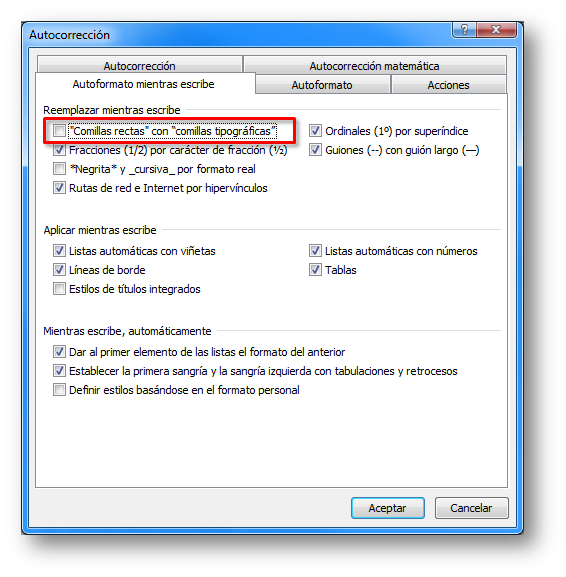
Pulsa los botones Aceptar que veas para confirmar el cambio, y la macro de AutoHotkey ya no chocará con la configuración de Word.
Una llamada de atención para Excel: no es que te cambie las comillas, pero si estás escribiendo esta función en la celda A2:
=SI(A1="DE";"alemán";"inglés")
Excel no aceptará las comillas inglesas en vez de las rectas.
Por tanto, que no se te olvide como a mí: hay que usar la macro y cambiar las comillas a rectas.
Lo mismo sucede si estás escribiendo en lenguajes de programación, como PHP, JavaScript, CSS. Posiblemente, necesitarás escribir comillas rectas para casi todo.
Análisis del código de la macro de AutoHotkey
La verdad es que me ha salido un artículo demasiado grande para incluir aquí el análisis del código de la macro de AutoHotkey, así que lo dejamos para el próximo artículo, ¿vale?
Conclusiones de las comillas con AutoHotkey
Tienes una macro de AutoHotkey para elegir fácilmente las comillas que quieres escribir, ya sean dobles o simples. Puedes cambiarlas rápidamente en cualquier aplicación y en cualquier momento.
¿Te gusta?
¡Pues aprovéchala!
Por cierto, aunque he probado la macro a conciencia durante dos meses para estar seguro de que funciona como se espera, soy sincero si digo que la he programado un poco rápido…
Por ello, es muy posible que encuentres cosas mejorables en el código. Si es así, te rogaría que lo compartieses con todos, ¿vale?


Hola, enhorabuena por tu trabajo y muchas gracias, has resuelto el problema de las comillas de un modo increíblemente sencillo de usar y has sido tan amable de compartirlo con el resto de nosotros que andamos siempre fastidiados con este tema. Ahora ya no. Muchísimas gracias.
Me alegro de que te haya servido, José Ignacio; y gracias por opinar.
Un saludo.
... Jesús Prieto ...
Hola.
Aunque hace ya años que se escribió este artículo, hoy lo he encontrado y me ha sido de gran ayuda para resolver el problema de estar constantemente introduciendo códigos para las las comillas.
De esta forma se simplifica muchísimo el uso de esta tipografía española, que no debiera caer en desuso como consecuencia de la utilización de los teclados, configurados generalmente para emplear las comillas inglesas.
Muchas gracias por el trabajo y un cordial saludo.
Totalmente de acuerdo, Alberto.
Me alegro de que el artículo te haya servido para teclear las comillas latinas.
Un fuerte abrazo desde España.
… Jesús Prieto …
Muy útil. Funciona muy bien. ¡Muchas gracias por compartir!
Me alegro de que la macro de AutoHotkey te resulte útil para escribir las comillas.
¡Un abrazo!
… Jesús Prieto …
Muito obrigada!
Fico feliz que o blog tenha te ajudado.
… Jesús Prieto …
Genial, eso es lo que me hacía falta pues hay clientes un tanto tiquismiquis en cuanto a la mezcla de comillas que quieren!
Igual he leído tu árticulo un poco rápido pero creo que sería aún más fantástico poder activar tu script únicamente en la ventana de Studio (u otra) ya que, por ejemplo, cuando se quiere hacer una búsqueda avanzada en Google (por ende, con comillas), no resulta muy cómodo cambiar de un estilo a otro sin perder tiempo... seguro que hay una solución pues me parece que se pueden asignar los scripts a ciertos programas... a ver si lo consigo!
Gracias de nuevo 🙂
Es muy sencillo, Laure. Yo tengo las comillas rectas por defecto, con las que puedo efectuar búsquedas en Google, y en Trados solo tienes que marcar la casilla "Sustituir comillas "rectas" por tipográficas" y entonces te pondrá las comillas «latinas», que me imagino que es tu problema.
Perdón, la ruta es "Archivo-Opciones-Editor-Corrección Automática", ahí tienes la casilla que te digo.
El problema que tengo actualmente es que el cliente quiere apóstrofos restos y comillas francesas... es la mezcla de ambos que plantea problemas...
*rectos
Pero es que eso no creo que te lo solucione un script. Tu habías dicho que querías combinar el uso de una forma de comillas en Studio con otro fuera de Studio. Ahora si lo que pasa es que tu cliente quiere combinar distintos tipos de comillas en el mismo texto, ningún script te va a arreglar eso. De todos modos con la combinación de teclas Alt+Q es bastante rápido cambiar de un estilo a otro.
Perdóoonn, Windows+Q
Pues sí, tu script lo hace perfectamente! sólo necesito desactivarlo para hacer búsquedas en google
No es mi script. Solo soy un usuario muy satisfecho. Sigo sin ver el problema. Con las comillas "rectas" y las “inglesas” puedes hacer búsquedas en Google perfectamente. Con las comillas «latinas» y «francesas» no. Pero si en Trados tienes que combinar entre un tipo de comillas y otro, pues cuando sales de Trados haciendo el mismo cambio que tienes que hacer dentro de Trados por fuerza. Es muy rápido con Windows+Q.
Por cierto, ya que las comillas y otros signos de puntuación dobles han de llevar espacios duros, he modificado tu script para que lo tenga en cuenta 😉
Insisto ehh, no es mi script. Yo como no uso comillas francesas no necesito eso, pero seguro que al autor del script le interesa eso que comentas.
Sí-sí, acabo de darme cuenta... gracias de todas formas
Hola, Laure:
A ver si me acuerdo de todo lo que habéis hablado y queda claro:
Lo primero, sí, puedes hacer que una macro funcione solo en un determinado programa. Para que funcione solo en Trados Studio, pega la siguiente línea como la primera línea de la macro:
#IfWinActive ahk_exe SDLTradosStudio.exe[aquí va tu macro]
#IfWinActive ; esta línea opcional iría al final de tu macro.
Después, como te comenta José Ignacio, con WIN+Q puedes elegir las comillas y los apóstrofos que deseas. Pues bien, una de las opciones que puedes seleccionar son precisamente las comillas francesas, que son como las españolas, pero con espacios duros. Si ya lo tienes solucionado, perfecto; si no, ya sabes que están ahí, junto con las inglesas y las alemanas…
Por último, tengo preparado AutoHotkey para que busque en Google el texto seleccionado, por ejemplo con la combinación WIN+ALT+G. Pues bien, en realidad lo tengo preparado de dos formas: una para que busque así, y otra segunda forma para que rodee el texto entre comillas rectas antes de enviarlo a Google, por ejemplo con WIN+ALT+MAYÚS+G. A veces me interesa más la forma genérica; otras veces me interesa más la otra forma más específica, y la diferencia es pulsar unas teclas u otras…
Nada más, espero que tus dudas hayan quedado resueltas y que AutoHotkey te dé muchas alegrías, porque se pueden hacer muchísimas cosas para simplificar cosas que muchas veces son ingratas.
¡Gracias también a José Ignacio!
Un abrazo a todos,
… Jesús Prieto …
Mil gracias Jesús, ya había visto esta posibilidad en alguna parte y también tengo mis propias macros para búsquedas en diferentes páginas (linguee, sinónimos y demás...)
Implementado y funcionando... gracias de nuevo 🙂
Si esto aun te llega, estaría bien que lo actualizaras a la version 2 de autohotkey.
Yo no he cnnseguido que funcionara ni bajandome la version 1.1
En cualquier caso, enhorabuena por el articulo y gracias por tu altruismo.
Hola, Arroyo:
Todavía no tengo fecha para tener todo en AutoHotkey 2.0, pero estas macros funcionaron en su día con la versión 1.X. ¿Cuál te da problemas? ¿Te da algún mensaje de error?
Saludos,
… Jesús Prieto …