La pregunta es: ¿Cómo traducir los comentarios de un documento de Word?
Dicho así, me imagino la respuesta de algunos de vosotros:
—¡Qué preguntas tienes, Jesús! Pues traduciéndolos…
Será mejor dejarnos de tautologías e ir directamente a lo que nos interesa, porque es posible:
- que el cliente no necesite traducir esos comentarios;
- que el cliente te pida que mejor los borres;
- que haya cientos de comentarios en el documento de Word.
Por lo tanto, antes de ponerte a traducir los comentarios, es mejor pensárselo dos veces, no sea que traduzcas unos comentarios que, en realidad, el cliente no necesita traducidos… En estos casos como este, te recomiendo pasar la consulta al cliente, quien decidirá qué es lo que quiere.
Tipos de comentarios
Por cierto: hay comentarios y comentarios…
Lo que quiero decir es que hay comentarios que se muestran en el documento de Word como comentarios al margen y otros que aparecen como cuadros de texto que el cliente ha ido insertando pacientemente en el documento.
En este artículo vamos a tratar estos dos tipos de comentarios, tanto si hay que traducirlos o no como si los tenemos que borrar.
Nos ayudaremos de una herramienta de traducción asistida como Trados Studio. Si usas otro programa para traducir, es muy posible que tengas unas opciones parecidas.
¿De acuerdo?
¿Empezamos?
1. Comentarios de verdad
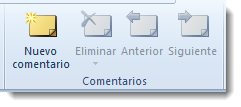
Primero vamos a ver que son comentarios insertados como debería ser, desde la cinta Revisar de Word, sección Comentarios, botón Nuevo comentario:
Y Word los mostrará así, por ejemplo:

Son los comentarios que todos hemos visto en Word, nada del otro mundo.
Bien, pues vamos a ver el proceso para:
- borrar todos los comentarios;
- traducirlos;
- no traducirlos, pero dejarlos a la vista mientras se traduce el resto;
1.a Borrar todos los comentarios
Lo más fácil sería que el cliente te confirmara que puedes borrar los comentarios, porque no tienes que traducirlos y porque son irrelevantes para la traducción.
En este caso, dentro de Microsoft Word deberás colocar el cursor encima de un comentario cualquiera, y en la cinta Revisar de Word, sección Comentarios, flecha pequeña del botón Eliminar y Eliminar todos los comentarios del documento:
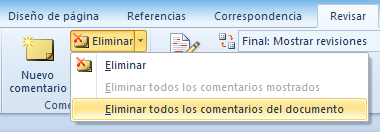
Al hacerlo, se borrarán todos los comentarios del documento, que es lo que queríamos…
Ahora podrías abrir este documento modificado en Studio para empezar a traducirlo. Como los comentarios están borrados, no te molestarán en el Editor de Studio.
1.b Traducir los comentarios
El segundo caso es que se necesitan traducir los comentarios.
Si traduces el documento en Word, simplemente traduces los comentarios.
Si vas a traducir el documento de Word con alguna herramienta de traducción, como Trados Studio, entonces deberás asegurarte de que se va a extraer el contenido de los comentarios.
Para ello, tienes que configurar el tipo de archivo para que extraiga los comentarios para que los traduzcas en el Editor de Studio. ¿Cómo se hace?
Pues lo puedes hacer de dos formas:
- una a través de las opciones generales de Studio (Archivo > Opciones);
- o bien en la configuración del proyecto que ya tienes ya creado.
Nota: El resultado final (extraer los comentarios) es el mismo, pero el proceso es distinto.
Vamos a suponer que cambiamos la configuración del proyecto. Pues bien, en el panel izquierdo, selecciona Tipos de archivo > Microsoft Word 2007-2013 (o Microsoft Word 2007-2016) > Común. En el panel derecho, marcas la opción Como texto traducible:
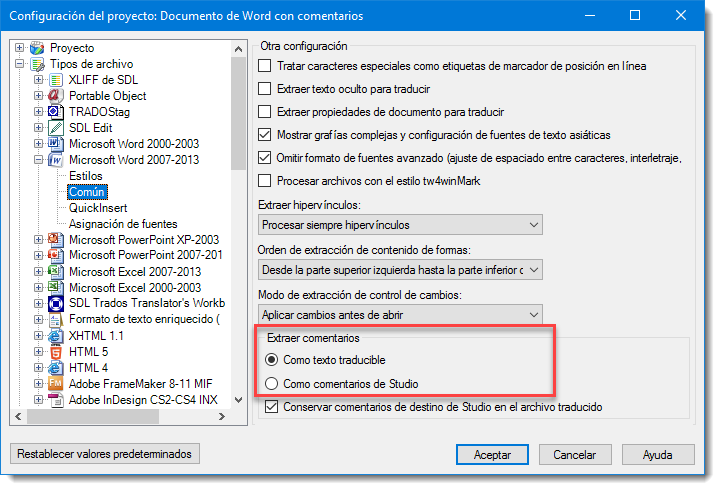
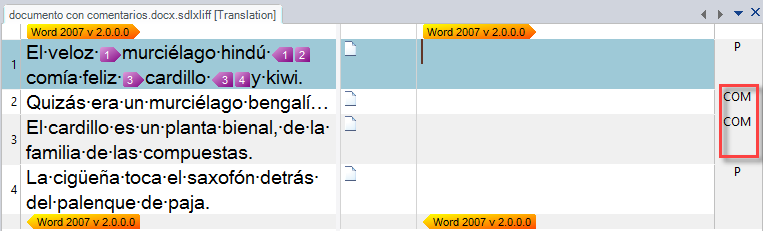
De esta manera, Studio te mostrará todos los comentarios para que los traduzcas, aparte del texto normal que también se traduce:
Pues ya está; ves que es muy fácil, ¿verdad?
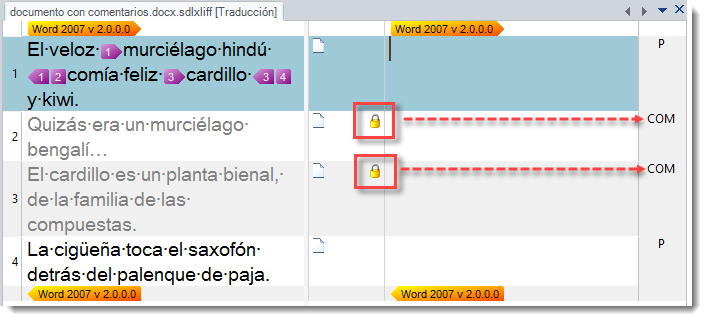
Nota: Fíjate que los comentarios (segmentos 2 y 3) tienen un valor COM en la columna derecha. Volveremos a esto más adelante…
Rizando el rizo: ahora así, ahora no…
Pero, pero, pero… ¿qué pasa si empiezas a traducir el documento y el cliente te avisa a posteriori de que no tienes que traducir los comentarios?
Un rollo, pero, estas cosas pasan…
Si sabes manejar tu herramienta de traducción, sabrás salir airoso del paso, porque en dos minutos estarás operativo en las nuevas condiciones.
Tienes dos opciones:
- Hacer una copia del documento de Word (por ejemplo, añadiendo la coletilla «sin comentarios», abrir esa copia en Word, borrar todos los comentarios con el procedimiento descrito antes en la sección 1.a, añadir el nuevo documento a Studio, pretraducirlo con el contenido de la memoria de traducción (para no perder el trabajo ya realizado), y continuar traduciendo desde el punto que lo dejaste.
Esta opción tiene el inconveniente de tener que parar, y confiar en que la pretraducción funcione correctamente (que no tiene porqué no hacerlo. - Otra opción es seguir con la traducción en el punto que la dejaste, pero implementando un paso intermedio, que es el que vamos a ver a continuación, que no borra los segmentos con comentarios, sino que los bloquea en Studio. De esta manera, no los tendrás que traducir.
 Para ello, usaremos la herramienta que ya vimos en este artículo para otros menesteres. Se llama SDLXLIFF Toolkit, es gratuita y te la puedes descargar desde este enlace:
http://appstore.sdl.com/app/sdlxliff-toolkit/296/
Pues bien, al ejecutarla, verás esta pantalla:
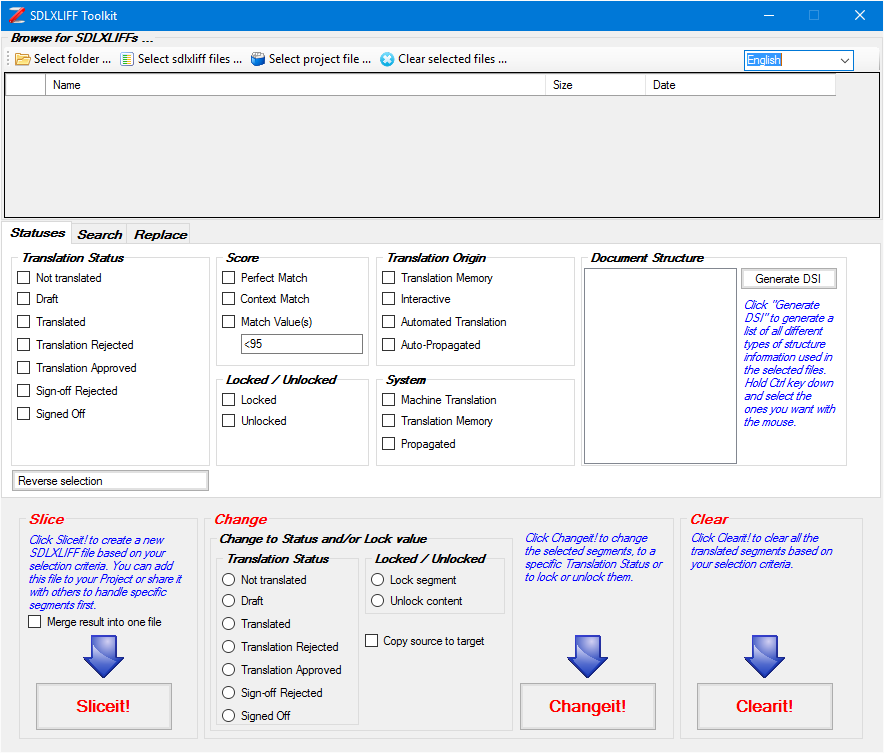
Haz clic para ver la imagen a tamaño completo
Una pantalla enorme y, admito, que intimida al principio…
Pero no tengas miedo, porque verás que hay que tocar solo un par de botones, créeme.
Si me has seguido hasta aquí, en tu PC solo debería tener ejecutándose Trados Studio y SDLXLIFF Toolkit. Si tienes alguna aplicación más ejecutándose, no pasa nada, pero que sepas que no es necesario.
Lo primero que hay que hacer es abrir el archivo SDLXLIFF de destino en SDLXLIFF Toolkit.
Pero para abrir el archivo SDLXLIFF, antes tienes que saber es dónde se encuentra, ¿verdad? Es un problema bastante común entre los traductores. Te voy a contar un pequeño secreto: la forma más fácil de saber su ubicación en Studio es usar el botón Explorar carpeta de contenido dentro de la vista Archivos:

Como puedes comprobar, este botón abre automáticamente la carpeta con el idioma destino (en-US en el Explorador de archivos, ya que suponemos que estamos traduciendo a inglés).
Si ya estás perdido, te recomiendo que veas esta imagen animada:
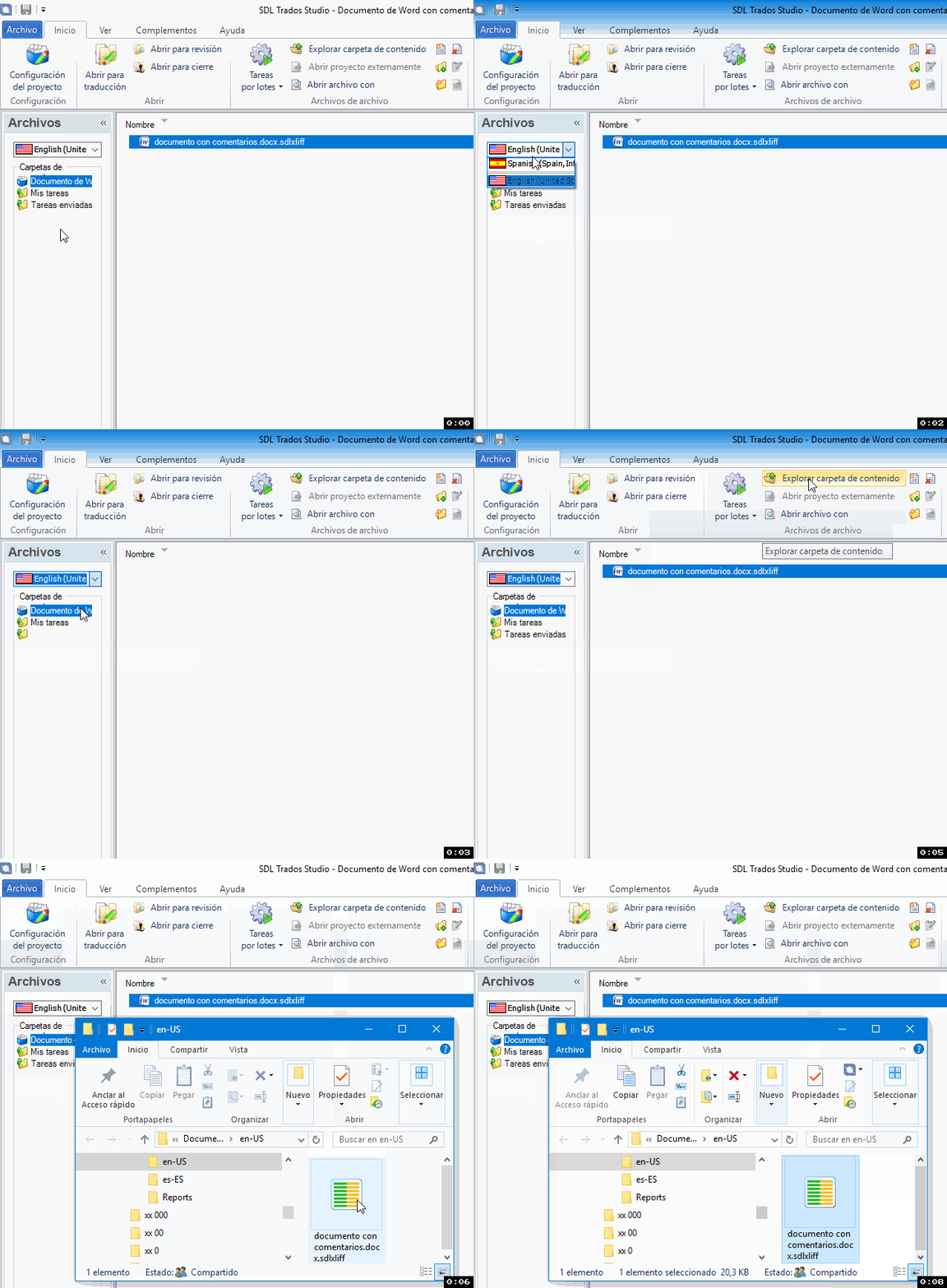
Una vez que sabes dónde está el SDLXLIFF en tu carpeta de destino, ya no hay excusa para abrirlo en SDLXLIFF Toolkit. A mí me gusta arrastrar el icono del SDLXLIFF desde el Explorador de archivos hasta el panel superior de SDLXLIFF Toolkit, pero también lo puedes abrir con el botón Select sdlxliff files.
Una vez abierto el archivo SDLXLIFF, hay que generar la estructura interna de este documento. Para ello, pulsa el botón de la derecha Generate DSI de la sección Documento Structure:
Al hacerlo, para un documento tan sencillo como este, tendremos la siguiente estructura de documento:
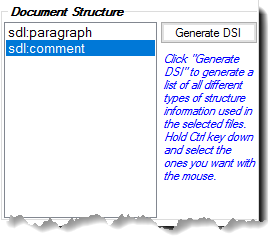
Selecciona la línea sdl:comment, que es la estructura correspondiente a los comentarios insertados en Word.
Nota: sdl:paragraph es el texto corrido.
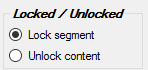
Seleccionamos ahora la casilla Lock segment (un poco más abajo):
Y pulsamos el botón ChangetIt!
De modo que bloqueamos los segmentos que son comentarios de Word.
Aquí tienes la película completa de todos estos pasos en SDLXLIFF Toolkit:

Como ves, la pantalla titilará durante un par de segundos, pero no le pasa nada a tu monitor: es una indicación de que se está procesando el archivo SDLXLIFF, es decir, se están bloqueando todos los segmentos con la estructura seleccionada, la de los comentarios del documento de Word, que era lo que queríamos conseguir.
Como confirmación de que hemos bloqueado los comentarios, al abrir de nuevo el documento en Trados Studio, tendremos bloqueados todos los segmentos con COM en la columna derecha (¿ves los candados cerrados?):
Bueno, pues hemos terminado… Ha sido algo largo, pero nos sirve para ver posibilidades de herramientas que tienes a tu alcance.
1.c NO traducir los comentarios, pero dejarlos en Studio
Vamos al tercer caso: se tratará de no traducir los comentarios, pero dejarlos en Studio porque pueden ser interesantes para el traductor, quizás dan algún tipo de información, contexto…
En este caso, Studio no debe extraer los comentarios para traducirlos en el Editor, pero sí dejarlos «visibles». En un momento lo tendrás claro. Paciencia, hermano.
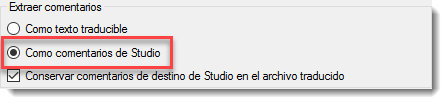
Para ello, abre Configuración del proyecto > Tipos de archivo > Microsoft Word 2007-2013 (o Microsoft Word 2007-2016) > Común y en el panel derecho, marca la segunda opción de la sección Extraer comentarios, es decir, Como comentarios de Studio:
¡Y ya está!
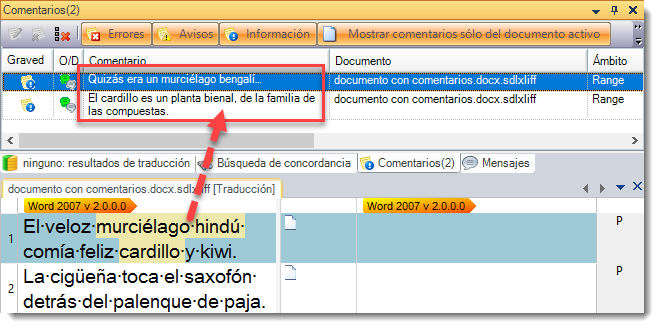
Al abrir el documento en Studio con esta configuración, podrás ver los comentarios (en este caso, dos nada más) en el texto original (marcado por defecto de color amarillo). Así podrás traducir con contexto o con información que el cliente estima necesaria:
Nota: si tienes un documento con el formato DOC antiguo, no podrás hacer estos ajustes. Estos interesantes ajustes solo están disponibles para los documentos DOCX, existentes desde la versión 2007 de Word.
¿Vamos a por el tercer caso?
2 Comentarios que son cuadros de texto
Puede darse el caso de que el cliente haya insertado cuadros de texto dentro del documento de Word, a modo de comentarios:

He coloreado los comentarios de amarillo, para que resalten, pero ya sabes que pueden tener cualquier color de fondo…
Es la misma información que en el caso anterior, lo único que debemos tratarla de una forma diferente.
Ya verás que también es muy fácil.
2.a Borrar todos los cuadros de texto
Siguiendo el mismo orden que en la sección 1, veremos el caso de que el cliente nos pidiera que borrásemos todos esos cuadros de texto con comentarios dentro.
Cierto es, querido traductor, que no es algo directamente relacionado con la traducción, pero si le haces el favor, el cliente te lo agradecerá con creces.
Además, es una tarea que solo te llevará un par de minutos.
Es verdad que si son pocos cuadros de texto, puedes borrarlos manualmente de uno en uno.
Pero si el documento es grande y son muchos comentarios para borrar, lo mejor es estudiar la posibilidad de hacerlo de forma automática. Las macros VBA, que ya hemos visto en otros artículos del blog, vienen en nuestra ayuda:
' Borra todos los cuadros de texto y formas de un documento Word
Sub BorrarTodasLasFormas()
For i = ActiveDocument.Shapes.Count To 1 Step -1
    Select Case ActiveDocument.Shapes(i).Type
        Case msoAutoShape, msoCallout, msoTextBox, msoGroup
            ActiveDocument.Shapes(i).Delete
    End Select
Next i
End Sub
Con este código VBA dentro de tu plantilla Normal de Word podrás borrar todos los cuadros de texto de un plumazo.
IMPORTANTE: ¡USAR ESTA Y TODAS LAS MACROS CON DISCRECIÓN! De hecho, es probable que necesites modificar la macro; para ello, consulta este enlace de Microsoft, ya que tiene información acerca de las constantes, como msoAutoShape, que aparecen en la macro.
2.b Traducir los comentarios
Si hay que traducir los textos que hay dentro de estos cuadros de texto, es muy fácil: solo tienes que abrir el documento en Studio y ¡ya está! Porque no es necesario ningún cambio en la configuración de Studio.
Los comentarios, en realidad, contenidos dentro de cuadros de texto, aparecerán así en el Editor de Studio:
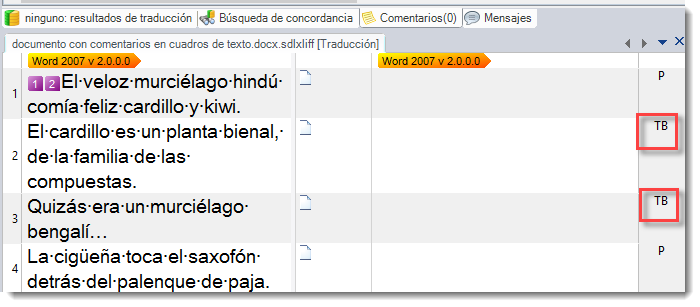
Fíjate que en la columna derecha, los comentarios aparecen con el contenido TB, del inglés Text Box (cuadro de texto). Recuerda que en la sección 1.b era COM en vez de TB.
¡Pues ya puedes ponerte a traducir!
2.c NO traducir los comentarios, pero dejarlos en Studio
Último caso.
Ahora, por algún motivo, porque es interesante ver los comentarios mientras traduces en Studio, vamos a bloquear los los cuadros de texto (recuerda que los comentarios están dentro de cuadros de texto) para no traducirlos.
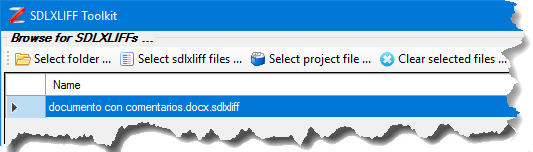
Igual que en la sección 1.c, abre el archivo SDLXLIFF con la herramienta SDLXLIFF Toolkit:
Genera ahora la estructura interna del documento pulsando el botón de la derecha Generate DSI de la sección Document Structure:
Al hacerlo, para un documento tan sencillo como el que estoy usando, tendremos la siguiente estructura de documento:
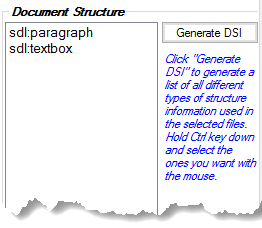
Fíjate que ahora hay una estructura distinta, sdl:textbox, que es la que hay que seleccionar antes de marcar la opción Lock segment:
y pulsar el botón ChangetIt!
Ahora, al abrir el documento en Studio, veremos bloqueados los segmentos TB, así no nos equivocaremos ni perderemos tiempo traduciendo los comentarios:
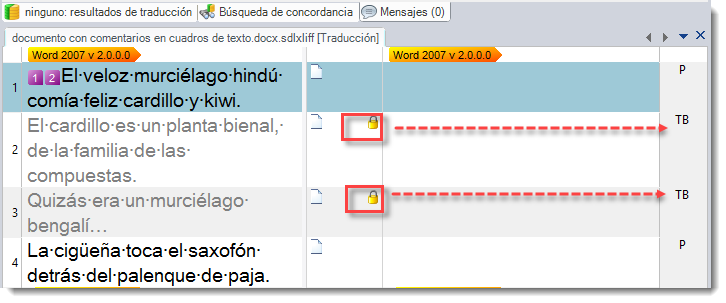
¡Ya está!
Ya tenemos lo que queríamos: los comentarios están visibles, pero no se pueden traducir.
No ha sido difícil, ¿verdad?
Bueno, sin darnos cuenta, hemos cubierto toda la casuística de los comentarios: tanto si hay que traducirlos como si solo hay que mantenerlos o borrarlos.
¿O me he saltado algo?
⁂
Conclusiones de traducir los comentarios de Word
Si te enfrentas a un documento de Word con muchos comentarios, este artículo te da ideas si tienes que:
- traducirlos;
- o no traducirlos, pero mantenerlos en el documento;
- o borrarlos definitivamente.
Hemos visto técnicas de Microsoft Word y de Trados Studio que facilitan tu trabajo enormemente.
⁂
¿Quieres saber más sobre otros casos prácticos de Word y de Trados Studio?
Si te interesa leer más sobre Word y Trados Studio o si quieres estar al tanto de los nuevos artículos, te recomiendo:
- Leer los otros artículos de Word y Trados Studio en este mismo blog. Los tienes todos si filtras por «Word» o por «Trados Studio» en la nube de etiquetas (columna derecha del blog).
- Suscribirte al boletín del blog, o sígueme en LinkedIn o Twitter (@jssprt). De esta manera, serás el primero en enterarte de la publicación de los artículos.