
Es posible que te haya pasado: el cliente te pide traducir una presentación de PowerPoint, excepto las notas del orador, ya que no merece la pena invertir en la traducción de estas notas y prefiere mantenerlas en su idioma original.
No le falta razón y, si se trata de optimizar la inversión en la traducción, es mejor poner toda la energía en crear una buena traducción de las diapositivas, que es lo que el usuario va a ver, y ahorrarse la traducción de las notas, que solo va a ver el orador.
No me extrañaría nada que un cliente te solicitase un traducción en estas condiciones.
Por eso, si te interesa, sigue leyendo, por favor.
Veremos cómo se puede traducir todo el texto, excepto las notas del orador, en SDL Trados Studio, una herramienta de traducción asistida, porque te ayuda a mantener la coherencia, consultar glosarios… lo de siempre con estas herramientas.
Además, aprovecharemos una función de SDL Trados Studio para discriminar determinadas partes del texto original y poder cumplir así con la exigencia del cliente de la forma más eficiente posible.
⁂
Planteamiento del problema
Digamos que tenemos una presentación de PowerPoint con muchas diapositivas de este tipo:
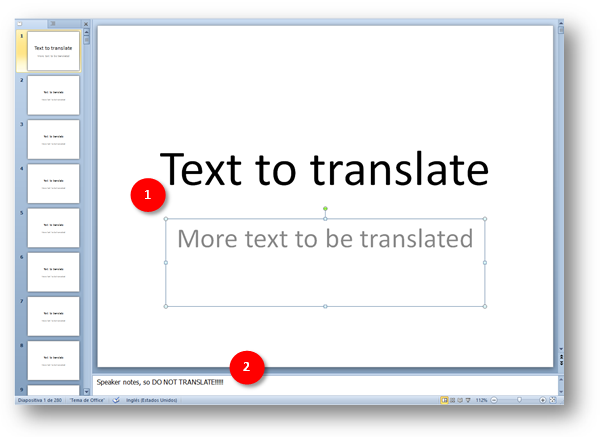
Hay texto en las diapositivas [1] y en las notas del orador [2].
Tu objetivo es traducir a español y en Trados Studio:
- el texto de las diapositivas [1];
- y dejar sin traducir el texto de las notas [2].
⁂
Complicación del problema: muchas diapositivas
Si traduces en SDL Trados Studio y es una presentación pequeña de pocas diapositivas, lo más fácil sería bloquear en Studio los segmentos correspondientes a las notas del orador, antes de ponerse a traducir. De esta forma, no traducirás estos segmentos bloqueados y, al estar vacíos, cuando crees el documento de destino, en las notas del orador tendrás el texto original.
Esto es perfecto si la presentación solo tiene unas pocas diapositivas.
Pero si tienes unos cientos de diapositivas, puedes tener un problemita, porque puedes tardar un buen rato en bloquear solo las notas del orador.
Aquí te propongo una forma rápida y con cero errores de hacerlo, muy útil si la presentación cuenta con muchas diapositivas.
⁂
Solución al problema
Ahora sí, vamos a ver la solución al problema.
Lo primero es preparar la presentación en Trados Studio, como haces normalmente…
Nota 1: no vamos a ver este paso, porque se supone que sabes el procedimiento de añadir un documento a Studio para traducirlo.
Nota 2: aún no has empezado a traducir, estamos en el primer paso de preparación, ¿de acuerdo?
Es decir, al abrir por primera vez la presentación en Trados Studio, verás esto en el Editor:
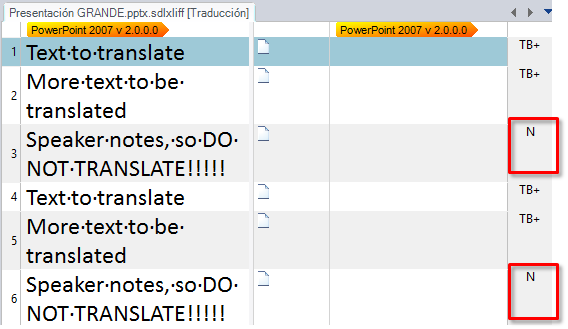
Fíjate ahora en la columna de la derecha, por cierto, la columna más despreciada del Editor de Studio. Tiene un nombre algo raro (Estructura del documento) y muchos traductores trabajan con esta columna oculta.
Nosotros le sacaremos algo de partido, ¿vale?
Como digo, fíjate que habría que traducir solo los segmentos que no sean «N» en esta columna, (la ene de notas del orador).
Nota: Si el Editor de Studio pudiese filtrar por el contenido de esta columna, podríamos bloquear todo el texto de las notas en dos segundos. ¡Pero no lo tiene!
Quizás un deseo para los Reyes Magos… Pero mientras llega el regalo de sus majestades de Oriente, tu cliente está esperando la traducción, así que seguimos con la forma rápida de bloquear el texto de todas las notas.
Ahora viene el quid de la solución: se trata de emplear una aplicación de la AppStore de SDL (antes llamada OpenExchange) para que nos permita bloquear automáticamente todos los segmentos de texto que pertenecen a las notas del orador.

Es una aplicación gratuita que se llama SDLXLIFF Toolkit y que te puedes descargar desde este enlace:
http://appstore.sdl.com/app/sdlxliff-toolkit/296/
Las únicas dos condiciones para poder usarla son:
- Que tengas una cuenta en la web de SDL (para poder descargarla). Esto no significa que tengas comprada una licencia de Studio, ya que puedes tener una licencia de prueba de 30 días.
- Que tengas una de estas versiones de SDL Trados Studio: 2014 o 2015. No funciona en ninguna versión anterior.
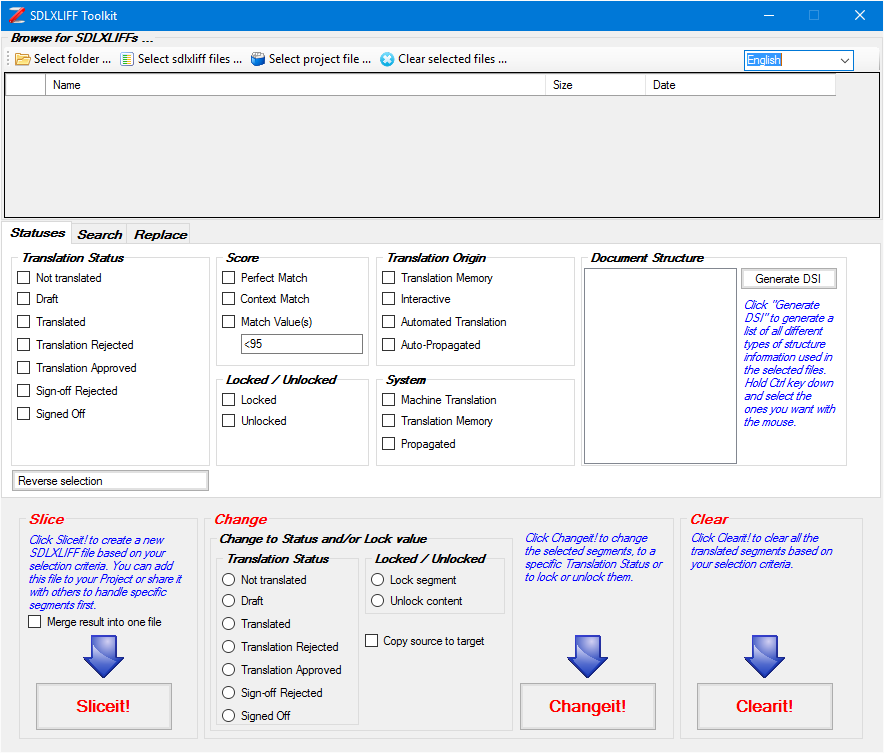
Nada más abrirla, esta aplicación tiene una pinta algo horrible, lo admito:
Haz clic para ver la imagen a tamaño completo
No te preocupes si ya he conseguido liarte: solo vamos a hacer 4 clics en esta ventana, ¡prometido!
Deslíate, por favor…
Para darte ánimos, quiero que sepas que es una de mis aplicaciones favoritas porque tiene multitud de posibilidades; de ahí su icono de navaja suiza, que sirve para todo; aunque también entiendo perfectamente que ver la ventana de SDLXLIFF Toolkit sea causa de un ligero mareo.
🙂
Pero créeme: es entender sus posibilidades y ¡quedarás prendado como yo!
Bueno… Basta de amores, y vamos a la herramienta que nos va a facilitar la vida un montón.
Lo primero que hay que hacer es abrir el archivo SDLXLIFF de destino en SDLXLIFF Toolkit.
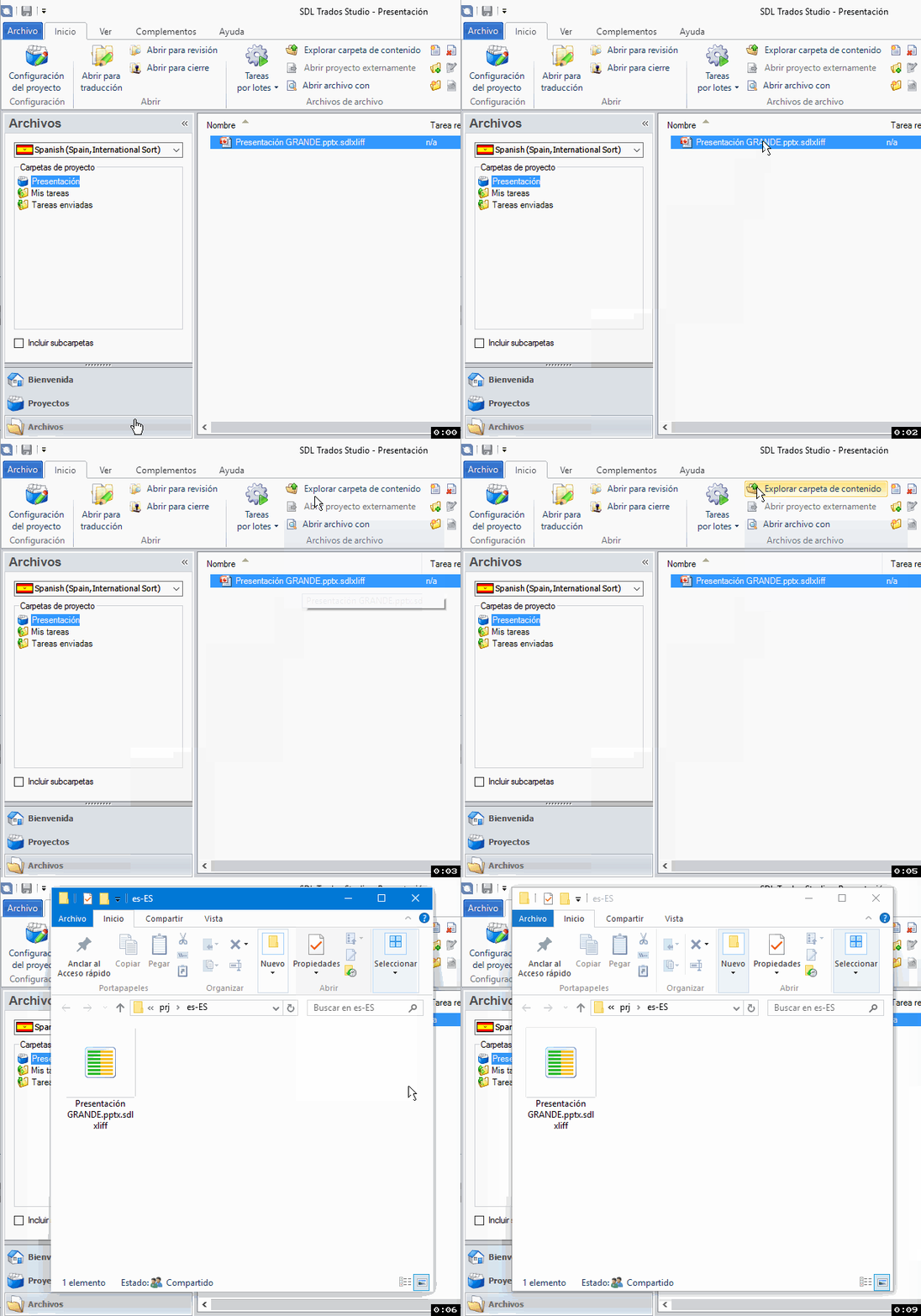
Pero para abrir el archivo SDLXLIFF, antes tienes que saber es dónde se encuentra, ¿verdad? Es un problema bastante común entre los traductores. Te voy a contar un pequeño secreto: la forma más fácil de saber su ubicación es usar el botón Explorar carpeta de contenido dentro de la vista Archivos de Studio:

Como puedes comprobar, este botón abre automáticamente la carpeta es-ES en Windows Explorer, ya que el español es el idioma destino de la traducción:
Puedes bien, ahora que sabemos la ubicación del archivo XDLXLIFF, podemos abrirlo en SDLXLIFF Toolkit. Lo puedes hacer desde cualquiera de los botones de la barra de herramientas de la parte superior:

o bien arrastrando el archivo desde Windows Explorer a SDLXLIFF Toolkit:

Por cualquiera de estos métodos, tienes abierta la presentación de PowerPoint (en su formato SDLXLIFF) en SDLXLIFF Toolkit.
1.- Generar la estructura de esta presentación
Para generar la estructura interna de esta presentación hay que pulsar el botón de la derecha Generate DSI de la sección Document Structure:
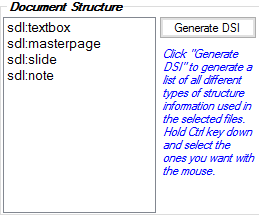
Al hacerlo, para la presentación sencilla de ejemplo, tendremos que la siguiente estructura de documento:
2.- Seleccionar la estructura necesaria del documento
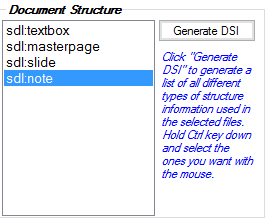
Si miramos la anterior lista, el instinto nos dice que lo que nos interesa bloquear es la estructura sdl:note. No sabremos a ciencia cierta lo que son las demás estructuras, pero nos da igual…
Así pues, con el ratón seleccionamos sdl:note en esta lista:
3.- Bloquear el contenido seleccionado.
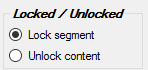
Seleccionamos ahora la casilla Lock segment (un poco más abajo):
Y pulsamos el botón ChangetIt!
Aquí tienes la película completa de todos estos pasos en SDLXLIFF Toolkit:
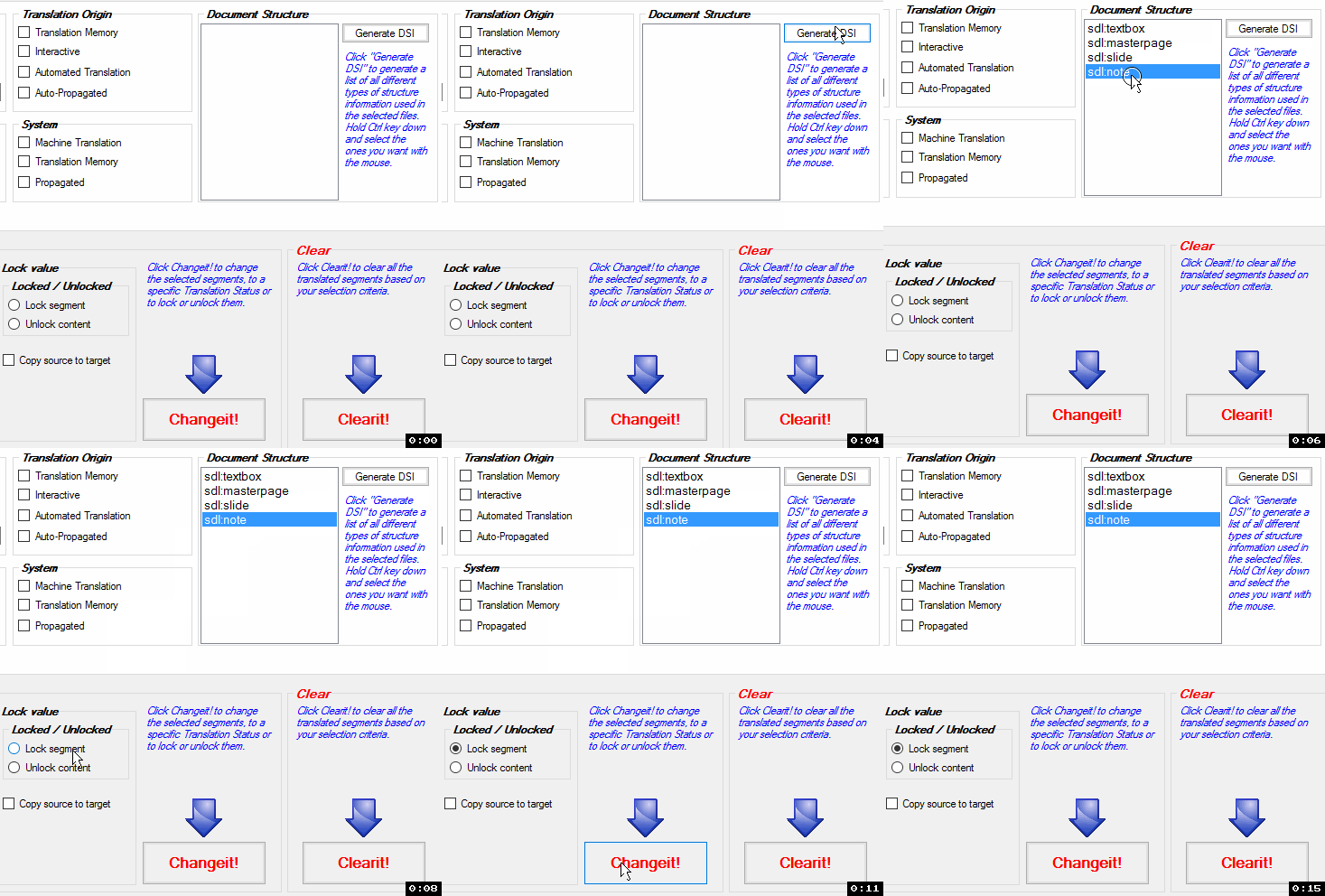
Como ves, la pantalla titilará durante un par de segundos, pero no le pasa nada a tu monitor: es una indicación de que se está procesando el archivo SDLXLIFF, es decir, se están bloqueando todos los segmentos con la estructura seleccionada, la de las notas del orador, que era lo que queríamos conseguir desde el principio del artículo.
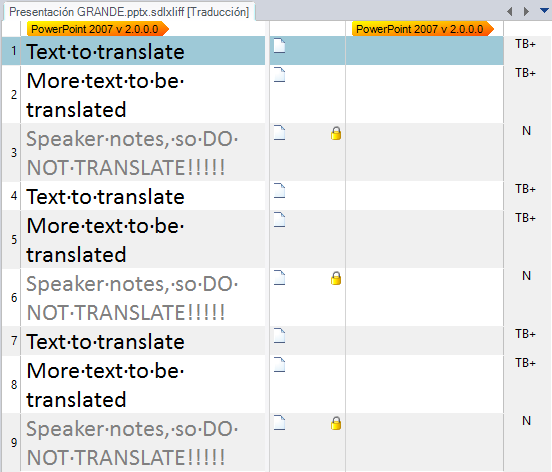
Como confirmación de que hemos bloqueado los segmentos de las notas, al abrir de nuevo la presentación en Trados Studio, tendremos bloqueados todos los segmentos con «N» (¿ves los candados cerrados?):
Lo mejor es que lo hemos conseguido en muy pocos segundos y que no hay posibilidad de equivocarse con algún segmento.
Ahora ya puedes traducir en Trados Studio el texto de las diapositivas con la seguridad de que:
- no vas a dejarte nada sin traducir;
- no vas a traducir en balde.
¿Te ha gustado?
Es el poder de las buenas herramientas y la maña de saber manejarlas…
⁂
Conclusiones
El objetivo era traducir una presentación de PowerPoint, excepto las notas.
Hemos aprovechado una aplicación gratuita de AppStore de SDL llamada SDLXLIFF Toolkit para bloquear de forma rápida todo el texto que pertenece a las notas del orador.
Además, tenemos la total seguridad de que no nos hemos equivocado, al contrario si lo hubiéramos hecho manualmente.
⁂
Nada más, solo un par de recomendaciones si te interesa leer más sobre PowerPoint o Trados Studio o si quieres estar al tanto de los nuevos artículos:
- Lee los otros artículos de PowerPoint o de Trados Studio en este mismo blog. Los tienes todos si filtras por «PowerPoint» o «Trados Studio» en la nube de etiquetas (columna derecha del blog).
- Suscríbete al boletín del blog, o sígueme en LinkedIn o Twitter (@jssprt). De esta manera, serás el primero en enterarte de la publicación de los artículos.



Hola Jesús, un excelente artículo acerca de las posibilidades de SDLXLIFF Toolkit. Tengo la aplicación, aunque admito que casi no la uso. Habrá que explorarla un poco más. Para omitir las notas en Powerpoint yo uso la opción Excluir notas en el tipo de archivo que ofrece Studio.
Hola, Nora:
Tienes razón. En el Tipo de archivos de las presentaciones hay una opción para excluir las notas para el orador. Es lo más rápido y fácil.
Quise explicar una aplicación de SDLXLIFF Toolkit, pero es cierto que podría haber elegido una mejor. Lo dejo para otro artículo.
La historia real fue que el cliente me pidió posteditar las notas, como cuento en el artículo https://www.gonduana.com/posteditar-una-presentacion-de-powerpoint-con-trados-studio/. En ese caso, SDLXLIFF Toolkit sí que tuvo sentido.
Un abrazo, y gracias por comentar.
… Jesús Prieto …