 Los filtros de Trados Studio pueden ser una gran ayuda mientras traduces o revisas.
A veces comento esta función de filtrado con traductores que tienen Studio desde hace años y admiten no saber para qué puede servir… Finalmente, después de usar un poco estos filtros, dicen estar encantados con las posibilidades que ofrecen.
No es para usar los filtros en todo momento, pero hay ocasiones en las que los encuentro muy útiles.
Te voy a trasladar mi experiencia con los filtros de SDL Trados Studio, por si puedes darles tú también una aplicación que acelere y mejore tu trabajo. De eso va este artículo.
Los filtros de Trados Studio
Los filtros del Editor de Studio se encuentran en la cinta Revisión, sección Mostrar filtro:

Por ejemplo, si en ese cuadro de texto escribes ola y pulsas la tecla INTRO de tu teclado, te aparecerán solo los segmentos con el texto ola en el origen, como hola, colará, SOLAMENTE, etc.
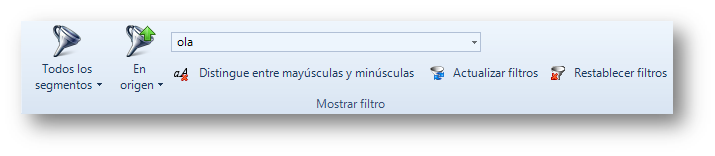
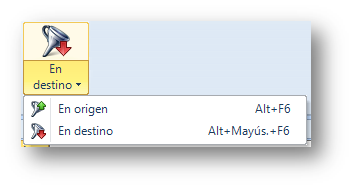
Se puede filtrar por el texto de destino, con tal de que tengas seleccionado el botón correspondiente:
Por defecto, el filtro no distingue entre mayúsculas y minúsculas; para que las distinga, deberás pulsar este botón:
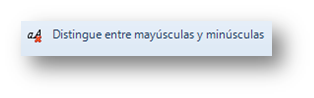
En realidad es un botón de estado, así que cambiará su aspecto a:
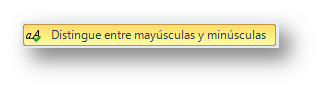
para indicar que, efectivamente, Studio está distinguiendo entre mayúsculas y minúsculas.
Para borrar los filtros aplicados y ver todos los segmentos en el Editor, basta con pulsar el botón «Restablecer filtros»:
Nota: este último botón no cambia el filtro de búsqueda en origen o destino, ni el criterio de distinguir mayúsculas y minúsculas. Tenlo en cuenta si no quieres volverte loco, como a veces me pasa…
Vídeo práctico de los filtros de Trados Studio
En este corto vídeo veremos lo siguiente cómo los filtros de Studio pueden ayudarte en:
- la preparación de archivos;
- la traducción y revisión asistidas con los filtros de Studio.
He empleado las siguientes expresiones regulares en el filtro:
- El punto . es un metacarácter que busca «casi» cualquier cosa (letra, número, signo de puntuación, etc. Es parecido al comodín asterisco * de Word).
- En cambio, la expresión \. en el filtro sí que buscará el punto ..
- \d es una expresión que busca un número decimal (del 0 al 9).
- Un acento circunflejo ^ indica a Studio que busque desde el principio del segmento.
No te asustes con las anteriores líneas: en el siguiente artículo empezaremos a ver las expresiones regulares con más detalle, ¡estas cuatro son solo el aperitivo!
Como siempre, te recomiendo ver el vídeo directamente en YouTube, así podrás verlo en alta definición. El enlace es: http://youtu.be/CeegnGHjHiU.
Si lo quieres ver el vídeo desde el blog, aquí lo tienes:
En el vídeo podrás encontrar los siguientes puntos importantes:
- ¿Dónde están los filtros de Studio? A partir del minuto 0:25
- Dividir los segmentos una vez preparados los archivos. A partir del minuto 1:45
- Caso práctico del filtro integrado Todo el contenido. A partir del minuto 5:22
- Verificación de terminología. A partir del minuto 7:00
- Acelera la traducción de estructuras repetitivas. A partir del minuto 8:24
- Caso práctico del filtro integrado Solo números (2014). A partir del minuto 10:15
- Lo mismo para Studio 2009 o 2011 (que carecen de ese filtro integrado). A partir del minuto 12:24
- Confirmación de las cifras. A partir del minuto 16:30
- Filtro integrado Con comentarios. A partir del minuto 18:00
- Filtros integrados Borrador o No traducido. A partir del minuto 19:10
- Filtro integrado Bloqueados. A partir del minuto 20:45
- Conclusiones. A partir del minuto 21:30
Nota: después de grabar el vídeo, me he dado cuenta de que hay microcortes en el audio, con tan mala suerte a veces, que suceden en medio de las palabras y dudo que se me entienda…
🙁
Lo siento de veras; como el vídeo está subtitulado, si en algún momento tienes alguna duda puntual de lo que he querido decir, te animo a que actives los subtítulos.
Conclusiones de los filtros de Studio
Estos han sido los casos prácticos en los que empleo los filtros de Trados Studio: tanto para preparar los archivos antes de empezar a traducir, como para los procesos en sí de traducción y revisión.
Como has visto en el vídeo, los filtros de Studio te facilitan mantener la coherencia y la exactitud de la traducción, todo de una forma manual. Además, a veces permiten acelerar tu velocidad de traducción/revisión.
Mi deseo es que veas el potencial de los filtros, y que llegue a servirte para ver otras aplicaciones de los filtros.
Si usas los filtros con otros fines, te ruego que nos lo digas abajo en los comentarios, y así todos salimos ganando.
🙂
Por cierto: el siguiente artículo de Gonduana lo dedicaré a ver en profundidad las expresiones regulares, como las empleadas como ejemplo en el vídeo, y otras muchas más.
Si quieres que te avise del siguiente artículo de Gonduana, apúntate al boletín (solo te pido tu nombre y un correo electrónico) o sígueme en Twitter (@jssprt).
Nada más.
¡Hasta el próximo filtro!
Derechos de la imagen con el embudo en la portada, de 123RF.




Hola Jesús!
Tengo un problema y me salen cosas del tipo que se supone que son expresiones regulares.... y me quiero deshacer de ellas ya que es algo que no puedo traducir. Se supone que es posible con un filtro... me podrías ayudar? Gracias
Hola, Patricia:
es una etiqueta, en concreto, de fin de formato de negrita, que puedes encontrar con expresiones regulares.
¿Qué has intentado con los filtros que no te sale lo que querías?
Saludos.
… Jesús Prieto …
Hola Jesús,
Gracias por responder! Es un ejercicio que me han mandado en la universidad, se supone que me tengo que deshacer de esas etiquetas que te he dicho antes y se supone que tengo que hacerlo con un filtro... no se si me explico... el problema es que no se como hacer ese filtro para que esas etiquetas no me salgan y pueda traducir el resto.
Un saludo
Hola, Patricia:
Aparte de este artículo, en estos otros dos artículos encontrarás más información sobre las expresiones regulares:
https://www.gonduana.com/expresiones-regulares-en-los-filtros-de-studio/
https://www.gonduana.com/expresiones-regulares-2-negacion-opciones-grupos-y-repeticiones/
Los filtros sirven para filtrar los segmentos en los que quieres «hacer algo». Por eso tienes que tener claro qué es ese algo, porque «deshacerse» es un verbo demasiado genérico. Una vez filtrados los segmentos que incluyen esa etiqueta, tendrás que hacer algo con esos segmentos, y esa segunda parte queda ya fuera de los filtros.
Aparte de lo dicho, no te podré ayudar más: los deberes no son para mí.
🙂
¡Suerte!
… Jesús Prieto …
¡Muchísimas gracias por tu artículo! Me ha parecido muy ilustrativo. Yo utilizaba XBench para casi todo lo que muestras aquí, pero estos casos que comentas es infinítamente más práctico hacerlo desde la propia aplicación.
Muchas gracias, Youssef.
A ver si algún día me pongo con XBench, una aplicación de la que todos los traductores hablan maravillas.
Un saludo,
… Jesús Prieto …
Hola, en primer lugar, excelente artículo, gracias.
He llegado a él buscando ayuda para una cosa muy tonta que no consigo hacer.
Tengo que traducir un balance económico, en el que la mitad de los segmentos son números. Quisiera seleccionarlos todos y bloquearlos, o simplemente copiarlos tal cual en el destino, sin necesidad de hacerlo uno por uno, sino en bloque.
Sin embargo, el filtro "solo números" no deja pasar los segmentos que, además de números, tienen etiquetas de formato.
¿Hay algún modo de solucionarlo?
Gracias!
Hola, Enrique:
Las etiquetas de formato deberían quedar fuera del segmento, a menos que se apliquen a parte del número. ¿Es el caso?
Me extraña y no lo puedo probar…
De todas formas, prueba con la cadena:
^\d+$
en los filtros. Debería filtrar independientemente de si hay etiquetas o no.
Saludos,
… Jesús Prieto …