
En este breve artículo vamos a ver 3 opciones que puedes cambiar en la vista Memorias de traducción en Trados Studio.
Supongo que ya sabes que en todas las versiones de Trados Studio puedes abrir una memoria de traducción para realizar un mantenimiento mínimo de esta memoria. Quiero decir que, por ejemplo, si el cliente te da un cambio de terminología, de «mouse» a «ratón», puedes abrir la memoria de traducción para reemplazar todos los «mouse» por «ratón» y en todas las unidades de traducción.
Trados Studio no te ofrece el mantenimiento más versátil y potente del mundo, pero sí te permite el tipo de acciones más comunes, como los reemplazos.
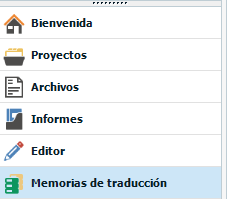
Para estas tareas, deberás abrir la memoria de traducción en la vista Memorias de traducción de Trados Studio.
En el resto del artículo supondremos que tienes Trados Studio 2017, aunque habrá partes que puedas aprovechar para versiones anteriores.
1. Ver los espacios (y otros códigos especiales)
Por defecto, cuando abres una memoria de traducción en la vista Memorias de traducción, Trados Studio no te muestra los espacios con el punto intermedio (·).
Si eres de los que quieres ver estos espacios, siempre recomendable para detectar los espacios, puedes cambiarlo en la misma página de Opciones > Vista Memorias de traducción:
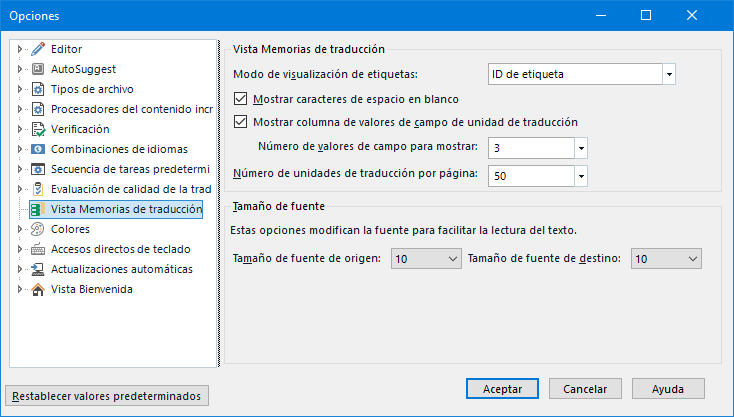
Y marca la casilla Mostrar caracteres de espacio en blanco.
Ahora podrás ver no solo los espacios en blanco (·), sino también:
- los retornos de carro (↵)
- los retornos de línea (¶)
- las tabulaciones (→)
- y los espacios duros (°)
que haya en el original o en el destino:

¿Puedes ver estos códigos especiales y ocultarlos a voluntad?
¿Sí?
Bien, pues ya sabes una cosa más sobre las memorias de traducción en Trados Studio y puedes continuar con el 2.º ajuste.
2. Hasta 200 unidades de traducción por página
Por defecto, en cada pantalla solo salen 50 unidades de traducción de la memoria de traducción.
Es un número bueno, pero si tienes un ordenador potente y la memoria de traducción está en un disco rápido, entiéndase un disco SSD, puedes probar a ver más unidades de traducción por página. Para ello, en Opciones > Vista Memorias de traducción aumenta hasta 100 o 200 el número de unidades de traducción por cada página:
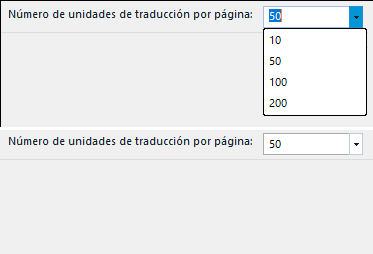
Si Trados Studio te va rápido, «200» es quizás el mejor valor; en caso contrario, si tarda en cargarte demasiado cada página, entonces ya sabes que puedes bajar a 10, 50 o 100 unidades de traducción por página. Como prefieras…
Repito: que Trados Studio cargue rápido cada pantalla, dependerá de la rapidez de tu PC y de si la memoria de traducción está en un disco rápido, que en la actualidad es sinónimo de tecnología de estado sólido (SSD). Si tu ordenador el lento, la memoria está en un disco duro magnético y en algún lugar de la red local o en internet, entonces es muy posible que 50 sea lo máximo a lo que puedes aspirar. Haz pruebas y elige el valor que más te conviene.
3. Ir a la última página (solo Trados Studio 2017)
Si los 2 primeros ajustes son válidos para todas las versiones de Trados Studio, te aviso de que este tercer y último ajuste solo es válido para la versión 2017.
Si has hecho algún mantenimiento de las memorias de traducción en Trados Studio, seguramente habrás deseado que la navegación por las páginas fuera más potente, ¿verdad?
Esto es lo que tienes ahora en la cinta con una memoria de traducción abierta en Trados Studio:
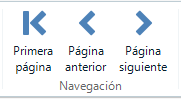
Como ves, te falta un botón de Última página. Un verdadero sin sentido, porque las últimas páginas guardan las unidades de traducción más recientes, que suelen ser donde más cambios se suelen pedir.
En fin, que no tener este botón de Última página te hace perder entre mucho y muchísimo tiempo.
¿Estás seguro de ello?
Pues te voy a demostrar que si tienes Trados Studio 2017 no deberías sentirte tan desconsolado.
Es un proceso muy sencillo, así que sígueme:
En Trados Studio, abre la pestaña Ver y, dentro de la sección Interfaz de usuario, pulsa el botón Personalización de la cinta:
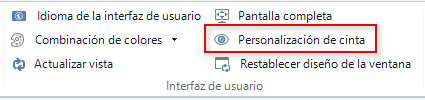
Ahora se abrirá el cuadro de diálogo Personalizar cinta que ves debajo.
En la sección izquierda busca Last Page (es posible que esto se localice algún día y que veas Última página en su lugar [¿oído SDL?]).
Ahora, en la sección derecha, selecciona Navegación y pulsa el botón Agregar para añadir el botón Last Page a esa sección de la cinta:
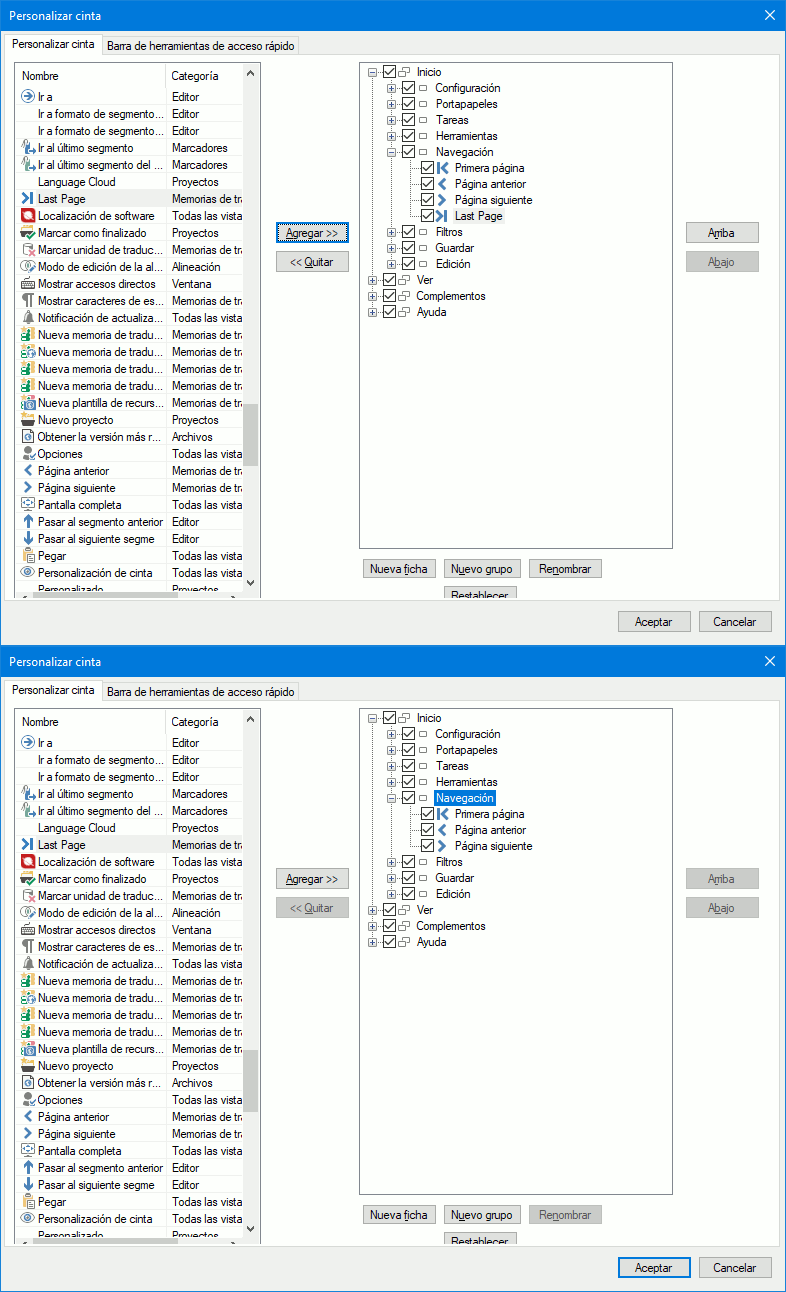
Como ves, el botón Last Page ya está añadido a la derecha.
Por último, pulsa el botón Aceptar para confirmar los cambios…
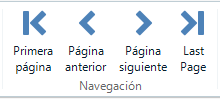
Y, ¡tachán, tachán!, ahora la cinta ya muestra el botón Last Page (Última página) a la derecha de la sección Navegación:
Es posible que hayas pensado que puedes aprovechar el botón Renombrar del cuadro de diálogo Personalizar cinta para cambiar de nombre este horrible Last Page a Última página, por ejemplo.
¡Pues muy buena idea!
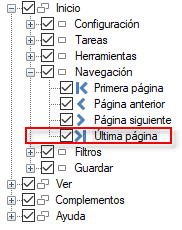
Si lo haces, después de cerrar y reiniciar Trados Studio, el menú Navegación te quedará precioso:
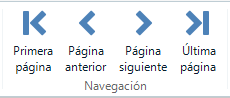
Y ya nadie te dirá eso de En casa del traductor, software sin traducir.
Ojo avizor: Por algún motivo oscuro, te aviso de que es necesario reiniciar Trados Studio para que este cambio de nombre surta efecto. Si no reinicias, en la cinta se mostrará el botón Última página, pero estará desactivado y no lo podrás pulsar (extraño, pero cierto…). Como digo, reinicia Trados Studio y el botón se mostrará activo y funcionará correctamente.
Lo repito por si no ha quedado claro:
- Solo podrás conseguir este botón Última página si tienes la versión actualizada de Trados Studio 2017. Con las versiones anteriores no podrás personalizar la cinta.
- Algún día no muy lejano, SDL localizará este botón Last Page como Última página y no necesitarás cambiarle el nombre.
⁂
Conclusiones
Hemos visto 3 ajustes rápidos que te pueden hacer más llevadero tu trabajo cuando abres las memorias de traducción en la vista Memorias de traducción de Trados Studio. A saber:
- Ver los espacios, espacios duros, retornos y tabulaciones, de un modo similar a como los ves en Microsoft Word o en el Editor de Trados Studio.
- Elegir el número de unidades de traducción por cada página (10, 50, 100, o 200).
- Colocar el botón de Última página en la sección Navegación (solo en Trados Studio 2017).
Seguro que esto no acaba aquí y te pica la curiosidad por cambiar otros ajustes, como el tamaño de la fuente.
¡Ánimo!
⁂
Espero que sepas cómo aprovechar estos ajustes de las memorias de traducción en Trados Studio.
- Lee los otros artículos de Trados Studio o memorias de traducción de este mismo blog. Los tienes todos si filtras por «Trados Studio» o «TM» en la nube de etiquetas (columna derecha del blog).
- Suscríbete al boletín del blog, o sígueme en LinkedIn o Twitter (@jssprt). De esta manera, serás el primero en enterarte de la publicación de los artículos.



Gracias Jesus, muy interesante artículo! (ya tengo Studio 2017, aunque MemoQ sigue siendo mi favorito...). Qué tal todo? Un saludo desde (la por fin fresquita) Galicia 🙂
raffaella
¡Hola, Raffaella!
No sabía que estabas en Galicia…
Por Madrid, muchísimo calor, pero muy pronto eso me va a dar igual, porque falta un suspiro para empezar las vacaciones.
Me alegro de que te gustara el artículo.
¡Un fuerte abrazo!
… Jesús Prieto …