Gonduana

Contenidos para traductores

  • Blog
  • Empieza por aquí
    • Encuesta: coger
    • Encuesta: ratón o mouse
    • Artículos más leídos
    • Vídeos más vistos
    • Gonduana en las redes sociales
    • ¿Quieres saber más sobre mí?
  • Recursos
    • Software para traductores
    • Hardware para traductores
    • Internet para traductores
    • WordPress para traductores
  • Sobre mí
  • Servicios
  • Contacto

Cómo convertir una tabla de Word en texto

Publicado el 13/junio/2017 por Jesús Prieto

convertir una tabla de Word en texto

Ya vimos en el anterior artículo cómo convertir un texto en tabla dentro de Word. Ahora vamos a ver el caso contrario: cómo convertir una tabla de Word en texto.

¿Empezamos ya?

Índice

  • Nota personal
  • Planteamiento del problema
  • Soluciones al problema
    • 1. Copiar la tabla y pegarla sin formato
    • 2. Convertir la tabla de Word en texto
      • 2.a. Dónde NO está
      • 2.b. Dónde SÍ está
  • Conclusiones de convertir una tabla de Word en texto

Nota personal

Como es una nota personal, te la puedes saltar si quieres…

Si eres asiduo a este blog, ya sabes que los artículos están dirigidos a traductores. Pero este artículo es diferente a todos los demás, porque, en realidad, ¡está dirigido a mí mismo!

La verdad es que he perdido la cuenta de las numerosas veces que he consultado en internet cómo convertir una tabla de Word en texto. Por eso, he decidido escribir un artículo, así espero no olvidarlo nunca más.

Si te resulta útil, ¡ya seremos dos!

⁂

Planteamiento del problema

El planteamiento del problema es sencillo:

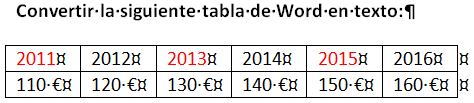
Tienes una tabla dentro de un documento de Word que, por el motivo que sea, quieres convertir en texto:
convertir una tabla de Word en texto

Nota: en las imágenes del artículo tengo marcado el símbolo del calderón de Word para poder apreciar bien los tabuladores escritos:

calderón de Word

⁂

Soluciones al problema

Para convertir la tabla a texto puedes hacer dos cosas:

  1. O copias la tabla y la pegas sin formato;
  2. O bien conviertes la tabla en texto, preservando el formato.

Veremos rápidamente la primera forma (tómatela como un extra) antes de ver la segunda, que es la que nos interesa (ya verás por qué).

1. Copiar la tabla y pegarla sin formato

Como paso previo de esta primera forma, selecciona la tabla que quieres convertir y córtala (con el atajo CTRL+X). De esta forma, la tendrás en el Portapapeles de Windows, al mismo tiempo que la tabla «desaparecerá» del documento.

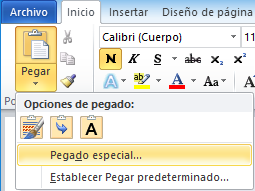
A continuación, emplea el botón Pegar > opción Pegado especial de la cinta Inicio de Word:
botón Pegado especial de Word

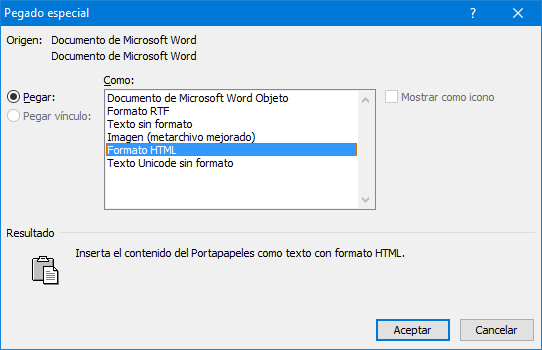
Se mostrará el cuadro de diálogo Pegado especial:
cuadro de diálogo Pegado especial de Word

En este cuadro de diálogo, selecciona Texto sin formato.

¡Y ya está!

Ya tienes convertida la tabla a texto sin formato.

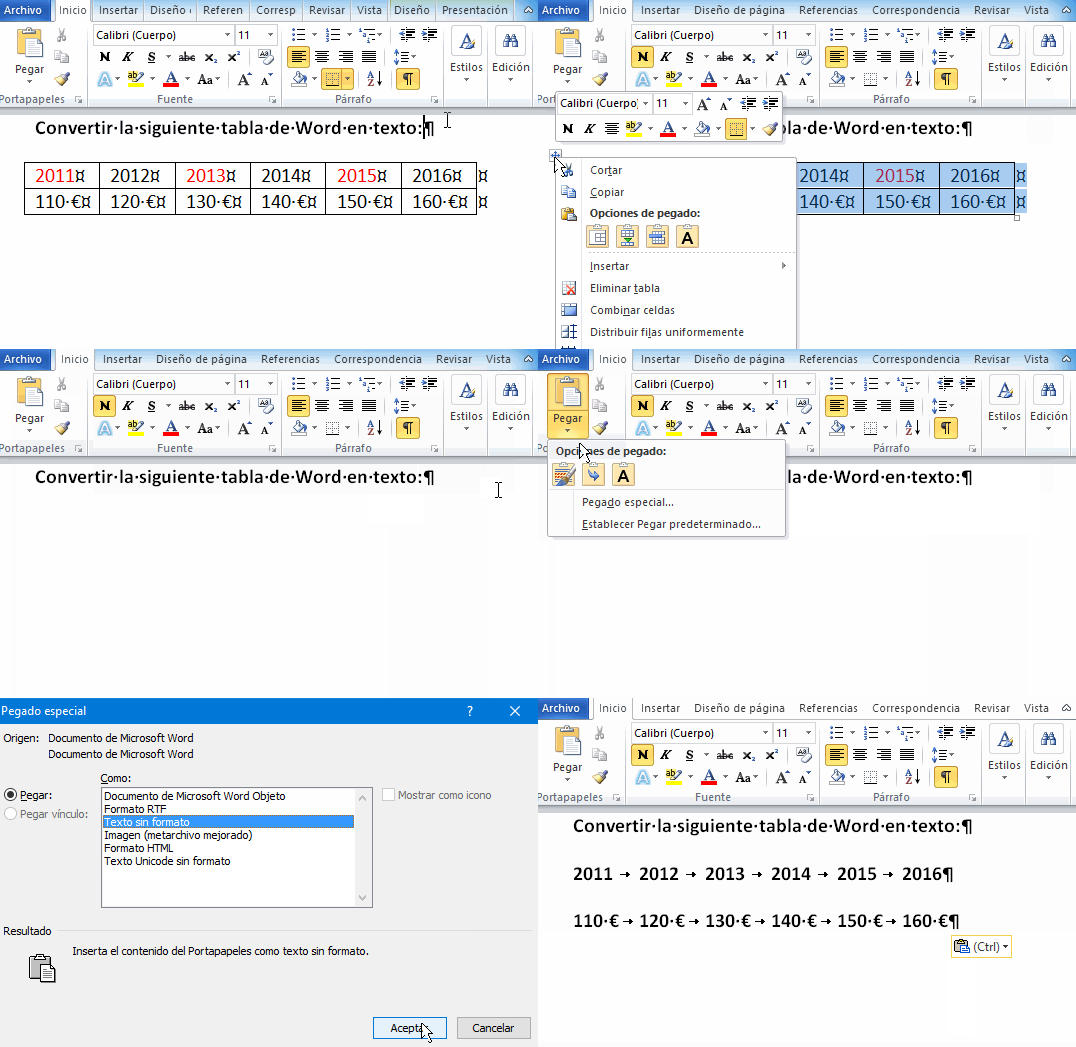
Con esta imagen animada lo verás mejor:
copiar una tabla de Word y pegar sin formato - animado

Fíjate que la extabla ha perdido todo el formato (color, fuente, etc.). Es la desventaja de este primer método…

¿Está claro este primer método de convertir una tabla en texto?

Vamos por el segundo.

2. Convertir la tabla de Word en texto

2.a. Dónde NO está

Antes de ver esta segunda forma de convertir una tabla en Word, te voy a decir dónde no la tienes que buscar, que es donde suelo mirar siempre en primera instancia, y me equivoco…

Te puedo asegurar que he perdido mucho tiempo buscando esta función dentro Word y en internet. Por algún motivo, simplemente, la olvido.

Siempre busco esa función de Word en la ficha Insertar, botón Tabla… ¡pero aquí no está!:

ficha Insertar > botón Tabla

Está justo la función recíproca, la que convierte un texto en una tabla, pero no la que queremos ahora.

Entonces ¿dónde @#&€ está?

2.b. Dónde SÍ está

Una vez que sabemos dónde no está esa función de Word, vamos a ver dónde está.

Como te dije, estoy escribiendo este artículo para que no se me olvide nunca jamás.

Partimos de la misma tabla que antes y la queremos convertir a texto:

convertir una tabla de Word en texto

Que no te pase como a mí hasta ahora: la función para convertir una tabla de Word en texto está en la cinta Presentación > sección Datos > botón Convertir texto a:
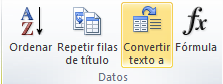
botón de Word convertir texto a

Una función algo escondida, ¿verdad?

Nota: para que se muestre la cinta Presentación el cursor del ratón tiene que estar dentro de la tabla. Si no, no podrás continuar…

Después de pulsar el botón Convertir texto a, elige el separador de valores que quieres, que normalmente será un tabulador, pero tienes más opciones.

Esta imagen animada te lo cuenta todo:

convertir una tabla de Word en texto - animado

Como puedes comprobar, con esta segunda forma de convertir tablas de Word se mantiene el formato de la tabla (colores, fuentes, etc.). Recuerda que el formato se perdía con la primera forma.

⁂

Conclusiones de convertir una tabla de Word en texto

Hemos visto dos formas de convertir una tabla de Word en texto:

  1. una que no mantiene el formato;
  2. otra, con el botón Convertir texto a, que sí mantiene el formato.
    Este botón está en la cinta Presentación > sección Datos.
    ¡Espero no olvidarlo nunca más!

Ahora es tu turno para decidir cuál quieres emplear…

⁂

Si no te quieres perder ningún artículo de Gonduana, suscríbete al boletín del blog, o sígueme en LinkedIn, Facebook o Twitter (@jssprt). De esta manera, serás el primero en enterarte de las siguientes publicaciones.

Si quieres leer otros artículos sobre Word de Gonduana. Los tienes todos si filtras por «Word» en la nube de etiquetas (columna derecha del blog).

Entradas relacionadas

Si te ha gustado el artículo, además de compartirlo en tus redes sociales,

puedes leer otros artículos de Gonduana del mismo estilo:

Macro de VBA para pegar sin formato en Word

2/agosto/2020

Al hilo del artículo anterior del blog, algunos me habéis comentado que sería interesante tener también la macro de VBA para pegar sin formato en

Leer el artículo »
Macro de AutoHotkey para pegar sin formato en Word

Macro de AutoHotkey para pegar sin formato en Word

16/julio/2020

Hoy en LinkedIn he leído un artículo de How-To Geek que recomienda usar el atajo de teclado  CTRL + MAYÚS + V  para pegar sin formato en muchas aplicaciones.

Leer el artículo »
Macros de Word para ordinales

Mis macros de Word para ordinales (Marisa E Schieda)

11/noviembre/2019

Este artículo es el segundo programado de Marisa E. Schieda, una correctora y bloguera argentina que quiere compartir contigo sus macros de Word para ordinales.

Leer el artículo »
Macros de Word para las abreviaturas de número

Mis macros de Word para abreviaturas de “número”

10/noviembre/2019

Este artículo es de Marisa E. Schieda, una correctora y bloguera argentina que quiere compartir contigo sus macros de Word para abreviaturas de «número», cuya

Leer el artículo »
Cómo exportar las entradas de Autocorrección a otro ordenador

Cómo exportar las entradas de Autocorrección a otro ordenador

22/septiembre/2019

Seguramente alguna vez has querido exportar las entradas de Autocorrección para poder llevártelas a otro ordenador. ¿Quieres saber cómo?

Leer el artículo »

Cómo borrar los retornos en Word

5/septiembre/2019

¿Alguna vez has querido borrar los retornos en Word, pero se te borraban no solo los seleccionados, sino todos los del documento abierto? Pues que

Leer el artículo »
Jesús Prieto

Jesús Prieto

Querido traductor: quiero compartir contigo muchas cosas que podrás aprovechar como profesional: desde herramientas especiales hasta técnicas comerciales; desde estrategias de marketing hasta trucos de productividad personal; desde cómo diseñar tu marca personal hasta novedades de impuestos.
Todos los artículos

Publicado en: software Etiquetado como: Word

Comentarios

  1. Mar dice

    26/abril/2018 a las 7:49 pm

    Jesús: Muchas gracias por comprartir.

    Responder
  2. josepa dice

    5/junio/2019 a las 8:06 am

    te felicito, yo soy de los que tambien ha perdido mucho tiempo repetidas veces debido a la ineptitud persistente de Microsoft en poner la funcion claramente visible...vine a tu articulo porque de nuevo me olvide,.....la verdad me enoja que sea una empresa tan inepta que solo hace bodrios, no es el unico caso

    Responder
    • Jesús Prieto dice

      5/junio/2019 a las 11:28 am

      Hola, Josepa:
      Yo mismo he consultado mi propio artículo después de publicado porque no recordaba dónde estaba…
      De todas formas, desde la versión 2016 (365 también) hay una función que recomiendo: Se llama ¿Qué desea hacer? en la que escribes, por ejemplo, «Convertir» y te salen las opciones posibles con lo que has escrito, entre ellas, la de convertir la tabla en texto.
      Desde que he actualizado a esta versión de Word, utilizo bastante esta función. Si no la tienes, hay que tirar de la memoria o consultar internet.
      Por último, y aquí no coincidimos, no creo que Microsoft «haga solo bodrios», aunque a veces nos enojemos…
      Gracias por opinar y me alegro de que te haya resultado útil.
      Un fuerte abrazo,
      … Jesús Prieto …

      Responder
  3. Rodrigo dice

    15/julio/2019 a las 8:55 am

    Con la fácil que era encontrar cualquier función en cualquier programa de Office antes del nefasto invento de las cintas! Creo que esto nos pasa a la mayoría de los que ya usábamos procesadores de texto en los 80, nunca he acabado de adaptarme del todo.
    Así que muchas gracias por tu artículo autodirigido, ni siquiera la ayuda del Word 2010 te lleva a ningún sitio si escribes "convertir tabla en texto". Pero la función para convertir a tabla, esa te sale hasta en la sopa. Es como si los programadores de Microsoft lo hicieran a propósito y tuvieran algún oculto interés en que nos perdamos en un universo paralelo invadido de tablas.
    Muy ameno y bien hecho tu artículo.

    Responder
    • Jesús Prieto dice

      16/julio/2019 a las 11:03 am

      Sí, hay menús algo perdidos que cuesta encontrar…
      Truco: Desde la versión de Office 2016 se puede buscar dentro de Word Convertir tabla a texto y sale enseguida el icono. Basta con hacer clic en el icono y se ejecuta la función que quieres dentro de Word.
      Saludos,
      … Jesús Prieto …

      Responder

Comentar Cancelar la respuesta

Tu dirección de correo electrónico no será publicada. Los campos obligatorios están marcados con *


Jesús Prieto

Jesús Prieto 2015

Sobre mí

Lo más visto…

Artículos más leídos de Gonduana
Vídeos más vistos de Gonduana
Gonduana en las redes sociales

Últimos artículos

  • Celda de enfoque en Excel
  • Cómo utilizar la función TRADUCIR en Excel
  • Funciones de expresiones regulares en Excel
  • Reemplazar todo en Trados Studio 2024
  • Cosas que he aprendido este año 2022
  • Cómo escribir letras griegas con AutoHotkey
  • Macro de VBA para pegar sin formato en Word
  • Macro de AutoHotkey para pegar sin formato en Word
  • Extranjerismos en el ajedrez
  • Cómo buscar en el diccionario de la RAE con AutoHotkey

Nube de etiquetas

anglicismos AutoHotkey cobros comodines copias de seguridad correo español Excel foto fórmulas geografía geometría GTD historia imagen impagos InDesign libros marca matemáticas mouse MT ortografía Outlook parábolas PDF PHP poesía power PowerPoint RAE ratón regex retrasos tarifas teclado tipografía TM Trados Studio VBA vídeo Word WordPress XML zoología

Categorías

  • adaptación (3)
  • blog (11)
  • comercial (24)
  • contabilidad (2)
  • español (6)
  • etimología (5)
  • fiscalidad (2)
  • hardware (3)
  • macros (42)
  • marketing (8)
  • noticias (4)
  • productividad (43)
  • seguridad (5)
  • social (9)
  • software (41)
  • TAO (40)
  • terminología (9)
  • traducción automática (3)
  • traducción literaria (1)
  • tradumática (40)
  • vídeo (18)
Buscar en Gonduana
Política de privacidad
Política de cookies
Aviso legal
Creative Commons

Licencia Creative Commons

Blog de Gonduana: recursos para traductores

Esta web usa cookies
Es cansino, sí, pero la ley europea me obliga a avisarte que este blog, como casi el 100%, usa cookies para recabar datos. ¿Estás de acuerdo con mi Política de cookies? Vale Rechazar Más información
Política de cookies

Privacy Overview

This website uses cookies to improve your experience while you navigate through the website. Out of these cookies, the cookies that are categorized as necessary are stored on your browser as they are as essential for the working of basic functionalities of the website. We also use third-party cookies that help us analyze and understand how you use this website. These cookies will be stored in your browser only with your consent. You also have the option to opt-out of these cookies. But opting out of some of these cookies may have an effect on your browsing experience.
Necessary
Siempre activado
Necessary cookies are absolutely essential for the website to function properly. This category only includes cookies that ensures basic functionalities and security features of the website. These cookies do not store any personal information.
GUARDAR Y ACEPTAR