Gonduana

Contenidos para traductores

  • Blog
  • Empieza por aquí
    • Encuesta: coger
    • Encuesta: ratón o mouse
    • Artículos más leídos
    • Vídeos más vistos
    • Gonduana en las redes sociales
    • ¿Quieres saber más sobre mí?
  • Recursos
    • Software para traductores
    • Hardware para traductores
    • Internet para traductores
    • WordPress para traductores
  • Sobre mí
  • Servicios
  • Contacto

Como convertir un texto en una tabla de Word

Publicado el 7/junio/2017 por Jesús Prieto

Cómo convertir un texto en una tabla en Word

Siguiendo con los anteriores artículos sobre las tablas, ahora vamos a ver cómo convertir un texto en una tabla de Word.

Aquí no se trata ni de insertar la estructura de una tabla, ni de modificar esta estructura, sino de aprovechar un texto formateado de una determinada manera para convertirlo en una tabla.

Índice

  • El problema
  • La solución al problema de convertir un texto en una tabla de Word
    • 1. Colocando tabuladores
    • 2. Convirtiendo el texto en una tabla
  • ¡Con cuidado!
  • Convertir párrafos en una tabla
  • Conclusiones de convertir un texto en una tabla de Word

El problema

El planteamiento del problema es sencillo:

Tienes un texto con valores separados con algún carácter especial, por ejemplo, un tabulador:

convertir un texto en una tabla de Word - tabuladores

y quieres convertirlo en una tabla como esta:

Texto convertido en tabla mediante Convertir texto en tabla

El motivo es que así el texto queda más bonito y las columnas se aprecian perfectamente.

Nota: en las anteriores imágenes tenía marcado el símbolo del calderón de Word, para poder apreciar bien los códigos de tabulación escritos:

calderón de Word

La solución al problema de convertir un texto en una tabla de Word

Veo dos formas de solucionar el problema, las dos igualmente válidas:

  1. Colocando tabuladores.
  2. Convirtiendo el texto en una tabla.

Aunque la solución que nos importa en este artículo es la segunda, veremos de pasada la primera solución antes de atacar la segunda:

1. Colocando tabuladores

Esta solución implica colocar tabuladores en la regla de Word, con el texto seleccionado.

En este gráfico animado se entiende perfectamente:
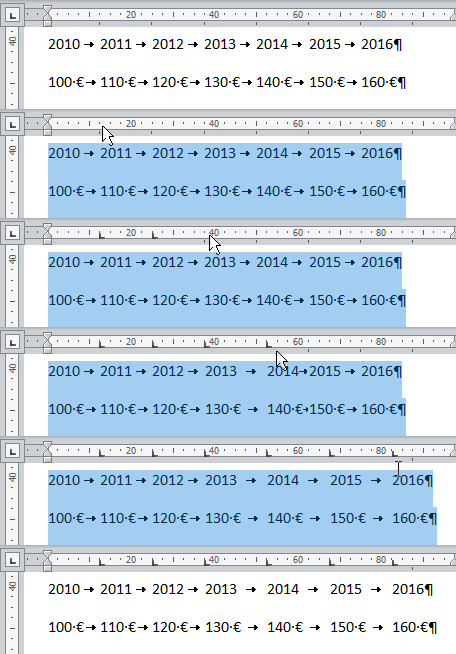
Insertando tabuladores en Word - animado

El texto no queda convertido en una tabla, pero sí queda formateado como una tabla. Tampoco aparecen los típicos bordes de una tabla, así que puede parece una tabla sin bordes.

En fin, como ves es un proceso muy rápido de solo unos segundos. Si este formato es suficiente, este truco con los tabuladores te puede servir.

Nota: Si no ves la regla, tendrás que activarla en la cinta Vista de Word, sección Mostrar:
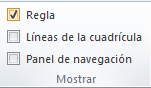
Cinta Vista - Mostrar Regla de Word

Vamos a la segunda solución, que es convertir un texto en una tabla:

2. Convirtiendo el texto en una tabla

La solución en Word es muy sencilla, ya que permite convertir un texto en una tabla directamente. Hay que ir a la ficha Insertar, botón Tabla y opción Convertir texto en tabla:

ficha Insertar > botón Tabla

Como puedes observar, la opción Convertir texto en tabla aparece desactivada por un motivo muy simple: no tener seleccionado ningún texto susceptible de ser convertido en una tabla.

Si seleccionas cualquier texto, incluso una palabra o una simple letra, la opción ya estará activada por si la quieres usar:

Tabla - Convertir texto en tabla en Word

Por ejemplo, si seleccionamos el texto anterior, separado con tabuladores, podemos convertirlo rápidamente con Convertir texto en tabla:

Convertir un texto en una tabla en Word - animado

En realidad, el carácter de separación de valores no tiene por qué se un tabulador: puede ser cualquiera.

Por ejemplo, si separamos los mismos valores por puntos y coma «;»:
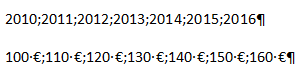
convertir un texto en una tabla de Word - valores separados con punto y coma

Microsoft Word será lo suficientemente inteligente como para proponer el punto y coma como carácter de separación:
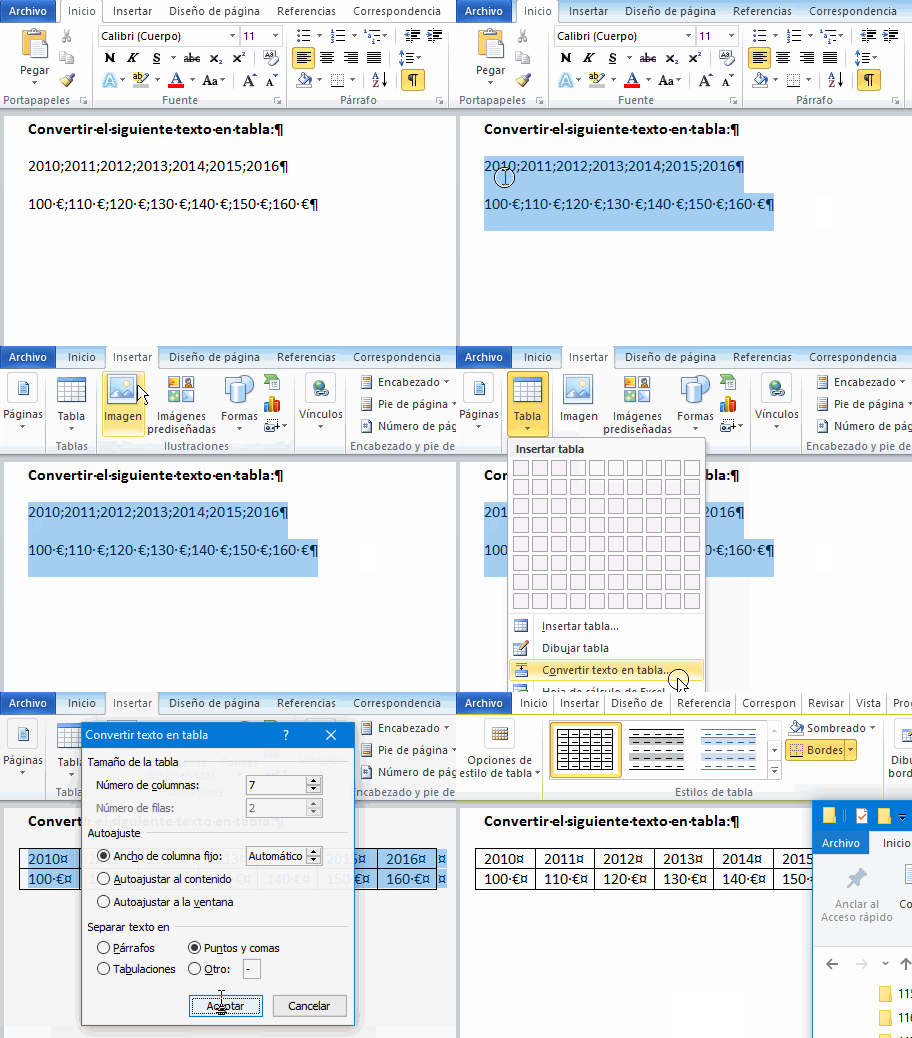
Convertir un texto en una tabla en Word - valores separados con punto y coma - animado

A estas alturas, mi querido lector, ya sabes convertir texto en tablas.

Ahora se trata de que tengas algunas precauciones, tratadas en la siguiente sección:

¡Con cuidado!

Hay que tener cuidado con que las todas las filas tengan el mismo número de columnas; en caso contrario nos podemos encontrarnos con una tabla que quizás no es lo que queremos.

Por ejemplo, a esta tabla le falta uno de los valores de la primera fila:

convertir un texto en una tabla de Word - le falta un valor

Microsoft Word toma los valores de la primera fila todos seguidos, no sabe que ahí falta un valor.Texto convertido en tabla mediante Convertir texto en tabla - le falta el valor 2013

¿Ves el hueco en la esquina superior derecha?

Si faltara algún valor en la fila, puedes añadir un carácter separador, en este caso, un tabulador:

convertir un texto en una tabla de Word - le falta el valor 2013 y se añade un tabulador

para que todo salga perfecto:

Texto convertido en tabla mediante Convertir texto en tabla - le falta el valor 2013 y añadido tabulador 2

¿Ves el tabulador doble después de «2012» y cómo ahora sí sale bien la tabla?

La tabla tiene ahora un hueco en la celda, sí, pero no se desplazarán los valores a la izquierda porque falte un valor y su tabulador.

Convertir párrafos en una tabla

También es posible convertir párrafos en una tabla.

Por ejemplo, si seleccionas el siguiente texto:
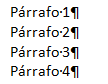
convertir un texto en una tabla de Word - 4 párrafos

Word detectará automáticamente que lo más lógico es que quieras crear una tabla con los párrafos, correspondiendo a cada párrafo una fila:
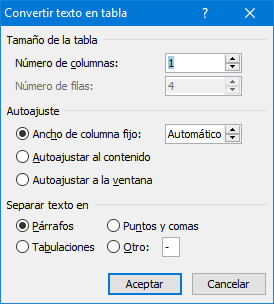
Convertir texto en tabla - 4 párrafos

Por eso marca automáticamente Separar texto en Párrafos.

Tras la conversión, quedaría una tabla tal que así:
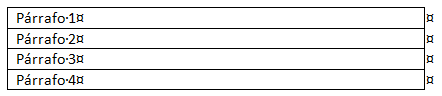
Texto convertido en tabla mediante Convertir texto en tabla - 4 párrafos

⁂

Conclusiones de convertir un texto en una tabla de Word

Ya hemos visto varias posibilidades que puedes encontrarte a la hora de convertir un texto en una tabla de Word.

Ya sabes que se trata de:

  1. seleccionar el texto que deseas convertir;
  2. seleccionar Tabla >  Convertir texto en tabla;
  3. seleccionar el carácter de separación de valores (casi siempre será un tabulador, pero puede ser diferente);
  4. verificar que la tabla convertida es lo que queremos.

Chulo, ¿verdad?

Pues aún no hemos terminado aún con las tablas, porque en el próximo artículo seguiremos hablando de ellas.

Así que si no te lo quieres perder, suscríbete al boletín del blog, o sígueme en LinkedIn, Facebook o Twitter (@jssprt). De esta manera, serás el primero en enterarte de la publicación del artículo.

Si quieres leer otros artículos sobre Word de Gonduana. Los tienes todos si filtras por «Word» en la nube de etiquetas (columna derecha del blog).


Entradas relacionadas

Si te ha gustado el artículo, además de compartirlo en tus redes sociales,

puedes leer otros artículos de Gonduana del mismo estilo:

Macro de VBA para pegar sin formato en Word

2/agosto/2020

Al hilo del artículo anterior del blog, algunos me habéis comentado que sería interesante tener también la macro de VBA para pegar sin formato en

Leer el artículo »
Macro de AutoHotkey para pegar sin formato en Word

Macro de AutoHotkey para pegar sin formato en Word

16/julio/2020

Hoy en LinkedIn he leído un artículo de How-To Geek que recomienda usar el atajo de teclado  CTRL + MAYÚS + V  para pegar sin formato en muchas aplicaciones.

Leer el artículo »
Macros de Word para ordinales

Mis macros de Word para ordinales (Marisa E Schieda)

11/noviembre/2019

Este artículo es el segundo programado de Marisa E. Schieda, una correctora y bloguera argentina que quiere compartir contigo sus macros de Word para ordinales.

Leer el artículo »
Macros de Word para las abreviaturas de número

Mis macros de Word para abreviaturas de “número”

10/noviembre/2019

Este artículo es de Marisa E. Schieda, una correctora y bloguera argentina que quiere compartir contigo sus macros de Word para abreviaturas de «número», cuya

Leer el artículo »
Cómo exportar las entradas de Autocorrección a otro ordenador

Cómo exportar las entradas de Autocorrección a otro ordenador

22/septiembre/2019

Seguramente alguna vez has querido exportar las entradas de Autocorrección para poder llevártelas a otro ordenador. ¿Quieres saber cómo?

Leer el artículo »

Cómo borrar los retornos en Word

5/septiembre/2019

¿Alguna vez has querido borrar los retornos en Word, pero se te borraban no solo los seleccionados, sino todos los del documento abierto? Pues que

Leer el artículo »
Jesús Prieto

Jesús Prieto

Querido traductor: quiero compartir contigo muchas cosas que podrás aprovechar como profesional: desde herramientas especiales hasta técnicas comerciales; desde estrategias de marketing hasta trucos de productividad personal; desde cómo diseñar tu marca personal hasta novedades de impuestos.
Todos los artículos

Publicado en: software Etiquetado como: Word

Entrada sin comentarios

Comentar Cancelar la respuesta

Tu dirección de correo electrónico no será publicada. Los campos obligatorios están marcados con *


Jesús Prieto

Jesús Prieto 2015

Sobre mí

Lo más visto…

Artículos más leídos de Gonduana
Vídeos más vistos de Gonduana
Gonduana en las redes sociales

Últimos artículos

  • Celda de enfoque en Excel
  • Cómo utilizar la función TRADUCIR en Excel
  • Funciones de expresiones regulares en Excel
  • Reemplazar todo en Trados Studio 2024
  • Cosas que he aprendido este año 2022
  • Cómo escribir letras griegas con AutoHotkey
  • Macro de VBA para pegar sin formato en Word
  • Macro de AutoHotkey para pegar sin formato en Word
  • Extranjerismos en el ajedrez
  • Cómo buscar en el diccionario de la RAE con AutoHotkey

Nube de etiquetas

anglicismos AutoHotkey cobros comodines copias de seguridad correo español Excel foto fórmulas geografía geometría GTD historia imagen impagos InDesign libros marca matemáticas mouse MT ortografía Outlook parábolas PDF PHP poesía power PowerPoint RAE ratón regex retrasos tarifas teclado tipografía TM Trados Studio VBA vídeo Word WordPress XML zoología

Categorías

  • adaptación (3)
  • blog (11)
  • comercial (24)
  • contabilidad (2)
  • español (6)
  • etimología (5)
  • fiscalidad (2)
  • hardware (3)
  • macros (42)
  • marketing (8)
  • noticias (4)
  • productividad (43)
  • seguridad (5)
  • social (9)
  • software (41)
  • TAO (40)
  • terminología (9)
  • traducción automática (3)
  • traducción literaria (1)
  • tradumática (40)
  • vídeo (18)
Buscar en Gonduana
Política de privacidad
Política de cookies
Aviso legal
Creative Commons

Licencia Creative Commons

Blog de Gonduana: recursos para traductores

Esta web usa cookies
Es cansino, sí, pero la ley europea me obliga a avisarte que este blog, como casi el 100%, usa cookies para recabar datos. ¿Estás de acuerdo con mi Política de cookies? Vale Rechazar Más información
Política de cookies

Privacy Overview

This website uses cookies to improve your experience while you navigate through the website. Out of these cookies, the cookies that are categorized as necessary are stored on your browser as they are as essential for the working of basic functionalities of the website. We also use third-party cookies that help us analyze and understand how you use this website. These cookies will be stored in your browser only with your consent. You also have the option to opt-out of these cookies. But opting out of some of these cookies may have an effect on your browsing experience.
Necessary
Siempre activado
Necessary cookies are absolutely essential for the website to function properly. This category only includes cookies that ensures basic functionalities and security features of the website. These cookies do not store any personal information.
GUARDAR Y ACEPTAR
