
En este artículo veremos algunas formas de editar una tabla en Word, la continuación natural del anterior artículo, donde vimos las posibilidades de insertar una tabla nueva en Word.
Si eres un traductor jurado, encontrarás muy útil este artículo, porque seguro que muchos días tienes que insertar y editar tablas en tu documento de Word, ¿verdad?
Si ya tenemos una tabla insertada en Word, pero queremos modificar la estructura, tienes varias opciones:
1. Borrar columnas
Por supuesto, puedes seleccionar una o varias columnas y con el botón derecho del ratón, seleccionar Eliminar columnas:

Pero también tienes una forma gráfica de borrar la columna desde la ficha Diseño, sección Dibujar bordes, botón Borrador de la cinta de Word:

Con una imagen animada verás mejor cómo se borra la 2.ª columna de una tabla que, por simplicidad, está vacía, pero sucede lo mismo si contiene datos:

Fíjate que en este modo que estás borrando columnas (o filas), el puntero del ratón cambia a una goma de borrar:

Cuando termines de editar la tabla, clica fuera de la tabla o pulsa la tecla ESC.
2. Borrar filas
Igual que para borrar una o varias columnas, puedes seleccionar las filas y, después de hacer clic con el botón derecho del ratón, seleccionar la opción Eliminar filas:

O bien puedes borrar la fila con el botón Borrador de la sección Dibujar bordes de la ficha Diseño.
Con una imagen animada verás cómo se borra la 2.ª fila de una tabla:

Cuando termines de editar la tabla, clica fuera de la tabla o pulsa la tecla ESC.
3. Combinar celdas
El botón Borrador de la sección Dibujar bordes de la ficha Diseño no solo sirve para borrar filas o columnas, sino también para combinar celdas, ya sea en horizontal o en vertical.
En la siguiente imagen animada puedes ver cómo se combinan varias celdas de la tabla borrando el borde que las separa:

Cuando termines de combinar celdas, haz clic fuera de la tabla o pulsa la tecla ESC.
4. Añadir filas o columnas a la tabla
Vamos a ver varias formas, seguramente ya conoces alguna:
4.1 Añadir una fila o columna… con el botón derecho
Por supuesto, siempre podrás añadir una columna o una fila con el botón derecho del ratón y seleccionando el menú Insertar:

Ahora solo tienes que elegir la opción que quieres, es decir, insertar:
- una columna a la izquierda/derecha;
- una fila arriba/abajo.
4.2 Añadir una fila… con el teclado
Truco para insertar una fila a la tabla:
- Coloca el cursor en la celda de la esquina inferior derecha.
- Pulsa la tecla TAB.
Como si fuera magia, se añadirá una nueva fila a la columna:
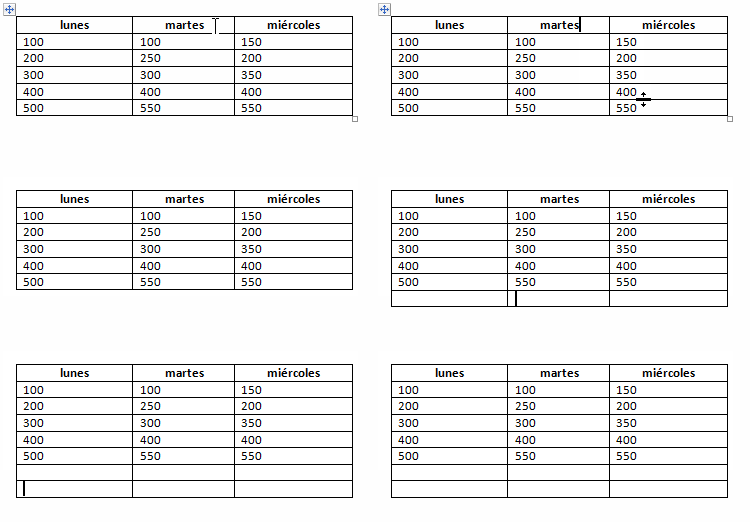
Supongo que sabes que la tecla TAB permite avanzar a la celda siguiente dentro de la tabla (hacia la derecha, si existe; si no, celda izquierda de la fila inferior). Pues bien, puedes crear más filas en la misma tabla a base de pulsar TAB las veces que sea necesario.
¡Pruébalo!
Es el método que empleo para añadir una fila justo debajo de la tabla.
Lo que desconozco es un método tan fácil para insertar una columna. Si alguien lo sabe, que comparta, por favor…
4.3 Añadir filas o columnas… dibujando
Con el botón Dibujar tabla de la ficha Diseño.
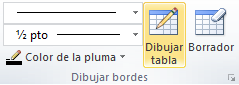
conseguirás la máxima flexibilidad a la hora de modificar la estructura de una tabla ya existente.
En la siguiente imagen animada verás lo fácil que es añadir filas o columnas a una tabla:
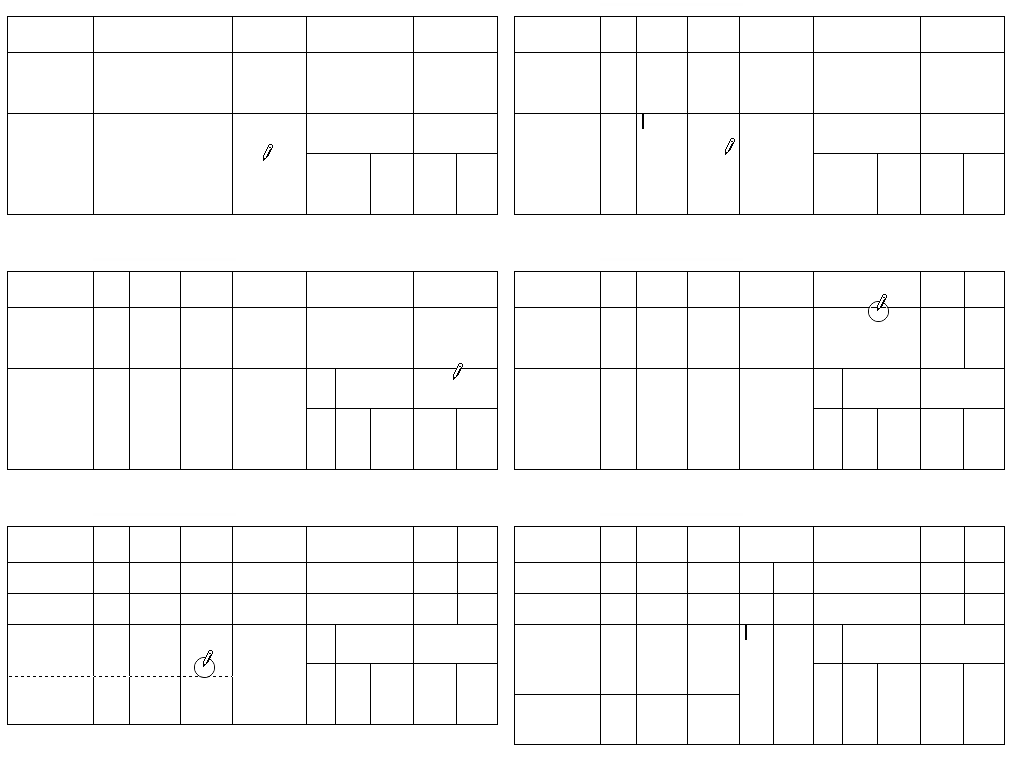
Fíjate que no tienes por qué añadir una fila/columna competa, sino que puedes dejar el trazo donde quieras. Por eso, es una función muy versátil para crear tablas complejas.
Observa también que en este modo, el puntero del ratón tiene la forma de un lápiz mientras estés creando la tabla:

Cuando termines de editar la tabla, clica fuera de la tabla o pulsa la tecla ESC.
5. Eliminar la tabla completa
Para terminar el artículo, una última idea, por si quieres eliminar una tabla completa:
- selecciona la tabla (lo más fácil es hacer clic en el signo más de la esquina superior izquierda; el atajo de teclado para seleccionar toda la tabla el ALT+NÚM. 5, el «5» del teclado numérico con BLOQ. NUM. desactivado);
- haz clic con el botón derecho del ratón;
- selecciona la opción Eliminar tabla.
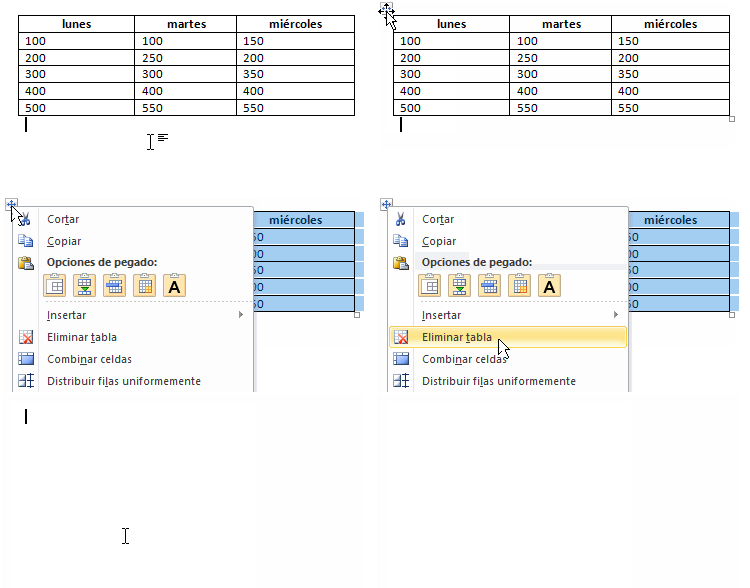
Nota: Para borrar la tabla no vale con pulsar la tecla SUPR una vez seleccionada, ya que solo se borrarían los valores de las celdas.
No te quedes con la duda, ¡y compruébalo!
Conclusiones de editar una tabla en Word
Hemos visto varias formas de editar una tabla en Word, en de lo que queremos conseguir:
- Borrar una o varias columnas o filas
- Combinar celdas
- Añadir filas o columnas a la tabla:
- con el botón derecho
- con el teclado
- dibujando
- Eliminar la tabla completa
Nos hemos dedicado solo a la estructura (filas y columnas), no al formato de la tabla (colores, bordes, etc.).
Si quieres crear una tabla en Word desde cero, puedes leer el anterior artículo. Entre los dos, tendrás una buena idea general de lo que puedes hacer con las tablas de Word.
Si no te lo quieres perder, suscríbete al boletín del blog, o sígueme en LinkedIn, Facebook o Twitter (@jssprt). De esta manera, serás el primero en enterarte de la publicación del artículo.
Si quieres leer otros artículos sobre Word de Gonduana. Los tienes todos si filtras por «Word» en la nube de etiquetas (columna derecha del blog).


