Ya vimos en este artículo cómo escribir versalitas en diferentes programas, como Word, PowerPoint, InDesign, Trados Studio, etc. No te miento si te digo que acabo de darme cuenta de que también es posible escribir versalitas en Outlook, la conocida aplicación de Microsoft para gestionar el correo electrónico.
¿Quieres saber cómo?
Limitaciones obvias y no tan obvias de las versalitas
1. Solo mensajes con formato
Por supuesto, solo puedes aplicar versalitas si puedes aplicar algún otro tipo de formato al mensaje, como negrita, cursiva… Es decir, que si envías mensajes en texto sin formato, no podrás aplicar versalitas.
Por concretar más, solo podrás aplicar versalitas en mensajes con alguno de estos dos formatos: HTML o texto enriquecido.
Ahora te preguntarás: ¿Y cómo puedo saber el formato del mensaje?
Muy fácil: Outlook te resalta del formato de tu mensaje en la sección Formato de la ficha Formato de texto:
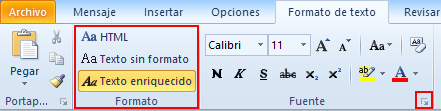
En este caso, está seleccionada la opción Texto enriquecido.
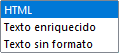
Si quieres, también puede cambiar aquí el formato de tu correo electrónico y seleccionar una de las tres opciones:
- HTML
- Texto sin formato
- Texto enriquecido
Si quieres que partir de ahora todos tus mensajes se creen con alguno de estos formatos, lo configurarás en el menú Archivo > Opciones > elemento Correo > sección Redactar mensajes. En la lista Redactar mensajes en este formato:
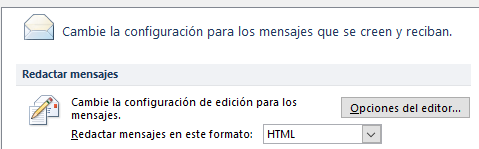
… podrás elegir entre las mismas tres opciones (HTML, Texto sin formato, Texto enriquecido), pero para todos los mensajes que escribas en Outlook:
2. Versalitas solo al cuerpo de un mensaje de Outlook
Esto puede parecer de cajón, pero lo digo de todas formas: Por supuesto, solo puedes aplicar versalitas al cuerpo de un mensaje de Outlook, no a la línea Asunto, ya que es una línea con texto sin formato.
3. Texto seleccionado en minúsculas
Esto ya lo vimos en este otro artículo: para aplicar versalitas, el texto seleccionado debe estar en minúsculas antes de aplicarle el formato versalita.
Si está en mayúsculas, no conseguirás versalitas, sino las mismas mayúsculas o quizás un engendro de mayúsculas y versalitas; en cualquier caso, seguramente algo que no quieres.
Así que cuidadito con estas limitaciones…
⁂
Formas de aplicar versalitas en Outlook
Después de haber visto estas limitaciones, veamos dos formas para aplicar versalitas en Outlook:
- Desde la interfaz de usuario
- Con un atajo de teclado.
1. Versalitas desde la interfaz de usuario
Con un mensaje ya abierto en Outlook, lo primero que tienes que hacer es seleccionar el texto al que tienes que aplicar versalitas, por ejemplo «xviii».
Una vez seleccionado el texto, puedes aplicarle el formato de versalitas desde dos puntos de la cinta de herramientas:
- Ficha Formato de texto > Sección Fuente
Nota: Ya habíamos visto antes esta misma captura. - Ficha Mensaje > Sección Texto básico
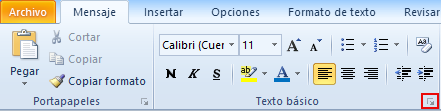
Desde cualquiera de estos dos puntos, el que tengas más cerca, haz clic en la flechita señalada en color rojo □ para que se abra el cuadro de diálogo Fuente de Outlook y marca la casilla Versalitas:
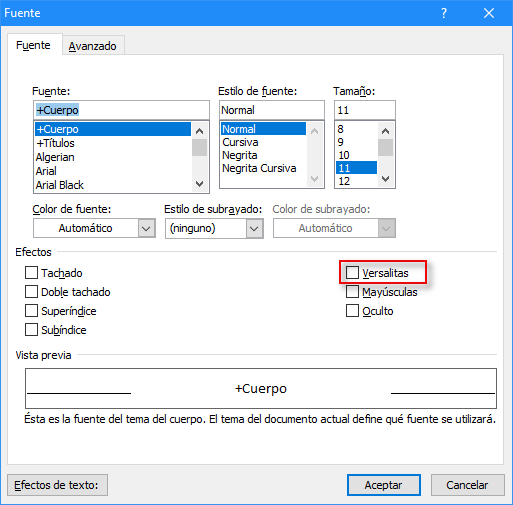
Pulsa el botón Aceptar, ¡y ya está!
El texto seleccionado en el mensaje (xviii) estará ahora en versalita (xviii).
2. Versalitas con un atajo de teclado
Outlook tiene un atajo de teclado para las versalitas, que es:
CONTROL + MAYÚSCULAS + K.
OJO: Este atajo es distinto al atajo para las versiones en español de Word y PowerPoint, las otras aplicaciones de Microsoft Office que, por cierto: es CTRL+MAYÚS.+L).
De modo que ten cuidado…
Nota para el traductor de Microsoft Outlook: es importante mantener idénticos todos los atajos de teclado entre las aplicaciones de Microsoft Office. Si me estás leyendo, futuro localizador de aplicaciones de Microsoft Office, procura que en la siguiente versión de Outlook, el atajo para versalitas coincida con el de Word y PowerPoint. En las versiones que he probado (de la 2010 a la 2016), el atajo de Outlook es diferente, y no debería.
⁂
Conclusiones de las versalitas en Outlook
A pesar de que no creo que nadie vaya a escribir muchas versalitas en un cliente de correo, no he podido reprimir el escribir este breve artículo para hablar de cómo escribir las versalitas en Outlook.
Hemos visto varias maneras: desde la interfaz de usuario y con ayuda de un atajo de teclado.
Hago también un llamamiento al localizador de la siguiente versión de Outlook, para que iguale este atajo de teclado con los ya existentes en Word y PowerPoint. Por experiencia sé que es harto complicado cuadrar los atajos de todo Microsoft Office, pero ya conoces este problemilla. Oh, localizador: si estás por aquí, ¡manifiéstate!
⁂
Nada más, solo un par de recomendaciones si te interesa leer más sobre tipografía o si quieres estar al tanto de los nuevos artículos de Gonduana:
- Lee los otros artículos de tipografía de este mismo blog. Los tienes todos si filtras por «tipografía» en la nube de etiquetas (columna derecha del blog).
- Suscríbete al boletín del blog, o sígueme en LinkedIn, Facebook o Twitter (@jssprt). De esta manera, serás el primero en enterarte de la publicación de los artículos.