Gonduana

Contenidos para traductores

  • Blog
  • Empieza por aquí
    • Encuesta: coger
    • Encuesta: ratón o mouse
    • Artículos más leídos
    • Vídeos más vistos
    • Gonduana en las redes sociales
    • ¿Quieres saber más sobre mí?
  • Recursos
    • Software para traductores
    • Hardware para traductores
    • Internet para traductores
    • WordPress para traductores
  • Sobre mí
  • Servicios
  • Contacto

Cómo escribir versalitas en Outlook

Publicado el 1/septiembre/2017 por Jesús Prieto

versalitas en OutlookYa vimos en este artículo cómo escribir versalitas en diferentes programas, como Word, PowerPoint, InDesign, Trados Studio, etc. No te miento si te digo que acabo de darme cuenta de que también es posible escribir versalitas en Outlook, la conocida aplicación de Microsoft para gestionar el correo electrónico.

¿Quieres saber cómo?

Índice

  • Limitaciones obvias y no tan obvias de las versalitas
    • 1. Solo mensajes con formato
    • 2. Versalitas solo al cuerpo de un mensaje de Outlook
    • 3. Texto seleccionado en minúsculas
  • Formas de aplicar versalitas en Outlook
    • 1. Versalitas desde la interfaz de usuario
    • 2. Versalitas con un atajo de teclado
  • Conclusiones de las versalitas en Outlook

Limitaciones obvias y no tan obvias de las versalitas

1. Solo mensajes con formato

Por supuesto, solo puedes aplicar versalitas si puedes aplicar algún otro tipo de formato al mensaje, como negrita, cursiva… Es decir, que si envías mensajes en texto sin formato, no podrás aplicar versalitas.

Por concretar más, solo podrás aplicar versalitas en mensajes con alguno de estos dos formatos: HTML o texto enriquecido.

Ahora te preguntarás: ¿Y cómo puedo saber el formato del mensaje?

Muy fácil: Outlook te resalta del formato de tu mensaje en la sección Formato de la ficha Formato de texto:
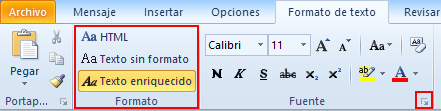
Ficha Formato de texto - Sección Fuente para aplicar versalitas en Outlook

En este caso, está seleccionada la opción Texto enriquecido.

Si quieres, también puede cambiar aquí el formato de tu correo electrónico y seleccionar una de las tres opciones:

  • HTML
  • Texto sin formato
  • Texto enriquecido

Si quieres que partir de ahora todos tus mensajes se creen con alguno de estos formatos, lo configurarás en el menú Archivo > Opciones > elemento Correo > sección Redactar mensajes. En la lista Redactar mensajes en este formato:
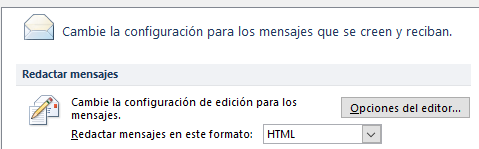
Archivo - Opciones - Correo Redactar mensajes - Redactar mensajes en este formato de Outlook

… podrás elegir entre las mismas tres opciones (HTML, Texto sin formato, Texto enriquecido), pero para todos los mensajes que escribas en Outlook:
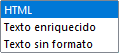
Configuración general para el formato de mensaje en Outlook

2. Versalitas solo al cuerpo de un mensaje de Outlook

Esto puede parecer de cajón, pero lo digo de todas formas: Por supuesto, solo puedes aplicar versalitas al cuerpo de un mensaje de Outlook, no a la línea Asunto, ya que es una línea con texto sin formato.

3. Texto seleccionado en minúsculas

Esto ya lo vimos en este otro artículo: para aplicar versalitas, el texto seleccionado debe estar en minúsculas antes de aplicarle el formato versalita.

Si está en mayúsculas, no conseguirás versalitas, sino las mismas mayúsculas o quizás un engendro de mayúsculas y versalitas; en cualquier caso, seguramente algo que no quieres.

Así que cuidadito con estas limitaciones…

⁂

Formas de aplicar versalitas en Outlook

Después de haber visto estas limitaciones, veamos dos formas para aplicar versalitas en Outlook:

  1. Desde la interfaz de usuario
  2. Con un atajo de teclado.

1. Versalitas desde la interfaz de usuario

Con un mensaje ya abierto en Outlook, lo primero que tienes que hacer es seleccionar el texto al que tienes que aplicar versalitas, por ejemplo «xviii».

Una vez seleccionado el texto, puedes aplicarle el formato de versalitas desde dos puntos de la cinta de herramientas:

  • Ficha Formato de texto > Sección Fuente
    Ficha Formato de texto - Sección Fuente para aplicar versalitas en OutlookNota: Ya habíamos visto antes esta misma captura.
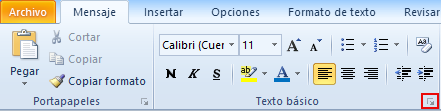
  • Ficha Mensaje > Sección Texto básico
    Ficha Mensaje - Sección Texto básico para aplicar versalitas en Outlook

Desde cualquiera de estos dos puntos, el que tengas más cerca, haz clic en la flechita señalada en color rojo □ para que se abra el cuadro de diálogo Fuente de Outlook y marca la casilla Versalitas:
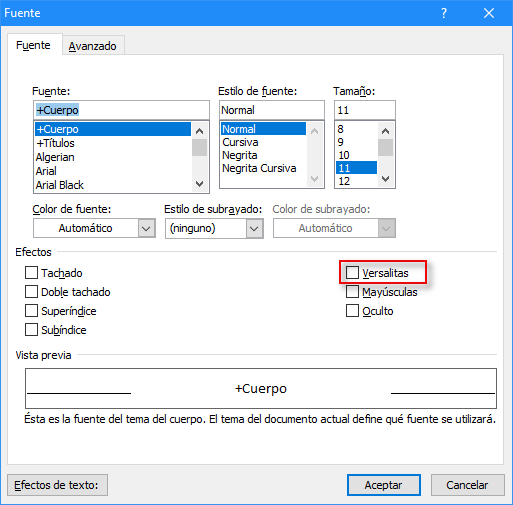
Cuadro de diálogo Fuente para aplicar versalitas en Outlook

Pulsa el botón Aceptar, ¡y ya está!

El texto seleccionado en el mensaje (xviii) estará ahora en versalita (xviii).

2. Versalitas con un atajo de teclado

Outlook tiene un atajo de teclado para las versalitas, que es:

CONTROL + MAYÚSCULAS + K.

OJO: Este atajo es distinto al atajo para las versiones en español de Word y PowerPoint, las otras aplicaciones de Microsoft Office que, por cierto: es CTRL+MAYÚS.+L).

De modo que ten cuidado…

Nota para el traductor de Microsoft Outlook: es importante mantener idénticos todos los atajos de teclado entre las aplicaciones de Microsoft Office. Si me estás leyendo, futuro localizador de aplicaciones de Microsoft Office, procura que en la siguiente versión de Outlook, el atajo para versalitas coincida con el de Word y PowerPoint. En las versiones que he probado (de la 2010 a la 2016), el atajo de Outlook es diferente, y no debería.

⁂

Conclusiones de las versalitas en Outlook

A pesar de que no creo que nadie vaya a escribir muchas versalitas en un cliente de correo, no he podido reprimir el escribir este breve artículo para hablar de cómo escribir las versalitas en Outlook.

Hemos visto varias maneras: desde la interfaz de usuario y con ayuda de un atajo de teclado.

Hago también un llamamiento al localizador de la siguiente versión de Outlook, para que iguale este atajo de teclado con los ya existentes en Word y PowerPoint. Por experiencia sé que es harto complicado cuadrar los atajos de todo Microsoft Office, pero ya conoces este problemilla. Oh, localizador: si estás por aquí, ¡manifiéstate!

⁂

Nada más, solo un par de recomendaciones si te interesa leer más sobre tipografía o si quieres estar al tanto de los nuevos artículos de Gonduana:

  • Lee los otros artículos de tipografía de este mismo blog. Los tienes todos si filtras por «tipografía» en la nube de etiquetas (columna derecha del blog).
  • Suscríbete al boletín del blog, o sígueme en LinkedIn, Facebook o Twitter (@jssprt). De esta manera, serás el primero en enterarte de la publicación de los artículos.

Entradas relacionadas

Si te ha gustado el artículo, además de compartirlo en tus redes sociales,

puedes leer otros artículos de Gonduana del mismo estilo:

Cómo escribir versalitas en Word con AutoHotkey

22/agosto/2017

Ya vimos en este artículo cómo escribir versalitas en varios programas, ente ellos Word, PowerPoint, InDesign y Trados Studio (una aplicación de traducción asistida). Pues

Leer el artículo »
Escribir versalitas

Cómo escribir versalitas

4/diciembre/2016

¿Te has preguntado cómo escribir versalitas con tus programas de software? En este artículo vamos a ver la forma de escribir versalitas en distintas aplicaciones,

Leer el artículo »
comillas inteligentes en Word

Las comillas inteligentes en Word

3/septiembre/2015

Algunas aplicaciones nos lo ponen fácil a la hora de escribir las comillas, como Microsoft Word. Word tiene un función llamada comillas inteligentes, que consiste

Leer el artículo »
Análisis de comillas con AutoHotkey - destacada

Análisis de la macro AutoHotkey para comillas

25/julio/2015

En este artículo, continuación del anterior sobre las comillas, analizaremos el código AutoHotkey empleado para poder escribir las comillas que te apetezca en cualquier aplicación.

Leer el artículo »
comillas con AutoHotkey

Comillas con AutoHotkey

27/junio/2015

Este artículo es la continuación del anterior sobre las comillas. Ya lo dije entonces: para mí, alguien con poca base lingüística, hablar de comas y comillas

Leer el artículo »
Comillas latinas en Word

Cómo escribir comillas latinas en Word

13/junio/2015

Para mí, que solo he visto la ortotipografía de lejos, los signos de puntuación son lo más parecido al África Negra del siglo xix: territorio no

Leer el artículo »
Jesús Prieto

Jesús Prieto

Querido traductor: quiero compartir contigo muchas cosas que podrás aprovechar como profesional: desde herramientas especiales hasta técnicas comerciales; desde estrategias de marketing hasta trucos de productividad personal; desde cómo diseñar tu marca personal hasta novedades de impuestos.
Todos los artículos

Publicado en: software Etiquetado como: Outlook, tipografía

Entrada sin comentarios

Comentar Cancelar la respuesta

Tu dirección de correo electrónico no será publicada. Los campos obligatorios están marcados con *


Jesús Prieto

Jesús Prieto 2015

Sobre mí

Lo más visto…

Artículos más leídos de Gonduana
Vídeos más vistos de Gonduana
Gonduana en las redes sociales

Últimos artículos

  • Celda de enfoque en Excel
  • Cómo utilizar la función TRADUCIR en Excel
  • Funciones de expresiones regulares en Excel
  • Reemplazar todo en Trados Studio 2024
  • Cosas que he aprendido este año 2022
  • Cómo escribir letras griegas con AutoHotkey
  • Macro de VBA para pegar sin formato en Word
  • Macro de AutoHotkey para pegar sin formato en Word
  • Extranjerismos en el ajedrez
  • Cómo buscar en el diccionario de la RAE con AutoHotkey

Nube de etiquetas

anglicismos AutoHotkey cobros comodines copias de seguridad correo español Excel foto fórmulas geografía geometría GTD historia imagen impagos InDesign libros marca matemáticas mouse MT ortografía Outlook parábolas PDF PHP poesía power PowerPoint RAE ratón regex retrasos tarifas teclado tipografía TM Trados Studio VBA vídeo Word WordPress XML zoología

Categorías

  • adaptación (3)
  • blog (11)
  • comercial (24)
  • contabilidad (2)
  • español (6)
  • etimología (5)
  • fiscalidad (2)
  • hardware (3)
  • macros (42)
  • marketing (8)
  • noticias (4)
  • productividad (43)
  • seguridad (5)
  • social (9)
  • software (41)
  • TAO (40)
  • terminología (9)
  • traducción automática (3)
  • traducción literaria (1)
  • tradumática (40)
  • vídeo (18)
Buscar en Gonduana
Política de privacidad
Política de cookies
Aviso legal
Creative Commons

Licencia Creative Commons

Blog de Gonduana: recursos para traductores

Esta web usa cookies
Es cansino, sí, pero la ley europea me obliga a avisarte que este blog, como casi el 100%, usa cookies para recabar datos. ¿Estás de acuerdo con mi Política de cookies? Vale Rechazar Más información
Política de cookies

Privacy Overview

This website uses cookies to improve your experience while you navigate through the website. Out of these cookies, the cookies that are categorized as necessary are stored on your browser as they are as essential for the working of basic functionalities of the website. We also use third-party cookies that help us analyze and understand how you use this website. These cookies will be stored in your browser only with your consent. You also have the option to opt-out of these cookies. But opting out of some of these cookies may have an effect on your browsing experience.
Necessary
Siempre activado
Necessary cookies are absolutely essential for the website to function properly. This category only includes cookies that ensures basic functionalities and security features of the website. These cookies do not store any personal information.
GUARDAR Y ACEPTAR