 Algunas aplicaciones nos lo ponen fácil a la hora de escribir las comillas, como Microsoft Word.
Word tiene un función llamada comillas inteligentes, que consiste en que las primeras comillas que se escriben son las tipográficas de inicio (“) y Word sabe que la siguiente vez que pulses de nuevo la tecla de comillas dobles, escribirá las comillas tipográficas de cierre (”).
No pienses que ahí se acaba la inteligencia, luego lo veremos...
De cualquier forma, inteligentes o simplemente más elegantes que las horribles comillas rectas (" y "), las comillas inteligentes pueden ser muy útiles.
He escrito comillas dobles (“ y ”), pero se aplica lo mismo para las comillas simples (‘ y ’).
Configuración de las comillas inteligentes en Word
Para configurar Word para que escriba las comillas inteligentes, en la cinta Archivo selecciona el menú Opciones.

En el panel derecho, selecciona Revisión, y en el panel derecho pulsa el botón Opciones de Autocorrección.
En el cuadro de diálogo que se abre, selecciona la ficha Autoformato.
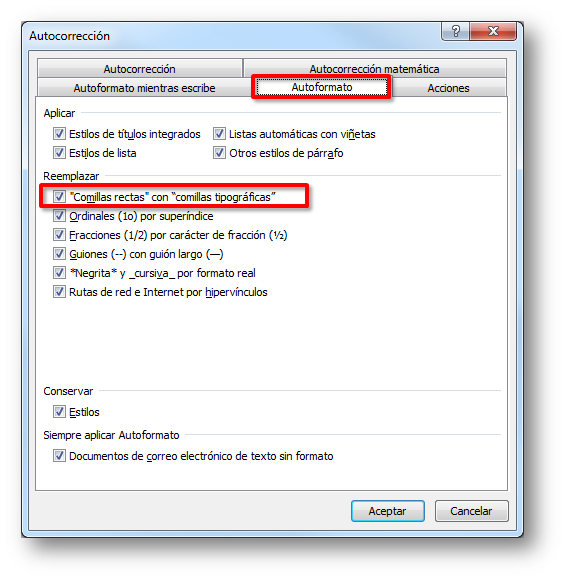
En la sección Reemplazar, marca ahora la casilla "Comillas rectas" con “comillas tipográficas”.
Pulsa dos veces el botón Aceptar para cerrar los cuadros de diálogo abiertos.
¡Y ya está!
Ya puedes usar las comillas inteligentes de Word.
¿Cuándo NO usar comillas inteligentes?
Cuando traduces texto normal, puedes usar sin problemas las comillas inteligentes.
Hay veces que las agencias de traducción piden desactivar las comillas inteligentes. ¿Por qué? El motivo que se me ocurre es porque hay código interno de este estilo:
<img class="alignleft size-medium wp-image-231" style="border: 10px solid white;" title="título" src="traductor.jpg?da44e5" alt="Imagen" width="225" height="300" />
Si tradujeras este tipo de texto (código HTML), posiblemente Word te cambiaría algunas comillas rectas en tipográficas y que no te des ni cuenta… Si esto sucede, el código HTML traducido no sería correcto.
Si te dieras cuenta del cambio de comillas, la podrías corregir; pero si no tienes esa suerte… ¡será el cliente quien se dé cuenta!
Por tanto, en estos casos, aunque no te lo diga el cliente, es mejor ser precavido y desactivar las comillas inteligentes de Word, aunque solo sea temporalmente, mientras traduces este trabajo concreto.
Pasaría lo mismo si traduces otros formatos, como código en lenguaje C, PHP, archivos de recursos de la interfaz de usuario.
La lista es grande…
Así que, cuidatito con las comillas inteligentes.
La inteligencia que hay detrás
En realidad, las comillas inteligentes están bien pensadas, porque Word elegirá automáticamente las comillas de inicio (‘) después de ciertos caracteres que pueden indicar que lo que sigue es una comillas de inicio. Estos caracteres indicadores de inicio de entrecomillado serían el espacio, el retorno de carro, el paréntesis de apertura, el corchete de apertura, las llaves de apertura...
En los demás casos, Word insertará las comillas de cierre (’).
Esto puede dar lugar, en contadísimas ocasiones, a errores.
Si escribes en inglés te interesa esto, es curioso:
Seguramente sabrás que la abreviatura en inglés del año 2016 es ’16, no ‘16.
Fíjate bien cómo lo hace Word:
- abre, por favor, un documento nuevo en Word (por empezar desde cero);
- pulsa la tecla de comillas simples;
- Word escribe las comillas de inicio (‘), porque es su apuesta, según vimos antes;
- escribe después el número 16; recuerda que queremos escribir la abreviatura de 2016 (‘16);
- ves las comillas simples incorrectas, las de inicio, ¿verdad? Pues ahora pulsa la tecla de espacio, y las comillas escritas antes se corregirán automáticamente (’16).
¡Qué inteligente es mi Word!
En fin... una curiosidad de las comillas inteligentes.
* * * *
Si en vez de comillas tipográficas, quieres escribir comillas latinas en Word, te recomiendo leer este artículo: Cómo escribir comillas latinas en Word.
Si lo que quieres es escribir las comillas que te apetezca en cualquier aplicación, y no solo en Word, te recomiendo leer este otro artículo: Comillas con AutoHotkey.


