 No dejaré de repetir lo enamorado que estoy de esa herramienta que se llama AutoHotkey. En este artículo vamos a ver una aplicación más que consiste en controlar Acrobat Reader con AutoHotkey, o al menos un par de funciones:
- Zum de la página.
- Giro de la página.
Ganarás en productividad y te dará ideas para tus propios controles personalizados.
Si te interesa, sigue leyendo, porque lo puedes aplicar fácilmente:
Eso sí, si estás empezando con AutoHotkey, te recomiendo que leas primero este artículo, donde te doy las bases para poder crear y editar tu primera macro de AutoHotkey.
Zum
Cuando digo «zum», me refiero a las funciones Ampliar o Reducir la vista del documento abierto en Acrobat Reader. Ya sabes que en inglés se dice zoom, mientras que en español es zum.
Pues bien, para ampliar la vista del documento, Acrobat Reader ha dispuesto el atajo de teclado CONTROL +0, mientras que para reducir, el atajo es CONTROL +1. Puedes ver los atajos tú también en Acrobat Reader:
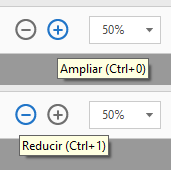
Al mismo tiempo, casi seguro que todos estamos más acostumbrados a los atajos de teclado de las aplicaciones de Microsoft Office, como Word y Excel, en los que si pulsamos la tecla CONTROL y luego giramos la rueda del ratón, entonces podemos ampliar o reducir la vista del documento.
Pues bien, vamos a usar estos dos atajos de teclado de Word o Excel y los vamos a aplicar a Acrobat Reader para que funcionen exactamente igual.
Es decir, vamos que provocar que CONTROL + giro de la rueda del ratón aumente o reduzca la vista del documento.
Para ello, vamos a crear una sencilla macro de AutoHotkey:
; ZUM EN ACROBAT READER
#IfWinActive ahk_exe AcroRd32.exe
; ZUM− CTRL + 1
^WheelDown::^1
; ZUM+ - CTRL + 0
^WheelUp::^0
#IfWinActive
Vamos a analizar el anterior código:
La línea 1 es solo un comentario del código que estás escribiendo. Ya sabes que es interesante escribir comentarios para que la próxima vez que leas el código sepas el fin de esas líneas. La memoria siempre flaquea, de modo que los comentarios serán de gran ayuda en el futuro.
La línea 2 usa la directiva #IfWinActive, que provoca que el código que sigue solo se aplique a determinadas aplicaciones. En este caso, el parámetro ahk_exe AcroRd32.exe hace que todo el código hasta la línea 7, con otra directiva #IfWinActive, se ejecute únicamente en Acrobat Reader. Las demás aplicaciones no obedecerán a esta macro.
La línea 3 es otro comentario donde tienes el atajo de teclado de Acrobat Reader para reducir la vista del documento abierto. Puedes ver que el atajo para reducir es CONTROL+1. (En la línea 5 puedes ver el teclado para ampliar, que es para y CONTROL+0).
En la línea 4 está el quid de toda la macro: en la parte izquierda se capturará cada vez que pulsemos la tecla CONTROL al mismo tiempo que giramos hacia abajo la rueda del ratón. En AutoHotkey, la pulsación de la tecla CONTROL se captura con el carácter careta o acento circunflejo (^), mientras que el giro hacia abajo de la rueda del ratón se captura con WheelDown. Por tanto, ^WheelDown captura el momento en que pulsas la tecla CONTROL al mismo tiempo que giras hacia abajo la rueda del ratón.
Hasta aquí claro, ¿verdad?
Después de ^WheelDown vienen los dos puntos (:) justo antes de declarar qué queremos hacer cada vez que se pulse la tecla CONTROL y se gire hacia abajo la rueda del ratón. Si me has seguido hasta aquí, te darás cuenta de que después de los dos puntos hay que escribir el atajo de teclado que emplea Acrobat Reader para reducir la vista, que es CONTROL+1.
Pues bien, en AutoHotkey, la careta (o acento circunflejo) se corresponde con la tecla CONTROL, de modo que ^1 después de los dos puntos disparará la combinación CONTROL+1 cada vez que pulses la tecla CONTROL al mismo tiempo que giras hacia abajo la rueda del ratón.
En la línea 6 se hace lo mismo para el caso que giremos hacia arriba la rueda de ratón, excepto que se captura con ^WheelUp y se dispara CONTROL+0, es decir, con ^0 en AutoHotkey.
Una vez analizado el código en profundidad, fíjate bien lo que hemos hecho: hemos capturado los dos atajos empleados en Excel y Word para hacer zum en los documentos abiertos en estas aplicaciones, y cada vez que capturamos esos atajos dentro de Acrobat Reader, disparamos los atajos de teclado para ampliar o reducir la vista del documento abierto en Acrobat Reader.
De esta manera, usamos un mismo atajo para hacer cosas similares en aplicaciones diferentes, con lo que aumentará nuestra productividad.
Girar la página
Si usas Acrobat Reader a menudo, estarás de acuerdo que girar la página es un proceso bastante tedioso. No es habitual, pero sí bastante tedioso.
Si el documento tiene muchas páginas verticales y horizontales entremezcladas, puede ser una verdadera locura moverse entre las páginas.
A continuación, te ofrezco una solución que me funciona fenomenal:
Lo primero, puedes confirmar los atajos de teclado que usa Acrobat Reader en el menú Ver > Rotar vista > Hacia la derecha/izquierda:

Para girar la página en Acrobat Reader, puedes ver que tenemos que usar los atajos:
- CONTROL + MAYÚSCULAS +0
- CONTROL + MAYÚSCULAS +1
Para girar la página en Acrobat Reader con ayuda de AutoHotkey, vamos a usar los siguientes atajos:
- CONTROL + MAYÚSCULAS + RUEDA ARRIBA
- CONTROL + MAYÚSCULAS + RUEDA ABAJO
Los usaremos, no porque se usen en Word y Excel, sino porque son unos atajos cercanos a los de zum de la macro anterior.
Si ponemos estos ingredientes en una macro similar a la anterior, tenemos esto:
; GIRAR LA PÁGINA EN ACROBAT READER
#IfWinActive ahk_exe AcroRd32.exe
; GIRAR con CTRL + MAYÚS + 1
^+WheelDown::^+1
; GIRAR con CTRL + MAYÚS + 0 o bien ALT+v+v+d
^+WheelUp::SendInput !vvd
#IfWinActive
Como es un código similar al anterior, lo vamos a ver más rápido esta vez.
Esta vez vamos a capturar CONTROL+MAYÚSCULAS +RUEDA ABAJO (con ^+WheelDown) y CONTROL+MAYÚSCULAS +RUEDA ARRIBA (con ^+WheelUp), que es la parte a la izquierda de los dos puntos (:).
Para girar la página a la izquierda, hay que enviar al sistema operativo la combinación CONTROL+MAYÚSCULAS+1, que es ^+1.
Para girar la página ala izquierda, hay que enviar al sistema operativo la combinación CONTROL+MAYÚSCULAS+0, que es ^+0, pero por algún motivo que desconozco, no me funciona, lo que me da pie para dar un segundo método para controlar aplicaciones:
Este segundo método implica usar los menús sin el ratón: en nuestro ejemplo, para llegar a la opción Hacia la derecha solo con el teclado, sin el ratón, habría que pulsar la tecla ALT al mismo tiempo que se pulsa la tecla V (pruébalo tú también en Acrobat Reader) y después se pulsan sucesivamente las teclas V y D. Puedes ver que no hay magia ninguna, y solo hay que fijarse en las letras con el subrayado.
Pues bien la secuencia de teclas que vamos a disparar en este caso es ALT+V+V+D, que en notación de AutoHotkey es !vvd, que es lo que aparece al a derecha de los dos puntos en la línea 6.
Nota: si tienes Acrobat Reader en otro idioma que no sea español, es muy posible que necesites cambiar esta combinación de letras. Tenlo en cuenta…
Hacer zum y girar la página
Si quieres tener todo el código junto, puedes pegar cada bloque uno a continuación del otro, o bien simplificarlo con solo una directiva #IfWinActive:
; ZUM EN ACROBAT READER

#IfWinActive ahk_exe AcroRd32.exe
; ZUM− CTRL + 1
^WheelDown::^1
; ZUM+ - CTRL + 0
^WheelUp::^0

; GIRAR LA PÁGINA EN ACROBAT READER
; GIRAR con CTRL + MAYÚS + 1
^+WheelDown::^+1
; GIRAR con CTRL + MAYÚS + 0 o bien ALT+v+v+d
^+WheelUp::SendInput !vvd

#IfWinActive
Si como un servidor, usas cada día Acrobat Reader para abrir tus documentos PDF, esta macro de AutoHotkey será de las que más emplees al cabo del día.
¡Te lo aseguro!
Una idea: el ejemplo por antonomasia para controlar con AutoHotkey es esa opción de menú que está muy oculta en la maraña de menús, que usas cada día varias veces, que te resulta engorroso buscarla.
Conclusiones de controlar Acrobat Reader con AutoHotkey
Hemos visto que con AutoHotkey es muy fácil controlar Acrobat Reader para:
- Hemos visto cómo ampliar y reducir la vista de un documento.
- También hemos visto cómo girar la página de un documento.
Por último, hemos conseguido que los atajos empleados en Acrobat Reader coincidan con los empleados en Microsoft Office, unas aplicaciones más conocidas, con lo que unificamos atajos de teclado y ratón y ganamos en productividad, porque Acrobat Reader es una aplicación que se usa todos los días y las operaciones de zum son de las más habituales.
Ahora es tu turno: ¿te atreves a controlar otras aplicaciones, que uses habitualmente, con AutoHotkey?
* * * * *
Nada más, solo un par de recomendaciones si te interesa leer más sobre AutoHotkey o si quieres estar al tanto de los nuevos artículos de Gonduana:
- Lee los otros artículos de AutoHotkey de este mismo blog. Los tienes todos si filtras por «AutoHotkey» en la nube de etiquetas (columna derecha del blog).
- Suscríbete al boletín del blog, o sígueme en LinkedIn o Twitter (@jssprt). De esta manera, serás el primero en enterarte de la publicación de los artículos.


