
El objetivo de este artículo es darte una nueva perspectiva para tu proceso de control de calidad.
Será a través de las expresiones regulares.
Ya habíamos visto aquí, en Gonduana, las expresiones regulares en unos cuantos artículos y, como hacía bastante tiempo que no los tocaba, me he decidido a tratarlas ya sin demora.
Vimos en este artículo que puedes aplicar las expresiones regulares en varias partes de Trados Studio:
- Para filtrar segmentos dentro del Editor de Studio (artículo de Gonduana).
- Para realizar búsquedas y reemplazos en el Editor de Studio (artículo de Gonduana).
- Para crear un nuevo filtro de archivo personalizado.
- Para definir las reglas de segmentación al preparar un archivo.
- Para configurar la herramienta QA Checker.
- Para trabajar con la aplicación Regex Match AutoSuggest Provider de OpenExchange.
Ya se trataron en el blog las dos primeras aplicaciones, arriba tienes los enlaces.
Pues bien, en este artículo vamos a ver la quinta aplicación de las expresiones regulares en Studio. Veremos más adelante el resto de aplicaciones.
Se trata de configurar QA Checker para que verifiques que tus traducciones son correctas y que pasan sin problemas unas pruebas automáticas de calidad, basándose en las expresiones regulares.
Por si las expresiones regulares son unas desconocidas para ti, te aseguro que te dan una gran flexibilidad a la hora de realizar búsquedas mientras traduces o revisas. Pueden ser algo complicadas, no demasiado, pero los beneficios que consigues compensan con creces el esfuerzo de aprenderlas.
Las expresiones regulares pueden darte una nueva perspectiva en tu proceso de control de calidad.
¡No lo dudes!
Antes de ponernos manos a la obra, te recomiendo que le eches un vistazo a la sintaxis de las expresiones regulares vista ya en los siguientes dos artículos:
- Expresiones regulares en los filtros de Studio
- Expresiones regulares (2): negación, opciones, grupos y repeticiones
De esta manera, podrás aprovechar más lo que vamos a ver ahora.
Si quieres ver todos los artículos de expresiones regulares, filtra por la etiqueta regex.
Nomenclatura de colores
Recordamos la nomenclatura empleada en este y otros artículos sobre expresiones regulares:
- los patrones de búsqueda de expresiones regulares van sobre fondo rojizo, por ejemplo, Gond[uw]ana;
- cada patrón encontrará una cadena, por ejemplo Gonduana, sobre fondo de color azul;
- el patrón de búsqueda no encontrará la cadena Gonduanés, que va sobre fondo gris;
Acceso a expresiones regulares en QA Checker
QA Checker es una herramienta muy útil que está integrada en Trados Studio, y hay varios criterios que puedes elegir, como comprobar la puntuación, los números, etc. Lo que vamos a ver aquí es solo una parte de QA Checker: aprovechar las expresiones regulares para verificar tu traducción (o revisión).
Puedes entrar en la configuración de QA Checker en Archivo > Opciones > Verificación > QA Checker 3.0 > Expresiones regulares. Importante: esto sería la configuración para los proyectos que crees a partir de ahora.
Si ya tienes un proyecto creado, puedes cambiar la configuración en Configuración del proyecto > Verificación > QA Checker 3.0 > Expresiones regulares. Lo que cambies aquí solo cambiará la configuración del proyecto, no del resto de proyectos ni de la configuración de los nuevos proyectos que crees.
Comento esto porque es fuente típica de equívocos entre los usuarios noveles de Trados Studio.
Con esta ruta, se abre este cuadro de diálogo:
 Como ves, está completamente vacío, así que nos toca rellenarlo como lo que más nos convenga.
Vamos a suponer que estamos traduciendo de inglés a español, y además a español de España. Puede que necesites cambiar algún detalle de los ejemplos que te pongo, pero lo principal es que veas las posibilidades y lo traslades a tu caso particular.
La idea es buscar errores comunes, que quizás se nos puedan escapar si traducimos o revisamos, y que nos salte el error automáticamente.
Para poder hacer algo con este cuadro de diálogo, lo primero que hay que hacer es marcar la casilla Buscar expresiones regulares.
Ahora solo tenemos que ir insertando los criterios que más nos convengan:
1.er ejemplo: 1m debería ser 1 m
Vamos a buscar un error común de no dejar espacio entre la cifra y la unidad de medida.
Para que sea lo más más universal posible, las expresiones regulares nos vienen muy bien.
La expresión regular que encuentra un número seguido de una letra es:
\d[a-z]
- \d encuentra un número del 0 al 9.
- [a-z] encuentra una letra cualquiera de la a la z.
Por tanto, \d[a-z] encontrará errores como 100m, 100kW…
Vamos a seleccionar que esto sea un aviso, y no un error, porque es posible que en el contexto sea correcto. De todas formas, puedes pensar que es un error y cambiarlo. Suponiendo que lo queremos como aviso, seleccionamos Aviso en la lista de la esquina superior derecha del cuadro de diálogo anterior.
Ahora escribiremos una descripción en el campo del mismo nombre, como Mi QA: cifra seguida de minúscula - Añadir espacio.
Lo veremos más adelante, pero si Studio encuentra una cifra seguida de una letra, nos advertirá con este texto del campo Descripción.
Dejamos vacío el campo Origen de RegEx, ya que solo vamos a buscar en el texto de destino.
Después, en el campo Destino de RegEx, escribimos la expresión regular anterior, es decir, \d[a-z].
Como solo vamos a verificar un criterio en español, en el campo Condición seleccionamos Informar si el texto de destino coincide (solo comprobación de texto de destino).
Dejamos sin marcar la casilla Ignorar mayúsculas y minúsculas.
Para terminar, en la lista Acción, seleccionamos Agregar elemento.
Nos quedaría así:
 Si pulsamos el botón Aceptar, ya podremos aplicar este criterio en el próximo proyecto que creemos en Trados Studio.
Por ejemplo, si en el Editor de Studio tenemos este texto traducido en español en estado Borrador:
 y confirmamos el segmento con el botón:
 Al confirmar el segmento, Studio insertará un símbolo de atención, un triángulo isósceles naranja de aviso, con el siguiente mensaje:
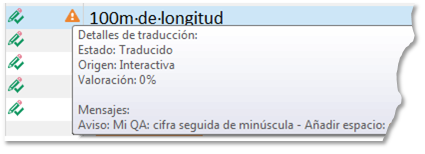
Si corregimos el error y añadimos un espacio, al confirmar, entonces desaparecerá el icono de aviso:

Nota: el hecho de que Trados Studio verifique segmento nada más confirmarlo, se debe a que tienes marcada la casilla Activar verificación de segmento en Archivo en Opciones > Editor > Automatización.
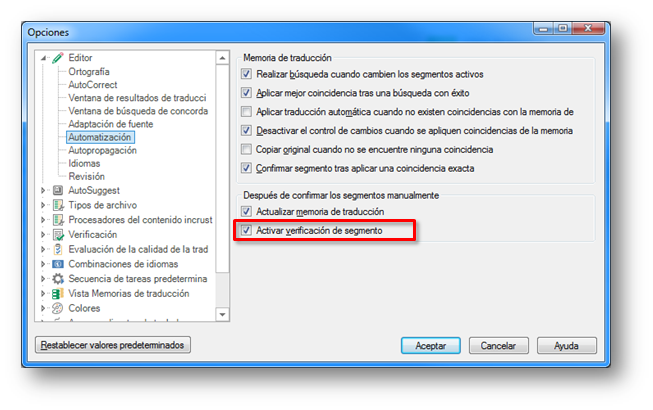 Si no te sale el icono de aviso y quieres que te salga al confirmar cada segmento, entonces deberás marcar esta casilla.
Otra forma de verificar con la expresión regular que hemos introducido en QA Checker es verificar todo el archivo de una sola vez. Para ello, pulsamos el botón Verificar de la cinta Revisión para ejecutar la verificación completa del archivo (el atajo de teclado es F8, mi atajo preferido de Studio).
Studio nos avisará de todos los errores y avisos encontrados:

Ten en cuenta que con F8, Studio encontrará los problemas de todos los segmentos del archivo activo, tanto si el segmento está confirmado como si no.
Fíjate que el mensaje del aviso es la descripción dada antes al criterio (Mi QA: […]), de aquí que sea muy importante que la descripción defina claramente cuál es el problema encontrado.
Bien… lo hemos visto muy despacio para un criterio de expresión regular, pero lo veremos ya más rápido para otros criterios que encuentro interesantes, pero tú puedes tener otros. La idea es que estas posibilidades te sirvan para llegar a tu lista de criterios que quieres verificar en tu traducción.
2.º ejemplo: fechas 20XX con punto
Seguramente sabrás que los años de las fechas, como 2016, no tienen punto, un punto que a veces se ve…
La expresión regular que busca 2.016, por ejemplo, es:
\b2\.0\d\d\b
Donde:
- \b significa un límite de palabra, como un espacio, un punto, dos puntos, un paréntesis, etc.
- \. encuentra un punto . .
- 0 encuentra 0.
- \d encuentra un número del 0 al 9.
Fíjate que hemos puesto un \b al principio y otro al final del a expresión regular. De este modo, nos aseguramos de que encontramos un número de 4 cifras exactamente, no 1.2345, además de que sea un 2 la primera cifra, que después siga un punto, un cero y después 2 dígitos más cualesquiera. Por ejemplo, así encontraremos 2.016, pero no 2.016T ni X2.016.
Esta vez lo vamos a considerar como un error, no como un aviso.
Como descripción podemos poner Mi QA: las fechas 20XX no tienen punto en español.
Como Condición seleccionamos también Informar si el texto de destino coincide (solo comprobación de texto de destino) y lo añadimos como criterio.
Si quieres, puedes añadir tú mismo otro criterio al QA Checker para que te avise de las fechas entre 1000 y 1999.
Otro criterio que puedes valorar, es que encuentre cualquier número de 4 cifras con punto, como 1.000 (mil), pues según la recomendación de la Academia de la Lengua Española, debería ir sin separador de millares, sea o no un año.
También puedes añadir otro criterio, otra recomendación, que dice que el signo de porcentaje debe ir precedido de un espacio. Por ejemplo, 4% debería ser 4 %, en realidad.
En fin, estos criterios te lo dejo para que practiques en casa…
3.er ejemplo: número de más de 4 cifras sin separador de millar
Si la recomendación de la Academia de la Lengua Española, es que las de 4 cifras vayan sin separador de millar, hay que ponérselo a las de 5 o más cifras.
Aquí vamos a buscar números como 12345 o 123456, que deben escribirse con su separador de millar correspondiente (ya sea un espacio duro, un punto o una coma, según la norma que quieras seguir). Aquí seguiremos la convención de usar el punto como separador de millar. Así, las anteriores cifras deberían escribirse como 12.345 y 123.456, respectivamente.
La expresión regular que encuentra 5 o más cifras seguidas es:
\b\d\d\d\d\d+\b
Donde el signo + significa una o varias repeticiones del carácter inmediatamente anterior, en este caso, \d, que es un dígito.
Como Condición, podemos escribir Mi QA: Más de 4 cifras debe llevar separador de millar.
Como antes, añadimos al criterio a la lista, ¡y ya van 3!
4.º ejemplo: dequeísmo
Si quieres, también puedes hacer que Studio detecte las estructuras «de que» para que tú, tranquilamente te las revises y confirmes si se trata o no de un dequeísmo.
La expresión regular que encuentra de que es:
\bde que\b
Fíjate que \bde que\bno encuentra construcciones correctas, como puede que. Para eso hemos puesto \b al principio y al final al patrón de búsqueda.
Esta vez, vamos a seleccionar Aviso, en vez de Error.
Como Descripción podemos poner Mi QA: revisar dequeísmo.
5.º ejemplo: 1.000 mil millones
Adaptar las cifras a veces puede ser complicado, a veces no nos damos cuenta de lo que tenemos delante…
Por ejemplo, si traducimos «1,000 billion» a español (siempre de España, recuerda) es posible que lo dejes como «1.000 mil millones», que no sería correcto, porque hay dos miles seguidos. No sé si hay alguien que me lo puede refutar…, pero vamos a buscar esa cifra presuntamente incorrecta.
La expresión regular que la encuentra es:
\d\.\d\d\d mil
Como descripción podemos escribir Mi QA: mil miles NOOO.
Como siempre, no olvides añadir el criterio, esta vez como Error.
6.º ejemplo: minúscula inicial
Vamos a buscar segmentos con inicial minúscula, que podría ser un error.
Lo configuramos como Aviso, porque si la segmentación corta después de dos puntos (:), la frase siguiente a los dos puntos debe ir en principio en minúscula. En fin, hay que mirárselo con detenimiento.
La expresión regular que encuentra una minúscula al principio de un segmento es:
^[a-z]
El carácter de sombrero ^ indica principio de segmento.
Como Descripción podemos poner Mi QA: revisar minúscula inicial.
Todos los criterios juntos harían que nuestro cuadro de diálogo fuera así:
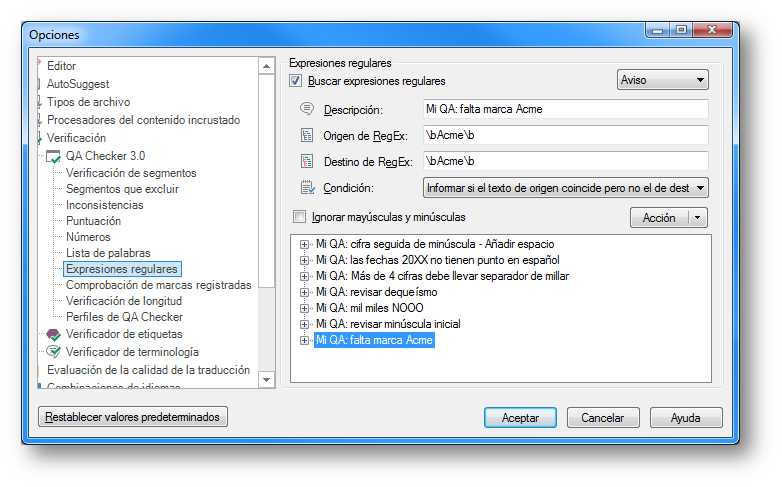
7.º y último ejemplo: falta la marca
Vamos a suponer que queremos que Studio nos avise si en el texto original viene una marca (por ejemplo, el nombre del cliente Acme), pero no aparece en el destino.
La expresión regular que encuentra Acme es Acme; nada complicado, ¿verdad?
🙂
El campo Descripción podrías ser Mi QA: falta marca Acme.
Lo ponemos como Aviso, ya que es posible que esté bien traducido, que no sea necesario que aparezca Acme en el destino.
En Origen de RegEx escribimos \bAcme\b.
En Destino de RegEx escribimos \bAcme\b.
En Condición, esta vez elegimos Informar si el texto de destino coincide pero no el de origen.
¿Hay que marcar la casilla Ignorar mayúsculas y minúsculas?

Depende…
- Por ejemplo, si la guía de estilo del cliente dice que Acme, ACme o ACME son todos correctos, entonces marca la casilla para ignorar las diferencias solo porque las letras estén en mayúsculas o en minúsculas.
- Si la guía de estilo dice que únicamente Acme es correcto, y que los derivados con cambios a mayúsculas son incorrectos (como ACme), entonces deja la casilla sin marcar.
Es farragoso de entender, sí, lo sé… Marcar una casilla para desactivar una función es rizar el rizo intelectualmente hablando, por una parte, y querer buscar la equivocación.
🙁
Por último, como siempre, añade el criterio.
Como es el último criterio, ¡no olvides pulsar el botón Aceptar!
Actualizar criterios
Si por algún motivo quieres actualizar algún criterio, en vez de Agregar elemento, selecciona Actualizar elemento.

¡No pierdas tus criterios!
Si se te estropea el ordenador y tienes que formatear el disco duro o cambiar de ordenador, ¿te lo imaginas?
¡Habrás perdido todos los criterios que hayas introducido!
Para que jamás te pase esta fatalidad, sé precavido y en la siguiente pantalla:
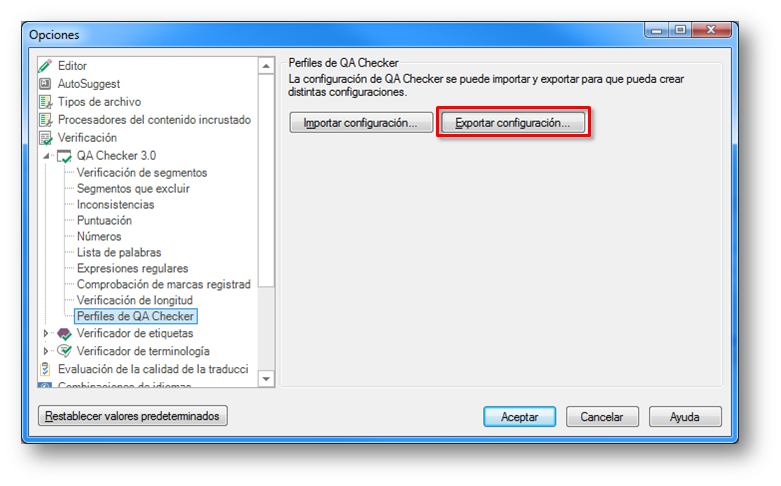 Pulsa el botón Exportar configuración, elige la ruta donde guardar un archivo de extensión SDLQASETTINGS con todos los criterios que has elegido.
Cuando quieras, puedes volver a usar esa configuración.
Incluso si otro cliente te envía un proyecto de Studio, pero deseas tener la configuración que siempre usas de QA Checker, puedes cargar la configuración: simplemente pulsa el botón Importar configuración.
Nota: el archivo guardado de extensión SDLQASETTINGS tiene más información que los criterios de expresiones regulares introducidos, sino que también tiene toda la configuración que ves bajo QA Checker 3.0, como la puntuación, las inconsistencias, los números, etc.
Puedes tener varios archivos SDLQASETTINGS, uno por cada cliente, por ejemplo:
- cliente1.sdlqasettings
- cliente2.sdlqasettings
- cliente3.sdlqasettings
- ….
Si traduces a varios idiomas, por ejemplo a español y a francés, puedes tener un archivo por cada idioma:
- español.sdlqasettings
- francés.sdlqasettings
- …
Conclusiones de las expresiones regulares en QA
Las posibilidades que ofrecen las expresiones regulares en el QA Checker son muy grandes, y la verdad, es que no me imagino mi trabajo sin estas funciones.
Lo cierto es que paso el QA a traducciones ya revisadas y a menudo encuentro errores que se les había pasado al traductor y al revisor, no porque no sean buenos en su trabajo, sino porque es imposible mantener la concentración al 100%.
La idea es ir a buscar el error, por lo que al final tengo un listado de posibles errores.
Ahora te toca a ti pensar qué criterios son los que más te convienen y personalizar tu lista de criterios.
* * * * *
¿Te gustaría saber más de expresiones regulares?
Si es así, un par de consejos:
- Puedes leer otros artículos de expresiones regulares de este mismo blog. Los tienes todos en la categoría «regex» (arriba, en la columna derecha del blog).
- Suscríbete al blog con el formulario, o sígueme en LinkedIn o Twitter (@jssprt). De esta manera, serás el primero en enterarte de la publicación de los artículos.
Derechos de la imagen con «regex» en la portada, de 123RF.




Hola,
Tengo una duda sobre el funcionamiento de las expresiones regulares. He desactivado la casilla de Check numbers (QA Checker 3.0 - Studio 2015) ya que, como seguro que ya sabéis, detecta muchos errores que no son tal.
Para comprobar los números estoy introduciendo varias expresiones regulares. Os pongo a continuación un ejemplo de una de ellas:
RegEx source: C\((\d{4})\)\s(\d{4})
RegEx target: C\((\d{4})\)(\d{4})
Condition: Report if sources matches but no the target
Lo que se traduce en:
EN: C(2015) 2648 final
SV: C(2015)2648 final
La duda que se me crea ahora es que con estas expresiones consigo comprobar el formato de los números, etc., pero no el contenido en sí. Es decir, si en la expresión anterior, introduzco algún número incorrecto, el QA Checker no lo detecta.
¿Hay algún modo de solventar esto?
Gracias,
Vanesa
Hola, Vanesa:
Interesante pregunta. Espero que pueda servir a otros traductores.
Tu regex no funcionaba como querías porque con que hubiera 4 cifras, cualesquiera, Studio lo daría por bueno, aunque no coincidieran con las del origen. ¿Se entiende esto?
Creo que lo que quieres verificar con regex es que son correctos el primer número y el segundo número, así como confirmar que se ha borrado el espacio después del paréntesis de cierre.
Si es así, te he entendido bien, y estos serían los patrones regex para QA Checker:
Description: Prueba de números1y2
RegEx source: C\((\d{4})\)\s(\d{4})
RegEx target: C($1)$2
Condition: Grouped search expression - report if sources matches but no target
Lo que hace es buscar que el contenido en los paréntesis del origen se encuentre en el destino. Para ello se usan las expresiones regulares $1 (para el 1.er paréntesis) y $2 (para el segundo). Para poder utilizar esto, la condición debe ser la que te pongo, no la ponías tú.
Nota: no estoy seguro de que se vean bien las expresiones regulares, así que las he exportado a este enlace para que te las puedas descargar a tu PC e importar después a tu QA Checker:
https://www.dropbox.com/s/qdee4guso99tccg/58%20Prueba%20de%20n%C3%BAmeros1y2.sdlqasettings?dl=0
El archivo que te descargues se importa desde el mismo cuadro de diálogo que «Regular Expressions» y en el botón «Action» tienes el menú «Import».
Espero que lo puedas hacer funcionar.
Saludos.
... Jesús Prieto ...
Hola de nuevo:
Funciona genial, muchísimas gracias.
Ahora me surgió otra duda. Los textos con los que trabajo son muy variados, con lo cual debería crear muchísimas RegEx para cubrir todas las posibles opciones.
Puedo crear tantas como me sea posible, pero si en un texto entra una fecha/número/etc. con un formato nuevo, no lo detectaré con estas RegEx. ¿Hay alguna forma de comprobar todos los números (independientemente de su formato) con RegEx?
Hola, Vanesa:
Estas expresiones regulares te pueden servir para comprobar cualquier número de 4 cifras:
Description: Probar números 4 cifras
RegEx source: (\d{4})
RegEx target: $1
En general, para números de cualquier número de cifras sería así:
Description: Probar números x cifras
RegEx source: (\d+)
RegEx target: $1
Nota: + indica una o más repeticiones.
Aunque habría que tener cuidado con los números de 1 sola cifra. Quiero decir que si encuentra el «4» en el origen, también lo encontrará en «2014», porque el último coincide.
Quizás \b te puede ayudar:
ara números de cualquier número de cifras sería así:
Description: Probar números con limitación de inicio-fin en origen
RegEx source: \b(\d+)\b
RegEx target: $1
Nota: \b es simplemente el inicio o el fin de una palabra (b del inglés boundary).
Otro ejemplo, aunque no sé si lo necesitas; si te aparece en original el mes «January» y se traduce al número «01», puedes añadir esta expresión regular:
Description: Probar números 4 cifras
RegEx source: January
RegEx target: 01
Condition: Report if sources matches but no the target
De esta manera, puedes crear 12 expresiones regulares, una para cada mes.
Espero que te ayude.
Un saludo.
... Jesús Prieto ...
Hola Jesús,
Muchas gracias por tu ayuda de nuevo. Sigo sin haber podido resolver este tema. A pesar de utlizar estas Regex, mi Studio sigue sin funcionar bien, pero parece más un problema de Studio que otra cosa, porque a pesar de haber números en el segmento traducido, parece que Studio no los detecta como tal.
Creo que intentaré ponerme en contacto con ellos para ver si pueden ayudarme.
Muchas gracias,
Vanesa
Hola, Vanesa:
¿Qué es lo que no te funciona? Si me das un ejemplo concreto y cómo estás intentando solucionarlo, puedo mirarlo…
... Jesús Prieto ...
Hola Jesús,
Por ejemplo, tengo este segmento:
orig EN: C(2015) 2648 final
tra SV: C(2015)2648 final
Tengo:
-'Check numbers' desactivado en el QA checker.
-Una regex con el nombre 'Número de 4 cifras:':
regex source: (\d{4})
regex target: $1
Report if source matches but not the target.
Y el error que me da es:
Número de 4 cifras: source matches count 2, target matches count 0.
Parece que no detecta los números en la traducción.
¿Alguna sugerencia?
Gracias.
Vanesa
Hola, Vanesa:
Tienes que cambiar la condición a esta:
Grouped search expression - report if sources matches but no target
Lo de «grouped» es porque pones paréntesis en la expresión regular del origen y luego buscas ese mismo contenido en el destino.
Así te te tiene que funcionar.
... Jesús Prieto ...
Hola Jesús,
Tienes toda la razón. Así funciona perfecto. Muchísimas gracias.
¿Sabes si hay algún modo de hacer la búsqueda en el sentido contrario? Es decir, que detecte si se ha introducido algún número de más en la traducción. No veo la opción 'Grouped search expression - report if target matches but no source'.
Vanesa
Hola, Vanesa:
No lo he probado nunca, pero supongo que sí. Sería usar esta condición:
Grouped search expression - report if target matches but no the source.
Prueba y ya nos dices…
(Tengo curiosidad).
Saludos.
... Jesús Prieto ...
Hola Jesús,
Sí, supongo que esa opción funcionaría, pero creo que no está disponible en Studio.
Gracias,
Vanesa
Discúlpame Vanesa, tienes razón: no está en Studio. Lo vi deprisa en Studio, lo vi mal y lo conté fatal.
No existe esa opción en regex de QA, ¡una pena!
Sí que te saltaría si activas verificar los números, pero comentaste que lo tenías desactivado porque te daba muchos falsos positivos. Sí, es un rollo ir por un listado enorme de posibles fallos que no lo son… A veces me tiro 5 minutos pasando por todas las líneas de errores y el 99% de los números está bien, así que hay que mantener la concentración a tope.
Dependiendo de lo larga que sea esa lista de errores relativos a los números, es posible que no te quede más remedio que pasar por ahí.
Si es imposible, veo una posibilidad:
Puedes usar otra condición más con regex:
Description: Cantidad de dígitos en segmento
regex source: \d
regex target: \d
Condition: Report is both source and target match but with different count
De esta forma, Studio verifica que tienes la misma cantidad de dígitos en el origen y en el destino.
Añade esta condición y al ejecutarla con la la expresión regular que tenías que te funcionaba, puedes estar segura de que no tienes números en el destino que no están en el origen. Es decir, si verificas que la cantidad de dígitos del origen coincide con la cantidad de dígitos del destino y que TODOS los números del origen coinciden con algún número del destino, entonces los números de origen y destino tienen que coincidir.
Con bastante seguridad, con la doble condición tienes lo que buscas, ¿no?
Saludos.
... Jesús Prieto ...
OMG! ¡Funciona!
Muchísimas gracias por toda tu ayuda, esta última opción ha funcionado a la perfección. 🙂
Vanesa
¡Me alegro!
😉