 Hace ya un año que se lanzó Trados Studio 2014, así que antes de que sea más tarde, voy a tratar las novedades de Trados Studio 2014 SP1, comparándolo con su antecesor, la versión 2011.
Hay diferencias cosméticas y funcionales, las veremos todas, al menos, las que más me han impactado en cuanto a productividad y que también pueden impactar en la tuya.
Al final del artículo tienes un vídeo de YouTube con la demostración de todas estas novedades.
Querido traductor: si estás intentando saber las novedades de Studio 2015 (en vez de la versión 2014), entonces te recomiendo este otro enlace.
Índice de las novedades
- Primeras impresiones
- Nuevo logotipo/color de producto
- La cinta
- La barra de acceso rápido
- Funciones fuera del Editor
- Integración de Open Exchange
- Nuevas aplicaciones de Open Exchange que solo funcionan en Studio 2014
- Enlaces interesantes integrados en la pantalla Bienvenida
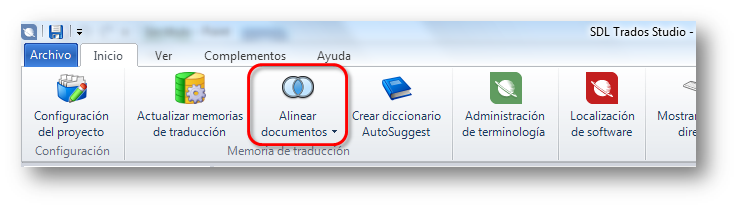
- WinAlign remozado
- Guardado automático
- Posibilidad de cambiar el nombre de usuario
- Arrastrar y soltar archivos desde Windows Explorer
- Ídem… pero soltando a la lista de archivos de destino
- Abrir varios archivos como si fueran uno solo
- Más rapidez
- Pequeño cambio en el asistente para abrir paquetes
- Funciones en el Editor
- Búsqueda automática de coincidencias
- Cambio rápido del tamaño de letra
- Salto de los segmentos bloqueados al confirmar un segmento
- Más filtros para las repeticiones
- Compatibilidad con nuevos formatos: InDesign CC, HTML5
- XML con contenido incrustado más fáciles
- Posibilidad de traducir o no los comentarios de documentos DOCX
- Apertura automática de la carpeta de los archivos de destino
- Análisis de palabras sin crear un proyecto
Primeras impresiones de Trados Studio 2014
Nada más abrir la aplicación, se ve un logotipo de producto distinto (que se había mantenido durante las versiones 2009 y 2011) y otros colores.
Sobre todo, salta a la vista la cinta. Es una cinta de botones, muy similar a la de las aplicaciones de Microsoft Office. En cuanto a la cinta, no suele haber término medio: la quieres o la odias…
Si eres del primer grupo, puedes aprovechar para explorarla y aprender comandos que no sabías que existían; si eres del segundo grupo, puedes ocultarla, bien desde la misma cinta (ficha Ver > botón Pantalla completa) o bien con el atajo de teclado CTRL+F1, que por cierto coincide con el de las aplicaciones de Office para ocultar la cinta. Para devolver la cinta a su estado original, puedes pulsar el mismo botón o las mismas teclas. Particularmente, me gusta tenerla casi siempre visible.
También hay una Barra de acceso rápido, con los comandos más comunes, o al menos los que SDL ha pensado que eran los más comunes, como Guardar, Deshacer o Rehacer. Sintiéndolo mucho, te confirmo que no hay posibilidad de personalizar esta Barra de acceso rápido, que sí existe en las aplicaciones de Office. Quiero creer que no tardará en llegar…
Pantalla de Bienvenida
En el lateral izquierdo tienes las aplicaciones de Open Exchange (la tienda de aplicaciones de SDL), una integración que se echaba de menos en la versión 2011. Recién instalado, Trados Studio 2014 te ofrece cuatro aplicaciones, pero ya sabes que te puedes descargar muchas más desde www.sdl.com/openexchange. Aprovecha, que muchas de ellas son gratuitas y algunas son francamente buenísimas, como:
- SDLXLIFF Toolkit, una auténtica navaja suiza multiuso para buscar cadenas de textos en varios SDLXLIFF. Sirve también para reemplazar unas cadenas por otras (¡qué miedo da!) y para dividir un documento grande en varios más pequeños, para asignar cada parte a un traductor.
- MSWord Grammar Checker, que permite pasar el corrector gramatical desde el Editor de Studio, aparte del ortográfico que ya había en 2011. Para ello emplea el corrector gramatical de Microsoft Word, así que deberá estar instalado para aprovechar esta función.
- etc.
Ojo al dato: algunas de las últimas aplicaciones de Open Exchange solo funcionan en la versión 2014; es el caso de las recién comentadas.
También un buen puñado de enlaces directos interesantes:
- a la tienda de aplicaciones Open Exchange.
- al blog de Paul Filkin Multifarious, con trucos de Trados Studio.
- al canal de vídeos de SDL en YouTube
- a tu cuenta de cliente en SDL
- al Knowlede Base de SDL (si tienes algún problema con Studio y quieres buscar una solución, este es tu primer punto de partida).
Todos estos enlaces son como una calurosa fiesta de bienvenida a la aplicación y pueden ser muy útiles a los que se acaban de iniciar en Trados Studio 2014. ¡Aprovéchalos!
Funcionalidad: fuera del Editor
En la primera pantalla también se ve el botón de WinAlign, una aplicación completamente integrada ahora en Studio, y diseñada con otra filosofía. No la he probado aún, pero por las demos que he visto, puedo decir que es más simple de usar, aunque menos potente, que el anterior WinAlign. Eso sí, sigue haciendo lo mismo: aprovechar las traducciones antiguas que tengamos en documentos originales y traducidos.
Una nueva función de la versión 2014 es el Guardado automático: de manera predeterminada, cada 10 minutos, Studio guardará tu trabajo, no sea que por la ley de algún Murphy no hayas guardado tu trabajo desde hace 3 horas y haya un corte en el suministro eléctrico, o tu ordenador se reinicie «porque sí».
En ese caso, al ejecutar Studio 2014 de nuevo, te saldrá este cuadro de diálogo:

donde podrás suspirar por no dar por perdido 3 horas de trabajo.
¿No conoces a nadie con esta experiencia? Bueno, puedes ser el siguiente…).
Por fin, y esto lo digo muy alto, por fin, se puede cambiar el nombre de usuario; sí, ese nombre que se guarda en la TM cada vez que metes una unidad de traducción o haces algún cambio en la memoria de traducción:
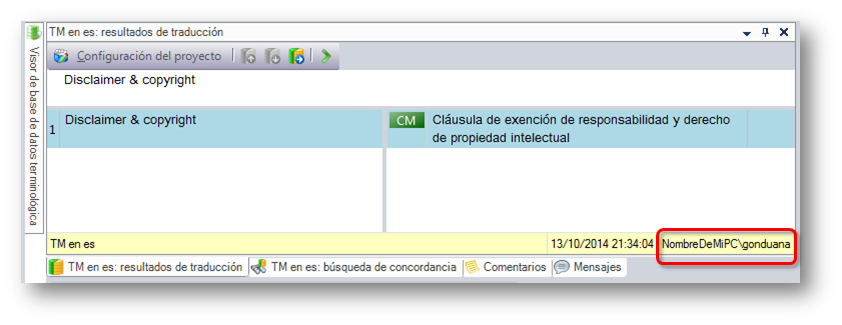
Puedes cambiar el usuario desde la ficha Archivo > Configuración > Usuarios.
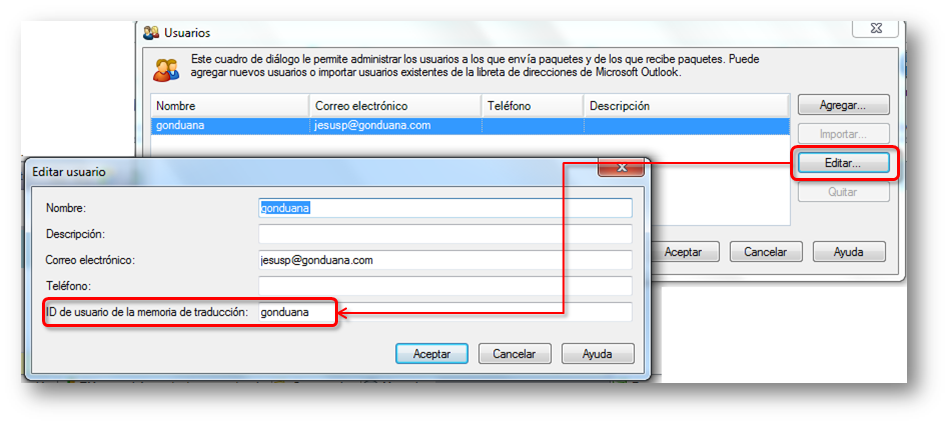
Antes, en Studio 2011, el nombre de usuario tenía el formato:
NombreDeOrdenador\NombreDeUsuarioDeWindows
y no había forma de cambiarlo… Sigo sin ver la utilidad de anotar en la TM el nombre de la máquina con la que cada uno trabaja.
¡Gracias por el cambio, SDL, de verdad!
Otra novedad interesante para los que les gusta arrastrar y soltar archivos entre aplicaciones: ahora puedes arrastrar y soltar archivos desde Windows Explorer a la vista Archivos de SDL para añadirlos como documentos de origen. Es un movimiento rápido de ratón. ¡Me encanta!
Relacionado con esto: ahora puedes soltar tus documentos originales en la lista de archivos de destino (seguimos en la vista Archivos). En este caso, Studio te pregunta si de verdad son archivos de referencia o si en realidad quieres traducirlos:
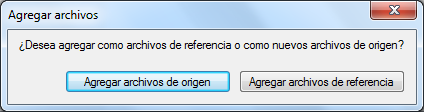
Si eliges que quieres traducirlos, Studio cambiará automáticamente a la vista de archivos de origen y podrás preparar los archivos recién añadidos.
¡Bravo! He visto traductores perdidos en Studio 2011 por esta tontería… ¡Y qué fácil se arregla!
Me encanta la posibilidad de abrir en el Editor varios archivos, como si fueran uno solo. Esta unión virtual de archivos la puedes hacer en cualquier momento y con cualquier número de archivos (en Studio 2011 solo podías decidirlo en el momento de crear el proyecto). En vez de abrir y cerrar 200 archivos pequeños, los abres una sola vez, con la consiguiente rapidez, además de aprovechar mejor la propagación de repeticiones.
En general, se nota que Studio 2014 va más rápido que la versión anterior. Si quieres saber más, en esta entrada tengo el informe que hice comparando la velocidad de las versiones 2014 y 2011.
Una pequeña diferencia, pero que me trae de cabeza: Studio 2014 ha cambiado ligeramente su asistente para abrir paquetes, y a menudo se me olvida que ha cambiado el lugar donde se decide descomprimir un paquete, así que a veces lo descomprimo en la carpeta que propone Studio, no en la que tenía pensado hacerlo.
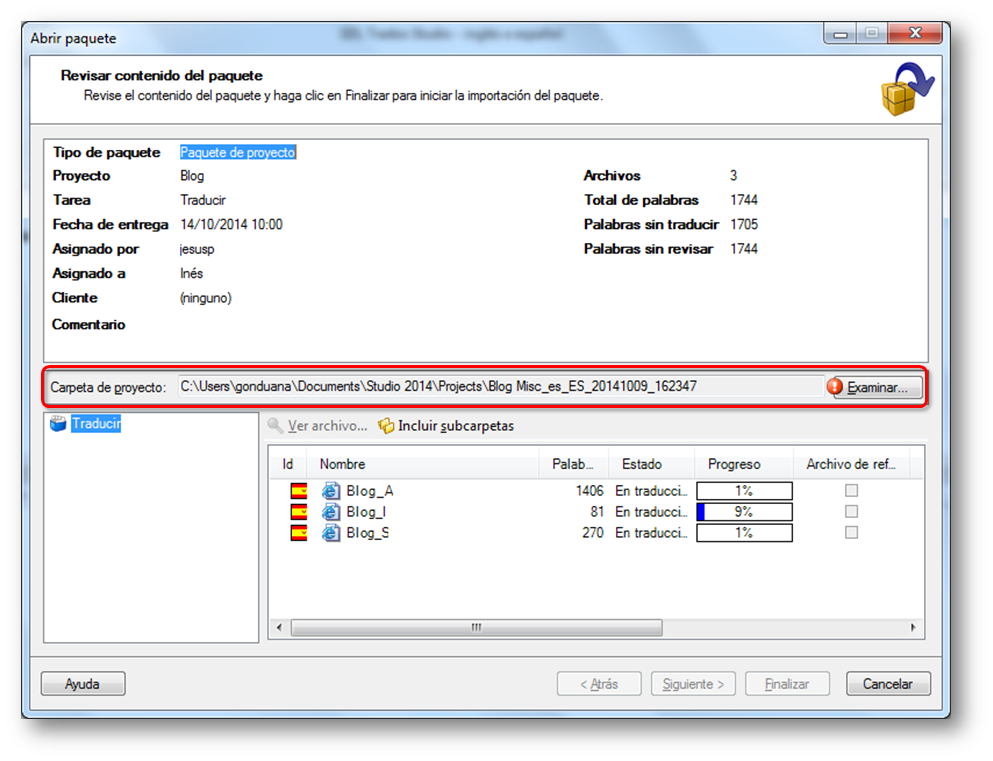
Señores programadores de Studio: a esto no le veo la sustancia…
Por mí, podríais haber dejado el asistente como estaba…
Nuevas funciones en el Editor
Aquí entramos ya en materia, porque es donde más tiempo vas a pasar como traductor.
Aplausos para la búsqueda automática de coincidencias si Studio no se encuentra una buena traducción en la TM. Dicho así, no sé si se entiende, pero en el vídeo te lo demuestro en vivo y en directo.
Gracias, Studio, por hacerme la vida más fácil…
Otro gran aplauso por poder cambiar rápidamente el tamaño de letra en el Editor. Antes era un verdadero engorro, pero ahora con estos botones de la ficha Vista, dejar el tamaño de letra a tu gusto es «coser y cantar».

Otra función interesante es que el Editor de Studio se salta los segmentos bloqueados cuando confirma un segmento anterior. Digo yo, que si bloqueamos un segmento, será por algo, ¿verdad?
Gracias, programadores de Studio, por entender al fin este punto de los traductores.
Studio 2014 ofrece un botón especial para confirmar un segmento, pero sin avanzar al siguiente. Es algo interesante para los revisores que solo quieren meterse en los segmentos que están corrigiendo y saltarse los que no van a corregir. Por si te interesa, el atajo de teclado es CTRL+ALT+MAYÚS+INTRO.
Studio 2014 tiene más filtros para las repeticiones, que pueden filtrarse como en 2011, pero añadiendo:
- el filtro de la primera ocurrencia de cada segmento repetido;
- y el filtro que excluye la primera ocurrencia.
Trados Studio 2014 va a la moda y añade más tipos de documentos que ahora sí puedes traducir: los formatos CC de InDesign y HTML5.
También hay un nuevo método para encarar el siempre espinoso tema de los XML, que parece que facilita mucho la vida de quien se dedica a meter este tipo de archivos en Studio. En concreto, los XML con contenido incrustado son los que aprovechan esta nueva funcionalidad de Studio.
No lo he probado aún, porque no he tenido necesidad, y también porque tengo malos recuerdos por algún XML con contenido incrustado: se me hace un nudo en estómago del par de horas que tardé en domar a semejante bestia.
Una nueva función, dedicada solo a los documentos de Word es que puedes decidir si traducir los comentarios del documento DOCX o solo incorporarlos como comentarios del idioma de origen.
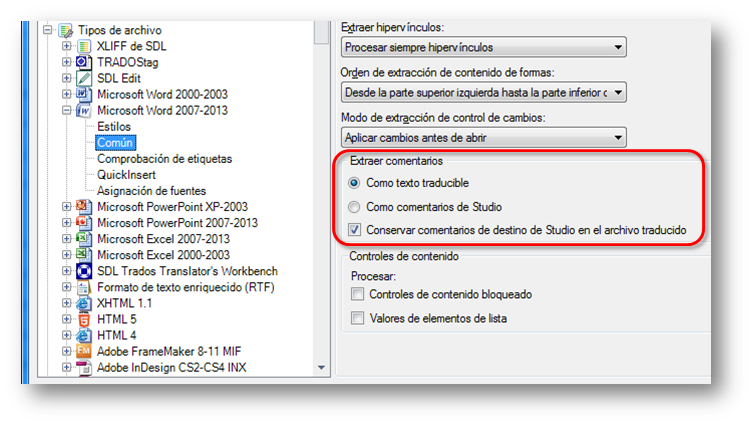
Nota: solo se aplica al formato DOCX, no al antiguo DOC, ¿de acuerdo?
Si tienes un documento DOC con comentarios, y no quieres traducir los comentarios, deberás borrarlos antes de prepararlo en Studio, o ya sabes que te aparecerán en el Editor.
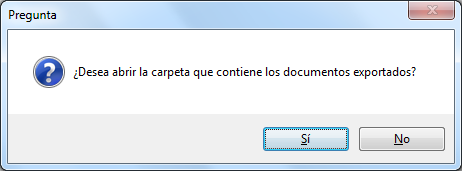
Otra función muy agradecida, que ayuda a ganar segunditos, es que cuando generas la traducción de algún documento (Tareas por lotes > Generar traducciones de destino), Studio 2014 te pregunta si quieres abrir la carpeta de los archivos de destino recién creados.
Por último, es que ya no es necesario emplear un proyecto para analizar un documento. Con Studio 2011, había que pasar por todo el asistente de preparación de archivos antes de tener un análisis. ¡Un engorro, cuando solo quieres un simple análisis de palabras para hacer un presupuesto rápido!
Ahora es mucho más fácil: añades el documento desde la pantalla Bienvenida, lo preparas y ya tienes el análisis.
Gracias Studio, por hacernos nuestra vida menos miserable.
Vídeo
El siguiente vídeo es la demo de todas las novedades que os he comentado en este artículo.
Como siempre, te aconsejo que lo veas directamente desde YouTube, porque lo ves más grande y lo tienes en alta definición; o sea, que tú mism@:
Conclusiones de las novedades de Trados Studio 2014
Son bastantes las novedades que nos trae la versión 2014 de Studio. La mayoría son muy de agradecer, y dan sentido al coste de actualizarse desde la versión anterior.
Se gana productividad, no solo porque es una aplicación más rápida que 2011, sino porque se han simplificado los procesos quitando pasos intermedios, lo que demuestra que SDL escucha las peticiones de los traductores para añadir nueva funcionalidad.
La única queja aquí sería: ¿¡por qué SDL no lo ha hecho antes!?
Tu turno
Sí, ahora puedes aplicar estas novedades para ser más productivo.
Quizás es el momento de evaluar si todas estas novedades merecen la pena el pago por la actualización a esta versión 2014.
Por cierto, si descubres que he pasado por alto algo que te parece importante en tu trabajo con Studio 2014, no dudes en decírnoslo: ¡todos queremos aprender!
¿Tienes trados Studio y no quieres perderte otros artículos de esta tipo? Entonces, suscríbete a mi boletín o sígueme en Twitter (@jssprt).
¡Es tu turno!


Hola! Muchas gracias por este análisis tan detallado (y el de los tiempos), es información realmente útil. Yo también he estado probando esta nueva versión de SDL para ver qué opciones de configuración ofrecía y la verdad que no he encontrado la forma de añadir/quitar barras de herramientas en el menú , algo que se podía hacer en SDL 2011, y que la verdad es muy práctico.
Por ejemplo, ¿cómo hay que hacer ahora para:
- ver sólo los segmentos traducidos al 100%?
- ver todos los segmentos pendientes de confirmación?
- ver solo los segmentos revisados?
Igual no he sabido buscar esta información correctamente... o igual se han olvidado de incluirla (¡espero que no!). Con suerte, las actualizaciones permitirán estos y otros parámetros a gusto del consumidor.
Nos leemos!
S
Hola, Sara:
Desde la cinta Revisión y en la sección Mostrar filtro puedes filtrar solo los segmentos que comentas. Sí, está un poco escondido en Studio 2014…
😉
Con lo de «añadir/quitar barras en el menú» quizás te refieres a acoplar y desacoplar las barras de herramientas, ¿verdad? Si es así, es cierto que con la nueva cinta de Studio 2014 no se puede hacer, ni siquiera podemos personalizarla como sí se puede en Microsoft Office. ¡Quizás para la siguiente versión o en otro Service Pack!
Gracias por el comentario y un saludémonos.
🙂
... Jesús Prieto ...
Hola! Antes que nada, muchas gracias por tan detallado análisis! Quería consultar con respecto a cómo modificar la ruta de guardado automático de los proyectos (que por default tengo guardados en la carpeta "Mis Documentos"), ya que quisiera que el backup se hiciera en otra ruta.
Desde ya, muchas gracias!
Saludos!
Hola, Joaquín:
Como bien dices, SDL recomienda guardar los proyectos en «Mis documentos», pero no hay problema en guardarlos en otra ruta.
Nosotros guardamos los proyectos en una unidad dentro de la red local, para que todos los traductores puedan acceder a los proyectos, además de que es más cómodo desde el punto de vista de las copias de seguridad. Esta ruta puede ser otro disco duro de tu ordenador, D, E, F, etc.
La única pega es que Studio pregunta cada vez dónde guardar cada nuevo proyecto. Es una pequeña pega, pero pesan más las ventajas.
La ruta la decides tú cuando creas el proyecto, en la 2.ª ventana del asistente de creación de proyectos, cuando le dices también el nombre que quieres para el proyecto. SDL te ofrece la ruta predeterminada en «Mis documentos», pero la puedes cambiar aquí.
Espero que ayude.
Un saludo.
... Jesús Prieto ...