 ¡Ya está en la calle Trados Studio 2015!
La anterior versión de Trados Studio salió en el verano de 2013, así que ha pasado poco tiempo hasta que SDL nos sorprendiera a algunos con la nueva versión de su ya conocida herramienta: Trados Studio 2015.
En este artículo veremos las novedades de Trados Studio 2015.
Son bastantes respecto a la versión 2014, así que ¡ponte cómodo!, porque las vamos a ver de una en una, comentando los cambios más significativos y con algún truquillo.
Índice de las novedades de Trados Studio 2015
- Primeras impresiones
- Nuevo diseño
- Cambios de lugar
- Aplicaciones integradas que estaban en OpenExchange…
- Adiós a Traducción automática de SDL
- Personalización de la interfaz de usuario
- de la cinta
- de la barra de acceso rápido
- Nuevas funciones
- AutoCorrect
- AutoSuggest 2.0
- Actualizar desde archivo de destino revisado (Retrofit)
- Evaluación de la calidad de traducción
- Nuevos tipos de archivo
- Excel bilingüe
- Microsoft Word 2016
- PDF escaneados
- Nuevo recuento de palabras
- Nueva casilla Excluir los segmentos bloqueados del análisis
- Nueva casilla en Opciones - Automatización
- Mejoras varias
- Entre bambalinas
- Instalación y actualización a Trados Studio 2015
- Conclusiones
1. Primeras impresiones
1.a. Nuevo diseño
Lo primero que se ve de cualquier programa es la interfaz de usuario.
En Trados Studio 2015 se mantienen el logotipo y la cinta.
Lo que sí cambia es la apariencia, que sigue ahora la de los últimos productos de Microsoft. Por ejemplo, el botón de Configuración del proyecto ahora es más plano, más sobrio, menos colorido:

Lo cierto es que me gustaba más la anterior combinación de colores, pero es cuestión de acostumbrarse…
Se han añadido nuevos botones para las nuevas funciones, y eso hace que la cinta esté algo sobrecargada, como es el caso de la cinta Vista del Editor (aquí tienes la parte derecha):

Para ver el resto de la cinta Vista, hay que hacer clic en la flecha horizontal de la derecha:

Queda un poco feo, y desaparece por la izquierda parte de la cinta Vista. El problema es que la opción Traducción de distintos idiomas de origen mezclado es un texto demasiado largo para una cinta. Espero que SDL corrija este defectillo para la primera Service Release, que está prevista para octubre de 2015.
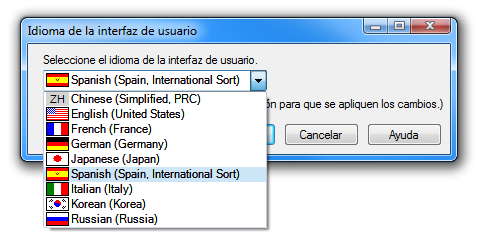
El siguiente cambio no nos importa mucho, porque ya teníamos Studio en español, pero ahora SDL ha añadido italiano, coreano y ruso:
1.b. Cambios de lugar
Si estabas habituado a Studio 2014, no te preocupes si no encuentras ahora ciertos botones en Trados Studio 2015…
¡SDL ha cambiado algunos de sitio!
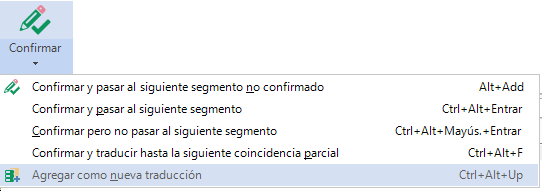
El botón Agregar como nueva traducción se encuentra en otro lugar: en Studio 2014 estaba en la cinta Avanzado, mientras que en Trados Studio 2015 está en la cinta Inicio, dentro del botón desplegable Confirmar:
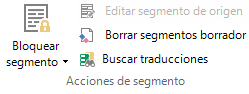
El botón Buscar traducciones, que en Studio 2014 estaba en el grupo Memoria de traducción de la cinta Avanzado, ahora está en el grupo Acciones de segmento de la cinta Avanzado:
1.c. Aplicaciones integradas que estaban en OpenExchange…
Ya sabrás que en OpenExchange hay un montón de aplicaciones superinteresantes, y muchas gratuitas, que se pueden descargar e instalar en Trados Studio.
Pues bien, se han integrado varias de ellas en Trados Studio 2015 y, por tanto, se pueden aprovechar desde el principio sin necesidad de instalarlas ex profeso. Son las siguientes aplicaciones:
- Trados Studio Bookmarks: sirve para colocar marcadores en los segmentos.
- Trados Studio AnyTM Translation Provider: sirve para aprovechar una memoria de traducción en proyectos con algún idioma diferente o con direcciones que no son los de la TM.
- Trados Studio Symbols: permite insertar símbolos en el Editor.
Seguramente SDL decidió integrarlas en Trados Studio 2015 porque eran aplicaciones bastante populares, al menos por el gran número de descargas. De este modo, nos facilita la vida al no tener que descargarlas ni instalarlas.
1.d. Adiós a Traducción automática de SDL
En Trados Studio 2015 desparece la opción de Traducción automática de SDL dentro de Combinaciones de idiomas (de todas o de cada combinación de idiomas), tanto en Opciones como en Configuración del proyecto:
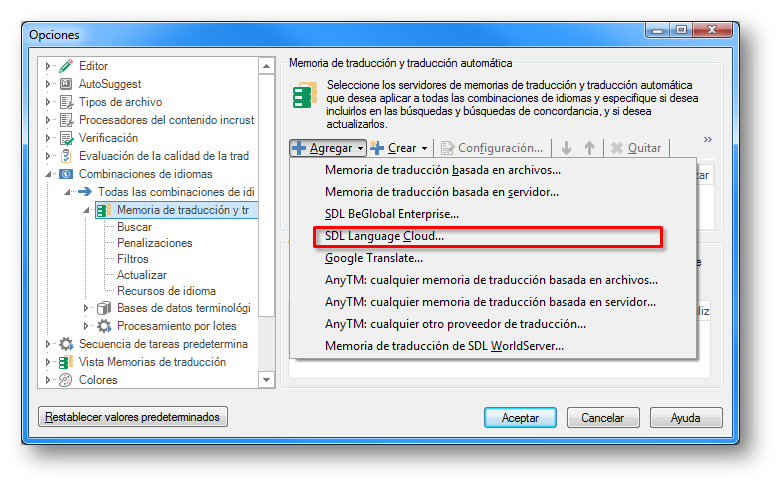
En su lugar, para las traducciones automáticas hay otras posibilidades, como SDL Language Cloud.
2. Personalización de la interfaz de usuario
La personalización de la cinta y de la barra de acceso rápido eran funciones muy demandadas desde la versión 2014.
¡Por fin las tenemos!
2.a. Personalización de la cinta
En Trados Studio 2015, se pueden personalizar los elementos de la cinta (cinta Vista > grupo Interfaz de usuario > Personalización de cinta):
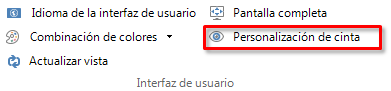
Al igual que en las aplicaciones de Microsoft Office, no se puede cambiar absolutamente todo; por ejemplo, no se pueden mover las cintas Inicio, Ver, Revisión, Avanzado, Complementos o Ayuda.
2.b. Personalización de la barra de acceso rápido
También se puede cambiar la barra de acceso rápido, la que se encuentra arriba a la izquierda:
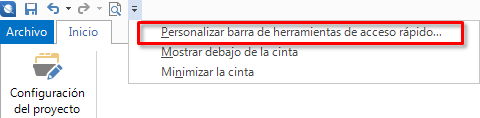
La idea detrás de estas personalizaciones es disponer de un entorno de trabajo en el que nos sintamos más cómodos, con los comandos más habituales más a mano, para ser más productivos.
Personalmente, este es un buen lugar donde poner el botón Agregar como nueva traducción.
Por cierto: si ocultas la cinta Ver, y no se te ocurre cómo vuelves a hacerla visible, deberás personalizar la Barra de acceso rápido, y ahí seleccionar Personalización de cinta.
3. Nuevas funciones
Trados Studio 2015 viene cargado de nuevas funciones, que son la razón de ser del lanzamiento de una nueva versión.
Las vamos a ver con detenimiento:
3. a. AutoCorrect
Esta es una de las funciones estrella de la nueva versión.
Si ya empleabas la Autocorrección en Microsoft Word, que sepas que es casi idéntica al AutoCorrect de Studio.
En lo que sigue, voy a suponer que conoces lo que es, para no detenerme mucho, ¿vale?
Puedes configurar esta función en Opciones > AutoCorrect.
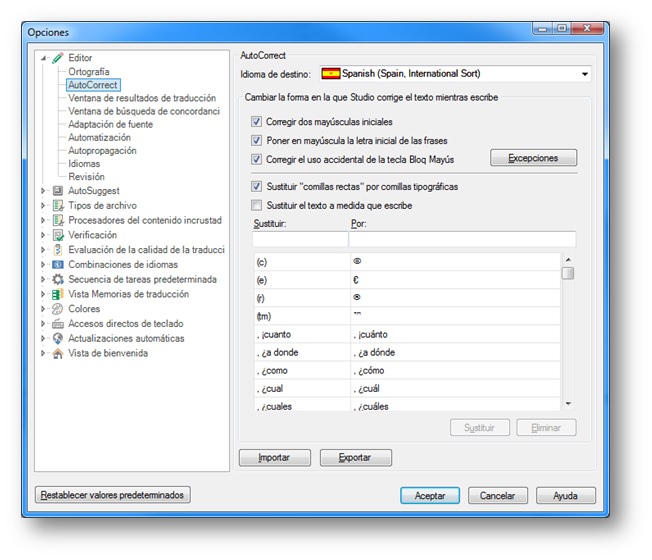
Notas sobre las comillas inteligentes:
Ten en cuenta que, en el Editor de Studio, la casilla Sustituir las "comillas rectas" por comillas tipográficas tiene el efecto de escribir:
- comillas angulares (« y ») si el idioma de destino configurado arriba es español de España;
- comillas tipográficas (“ y ”) si el idioma es español de México o de Argentina.
Puede que este sea el comportamiento que quieres, o puede que no, pero es el que nos da SDL en Trados Studio 2015.
Si quieres saber más sobre las comillas inteligentes, mírate este artículo anterior del blog.
Como ves, AutoCorrect se parece mucho a la Autocorrección de Word, así que no le voy a dar más atención, pero no me cabe duda de que era una función muy esperada en Studio.
Nota:
A la hora de publicación de este artículo hay algún pequeño problema con los apóstrofos. No son muy comunes en español, pero si los usas y tienes marcada la casilla Sustituir las "comillas rectas" por comillas tipográficas, quiero que sepas que el cursor retrocede una posición y puede liarte un poco hasta que te das cuenta de lo que está pasando. Este problema espera estar resuelto a finales de octubre de 2015.
3.b. AutoSuggest 2.0
Bueno, dicho así quizás no dice mucho; por eso vamos a recordar qué es la función AutoSuggest que había desde Studio 2009 hasta la versión 2014.
AutoSuggest es una tecnología increíble que ayuda a que el traductor vaya más rápido y con más seguridad mientras traduce.
¿Cómo lo hace?
Pues lo hace mostrando una lista de posibilidades mientras el traductor escribe en el Editor, todo en tiempo real. Studio muestra unas posibilidades bastante probables de que sea lo que necesita el traductor en ese preciso momento. El traductor solo tiene que seleccionar una opción de la lista para ahorrarse unas cuantas teclas.
Por ejemplo:
- si en la base de datos terminológica existe cabeza móvil como término, y
- si en el texto de origen del mismo segmento existe el término origen correspondiente (mobile head), y
- si empiezo escribiendo la inicial c de cabeza,
entonces Studio me sugerirá que puede ser cabeza móvil:

Para ello, AutoSuggest tenía en cuenta:
- el contenido de las bases de datos terminológicas (como en la figura anterior);
- las listas de AutoText del proyecto;
- algunas aplicaciones de OpenExchange que pueden mejorar esta función, como Trados Studio MT AutoSuggest;
- contenido de diccionarios específicamente creados para esta función.
Nota: los diccionarios AutoSuggest solo pueden crearse a partir de memorias de traducción con al menos 10.000 unidades y de una de estas tres formas:- Con la versión Professional de Studio.
- Si solo tienes la versión Freelance, no podrás crear ningún diccionario AutoSuggest aunque sí podrás utilizarlos. Si aun así necesitas crear diccionarios AutoSuggest, necesitarás:
- comprar un complemento que se llama SDL AutoSuggest Creator Add-on;
- que algún colega te haga un pequeño favor con su licencia Professional o con su complemento.
Esto es fenomenal, pero era así hasta Studio 2014…
Con el nuevo Trados Studio 2015 se amplían las posibilidades al contenido de las memorias de traducción.
¡Una gran novedad!
Como antes, en la versión 2014, AutoSuggest se configura en Opciones > AutoSuggest.
Lo primero es marcar la casilla Activar AutoSuggest:
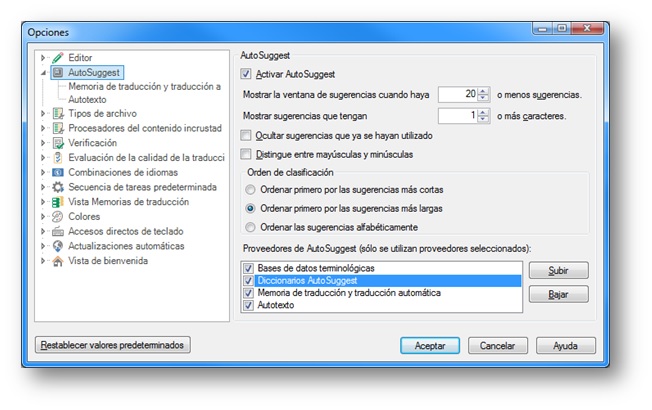
Pero en el cuadro de diálogo hay bastantes opciones nuevas, que deberás personalizar para tu trabajo. Por ejemplo, hay quien prefiere 10 o menos sugerencias (para que el listado no sea muy largo) y 3 o más caracteres en la sugerencia. Va por gustos…
En Opciones > AutoSuggest > Memoria de traducción y traducción automática podrás configurar aún más cosas, como:
- buscar las concordancias 100% de la TM;
- buscar las concordancias parciales de la TM;
- buscar traducciones automáticas (si no hay ningún resultado);
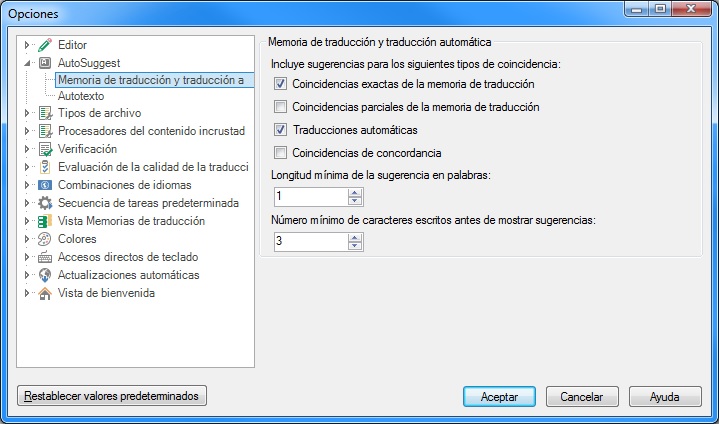
Aquí también podrás personalizar los valores predeterminados del número de palabras sugeridas y el número mínimo de caracteres escritos antes de mostrar sugerencias.
3.c. Actualizar desde archivo de destino revisado (Retrofit)
Esta es una novedad interesante para las agencias que trabajan con revisores externos que no disponen Trados Studio 2015 (si lo tuvieran, ya sabes que simplemente hay que crear un paquete de revisión dentro de Studio).
También es interesante si quieres echar un último vistazo a tu traducción ya maquetada en Word, cambiar algo, simplemente porque no cabe en el espacio designado.
Para el primer caso, el procedimiento completo sería:
- El jefe de proyectos de la agencia envía el documento al traductor para traducirlo.
- El traductor envía el documento traducido al jefe de proyectos.
- El jefe de proyectos crea el documento de destino DOCX (desde el menú Archivo > Guardar destino como).
- El jefe de proyectos envía ese documento de destino (más el original) al revisor para que lo revise en Word.
- El revisor envía el documento revisado al jefe de proyectos.
- El jefe de proyectos importa las correcciones a Studio (Tareas por lotes > Actualizar desde archivo de destino revisado)
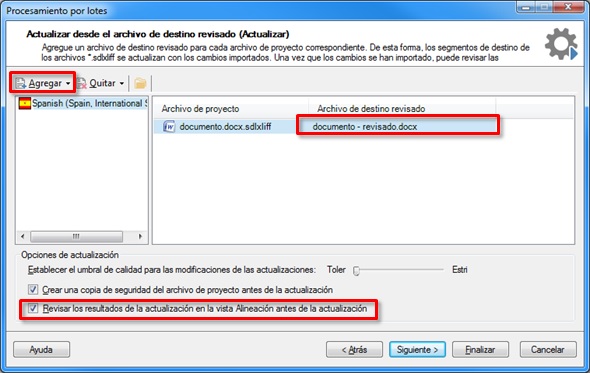
Por cierto: creo que los textos truncados Toler y Estri del anterior cuadro de diálogo, en realidad son Tolerante y Estricto.
Es una manera fácil de:
- revisar con contexto (comparando el original y el destino);
- importar las correcciones de un revisor si no tiene Studio.
En la versión inglesa esta función se llama Retrofit.
Notas:
Esta función lo que hace es alinear los dos documentos (original y destino), así que se puede esperar que si hay muchas correcciones, es posible que la alineación no se haga correctamente.
Precisamente por este paso de alineación, es muy importante:
- que sepas que en las pruebas que hice, a veces Studio no importó todas las correcciones. Hoy por hoy, no tengo la seguridad de que funcione bien al 100%;
- que tengas cuidado con los segmentos bloqueados. Si hay alguna corrección en un segmento bloqueado, la corrección se implementará de todas formas en dicho segmento. De hecho, a veces, me fue imposible desbloquear dicho segmento, o sea que tampoco pude deshacer la corrección.
- que se borren todos los comentarios antes de importar las correcciones, ya que, de lo contrario, te destrozará la alienación.
- que sepas que si añades o borras párrafos enteros, la alineación se volverá loca y no podrás importar las correcciones.
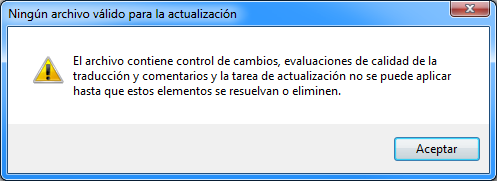
- que si el documento en Studio tiene marcas de revisión, deberás aceptarlas antes de importar las correcciones desde el documento corregido. Te saldrá este mensaje si lo intentas:
Por todo lo dicho, esta nueva función no me inspira confianza, y no creo que la use mucho, de momento…
3.d. Evaluación de la calidad de traducción
Esta nueva función va más bien dirigida a agencias de traducción. Si tu trabajo es solo traducir, no va a tener mucho sentido que la uses, pero sí que sepas de qué va, porque las empresas de traducción empezaremos a usarla más.
Es el conocido QA (Quality Assurance) de una traducción.
En el menú Opciones > Evaluación de la calidad de traducción, tenemos una nueva forma de valorar las traducciones:
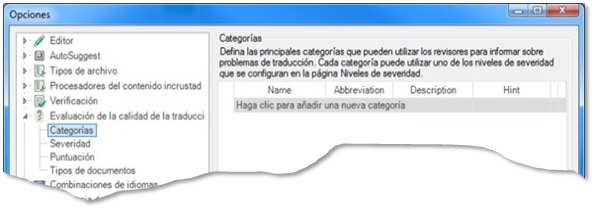
Aunque también lo tienes en Configuración del proyecto > Evaluación de la calidad de traducción.
Es una manera fácil de crear un informe en función de los fallos cometidos en la traducción de un documento. Pueden definirse una gravedad para los errores, y el revisor va señalando los errores de la traducción. Al final, el revisor tiene un informe completo con el veredicto pasa/no pasa y también puede enviar el informe al traductor para que pueda mejorar de cara a futuras traducciones.
Al principio hay que definir el criterio del QA.
En Categorías se definen los posibles errores, por ejemplo:
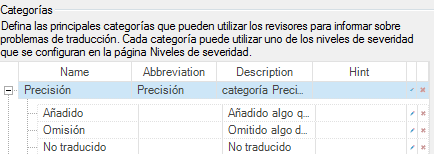
En Severidad se establece las posibles gravedades que asignaremos a cada error:
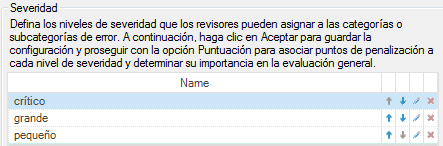
Finalmente, en Puntuación, se cuantifican las gravedades:
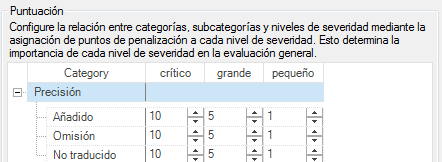
Y se define el umbral de errores permitido:
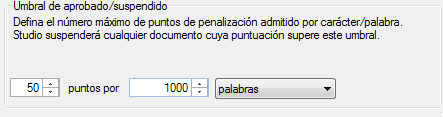
Se supone que si una traducción supera este umbral sería un NO PASA el QA, lo cual sería una mala noticia para todos…
🙁
Pero no adelantemos acontecimientos: después del proceso de traducción, el revisor irá corrigiendo, y mientras lo hace puede ir rellenando el formulario de QA.
Para ello, en la cinta Revisión, hace clic en la flechita del botón Control de cambios y selecciona Evaluación de calidad:
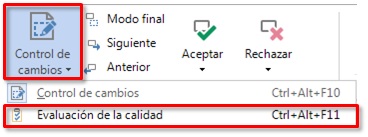
Ahora, la cinta Revisión cambiará para poder insertar elementos del QA.

Cada vez que el revisor haga clic en el botón Añadir evaluación de calidad de la cinta Revisión, se abrirá el siguiente cuadro de diálogo:
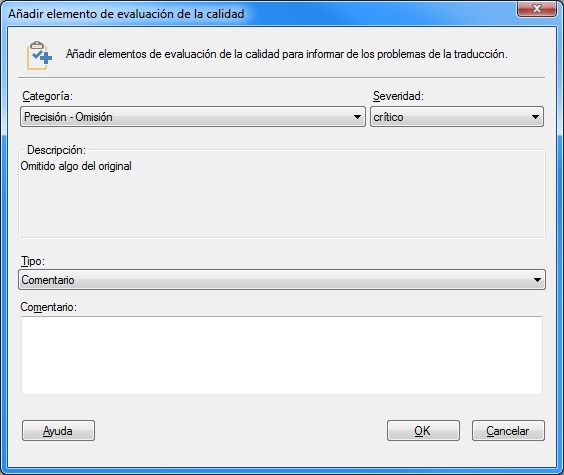
para poder insertar un elemento más del QA.
Relacionado con esta función, hay que decir que se ha añadido:
- un filtro nuevo para mostrar los segmentos con evaluación de calidad de traducción.
- una nueva tarea en Tareas por lotes > Evaluación de la calidad de traducción para elaborar el informe rápidamente. El informe se mostrará con el resto de informes del proyecto y se puede exportar a una hoja de Excel, o a los formatos HTML o a XML (por si se envía al traductor).
Si la suma de errores pasa un determinado umbral definido, el resultado será Suspendido (en el informe, esta maldita palabra aparece en un color rojo chillón); si no, será Aprobado (en un color verde salvador).
Ya sabes que hay diferentes modelos de control de calidad (DIN 2345, LISA QA 3.1, UNI 10574, etc.), y que cada empresa puede tener su propio sistema de QA, por lo que una misma traducción sería evaluada de manera diferente en función del sistema.
Lo importante es que esta nueva función de Trados Studio 2015 permite realizar el QA al mismo tiempo que se revisa, en la misma herramienta, y de esta manera el traductor podrá recibir sus errores y así ir mejorando, o pelear por su postura inicial, que también es posible…
Al final, es una forma de mejorar el servicio, que es de lo que se trata.
Mi comentario es que sería bueno que nos fuéramos acostumbrando a estos QA.
3.e. Nuevos tipos de archivo
Ya sabes que los filtros se encuentran en Opciones > Tipos de archivo, o bien en Configuración del proyecto > Tipos de archivo.
Pues bien, Trados Studio 2015 nos trae las siguientes novedades de archivos:
3.e.1. Excel bilingüe
Se trata de una versión bastante mejorada del filtro Texto delimitado por comas (CSV) de Studio 2014:
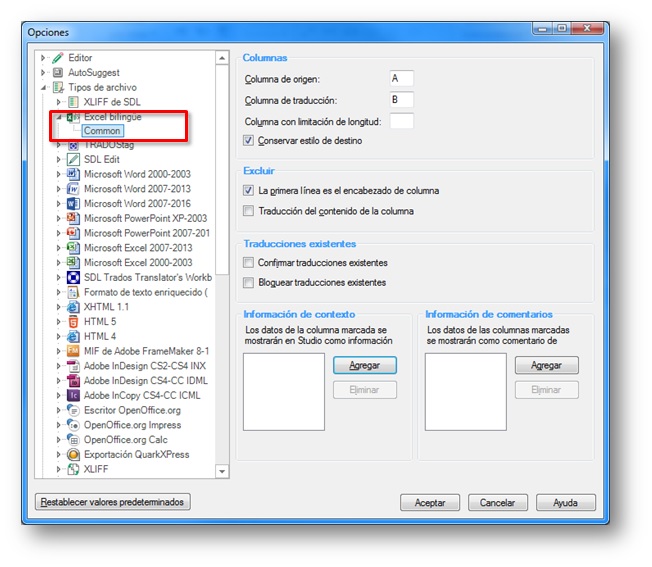
Pensado sobre todo para traducir software y juegos, la idea de este tipo de archivo es traducir archivos de Excel, en formato XLSX, con:
- una columna para el texto en el idioma original;
- otra columna para el idioma destino, y puede estar parcialmente ya traducida (en este caso, Studio incorporará las traducciones ya existentes al texto destino del Editor);
- otra columna para los comentarios, siempre interesantes para el traductor;
- otra columna para el contexto, con el ID, por ejemplo, que da a veces una idea de si se trata de un verbo o un nombre, una información imprescindible también para el traductor, y que le aparece en la columna de estructura del documento (a la derecha de tu traducción);
- otra columna con una cifra que indica el límite de caracteres del texto traducido.
Los dos últimos puntos son mejoras de este tipo de archivo respecto al antiguo Texto delimitado por comas (CSV) de Trados Studio 2014.
3.e.2. Microsoft Word 2016
Aún no había salido la versión 2016 de la familia de productos de Office de Microsoft cuando SDL ya había lanzado su Trados Studio 2015 con un filtro para estos documentos DOCX (aunque se trataba de una versión beta).
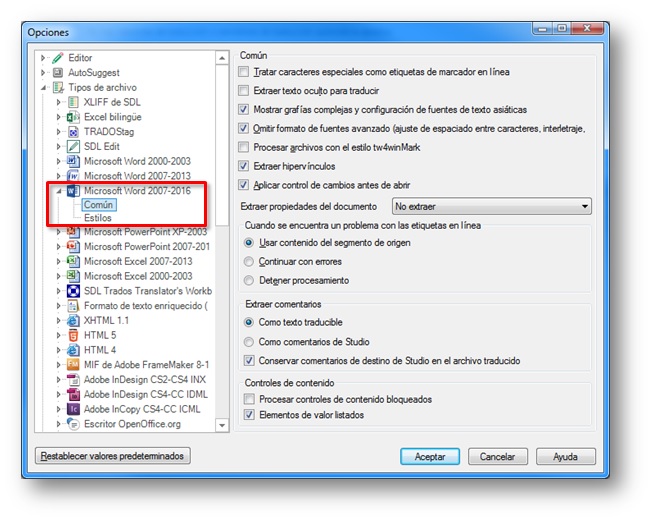
El nuevo filtro es más robusto en el sentido de que permitirá crear el documento de destino, incluso si hay problemas en el documento original (antes, a veces había que solucionar esos problemas en el documento original antes de poder crear el documento de destino, y normalmente solo se sabía al final de la traducción, cuando se quería crear del documento final, ¡con las prisas típicas que suele haber entonces!).
Este filtro será renovado en la próxima Service Release de Trados Studio 2015.
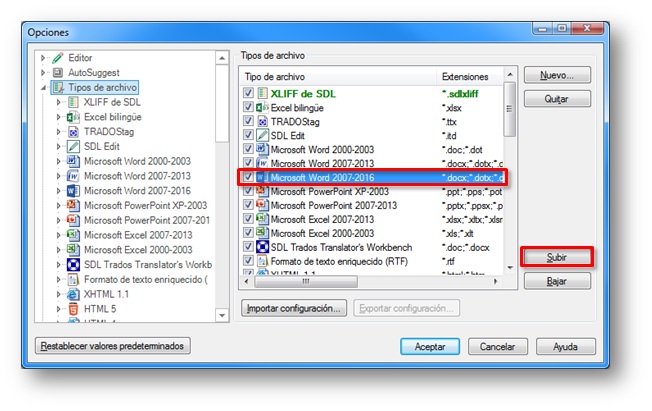
Fíjate que de momento, este filtro aparece después del filtro 2007-2013. Si te llega un DOCX y tienes problemas para abrirlo en Studio, es posible que sea porque sea de la nueva versión 2016 de Word y porque Studio intenta abrirlo con el filtro equivocado (2007-2013). Para solucionar el problema, puedes:
- quitar la marca del filtro Microsoft Word 2007-2013;
- o bien, seleccionar el filtro Microsoft Word 2016 en el panel derecho y pulsar el botón Subir.
3.e.3. PDF escaneados
Trados Studio 2015 integra un OCR capaz de abrir documentos PDF escaneados, es decir, sin texto editable, que son solo una sucesión de fotos.
En las pruebas que hice, si la resolución del PDF no es mala y no hay manchas de tóner horribles, el OCR hace un buen trabajo y el documento es aprovechable en su mayor parte. Luego, siempre habrá que retocar algo el documento, pero el trabajo más ingrato estará hecho.
¡Bien por SDL! Porque antes había que disponer de otro software para el OCR, del estilo a Abby Fine Reader.
Por cierto: los idiomas incluidos en el OCR, es decir, los idiomas que podrán pasarse por el OCR para extraer el texto editable con mayor probabilidad de acertar son: inglés, alemán, danés, español, finés, neerlandés, francés, italiano, noruego, polaco, portugués, ruso, sueco y turco.
Puedes leer más información en la web de Solid Documents.
3.f. Nuevo recuento de palabras
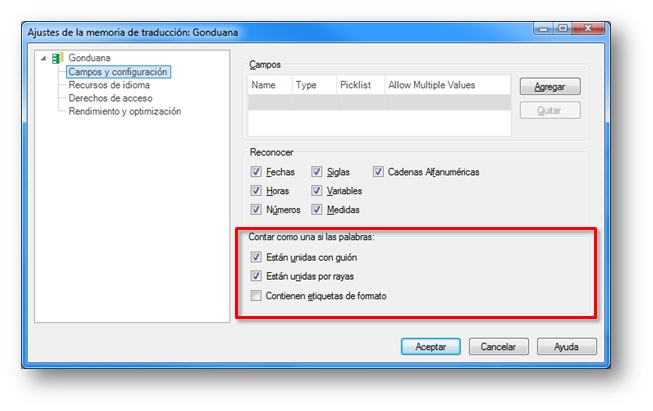
En Trados Studio 2015 tienes la posibilidad de configurar cómo hacer el recuento de palabras.
Ya en Studio 2014 se cambió la forma de contar palabras, algo que levantó ampollas en muchos traductores, que vieron cómo sus recuentos de palabras se veían reducidos en un 3%, si mal no recuerdo…
Supongo que es para poner paz entre todos, SDL nos da la posibilidad con Trados Studio 2015 de configurarlo como queramos:
La casuística es elevada y la verdad es que no le he dedicado aún el tiempo que se merece esto.
Nota: la nueva forma de hacer los recuentos se implementará no solo con marcar las casillas que consideres oportunas, sino que además deberás reindexar las memorias de traducción que ya tengas creadas.
Para reindexar las memorias ya existentes, tienes dos posibilidades:
- el botón Volver a indizar la memoria de traducción de la cuarta opción, Rendimiento y optimización;
- o bien usar la aplicación de OpenExchange Reindex TMs si tienes que reindexar muchas memorias de traducción.
3.g. Nueva casilla Excluir los segmentos bloqueados del análisis
En Opciones > Combinaciones de idiomas > Procesamiento por lotes aparece la nueva casilla Excluir los segmentos bloqueados del análisis:
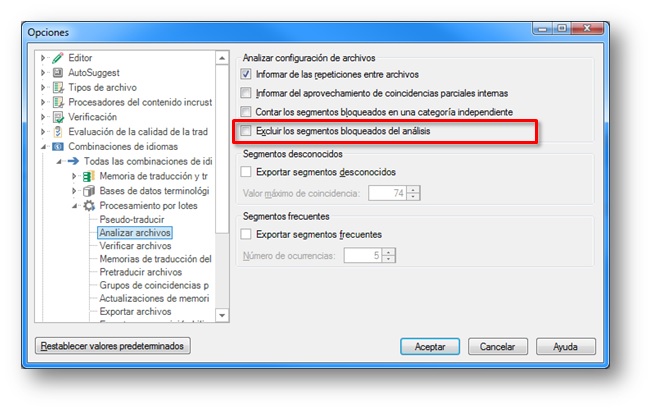
Recuerda que en Studio 2014, los segmentos bloqueados podían aparecer en una categoría distinta.
Con esta nueva casilla marcada de Trados Studio 2015, los segmentos bloqueados en el Editor no aparecerán siquiera en el análisis.
3.h. Nueva casilla en Opciones - Automatización
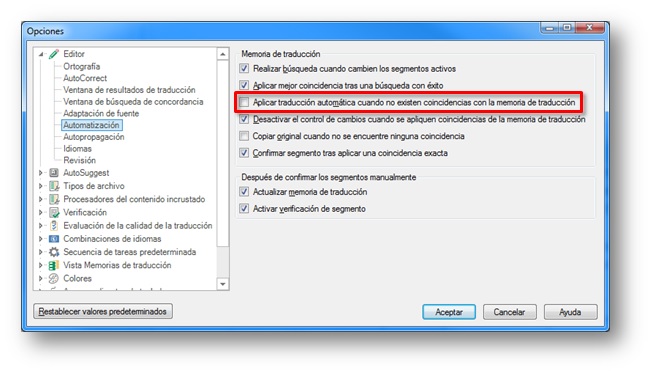
En Opciones > Editor > Automatización, hay una nueva casilla: Aplicar traducción automática cuando no existen coincidencias con la memoria de traducción.
Al marcar esta casilla, se insertarán los resultados de una traducción automática. Si no está marcada, los resultados de una traducción automática se mostrarán en la ventana Búsqueda de resultados, pero no se aplicarán a la traducción.
4. Mejoras varias
4.a. Reconocimiento de términos sin el límite de 255 caracteres
Una mejora introducida en Trados Studio 2015 es que, ¡por fin!, el reconocimiento de términos no tiene el límite de los 255 primeros caracteres. Ahora, se identificarán los términos que haya en los segmentos más grandes, hasta 1024 caracteres.
¡Gracias, SDL!
4.b. Ventana de mensajes para no marearse
Otro problema de Studio 2014 era el inconveniente de moverse por la lista de Mensajes tras ejecutar la Verificación.
Al seleccionar uno de los mensajes, en el Editor se selecciona el segmento problemático (lo cual está bien), pero el segmento aparecía al principio de la ventana, lo que impedía ver el segmento completo en muchas ocasiones y había que estar moviendo los controles de desplazamiento con el ratón.
Ahora, por fin, en Trados Studio 2015, el segmento problemático se muestra en el centro de la ventana del Editor, por lo que se puede ver y revisar sin problemas.
¡Gracias, SDL!
4.c. Atajo de teclado para abrir paquetes
Algo que echaba de menos en Studio 2014 era un atajo de teclado para abrir paquetes.
Por fin lo tenemos en Trados Studio 2015: CTRL+ALT+K.
Ya es vagancia, porque lo podría haber puesto yo mismo…
4.d. Aplicaciones exclusivas de OpenExchange
Al igual que ocurrió con la versión 2014 en su día, el nuevo Trados Studio 2015 tiene aplicaciones de OpenExchange que solo sirven para la última versión.
Por ejemplo, si quieres la aplicación Word Count Copy, tienes que saber que solo funciona en Trados Studio 2015.
Si las aplicaciones de OpenExchange, en general, extienden la potencia de Trados Studio, ya sabes que con Trados Studio 2015 tienes aún más potencia de fuego gracias a sus aplicaciones exclusivas.
5. Entre bambalinas
Seguramente, si los de SDL no nos lo contaran, no nos enteraríamos de estos cambios, porque no está en nuestro día a día:
- En Trados Studio 2015 se ha cambiado el sistema de licencias, lo cual espero que redunde en menos problemas de licencias…
- También se ha mejorado la API, para que los desarrolladores de pequeños programas puedan llegar aún más lejos.
6. Instalación y actualización a Trados Studio 2015
6.a. Instalación
La instalación es rápida y sin mayor complicación.
Eso sí, asegúrate de un par de detalles:
- instala primero Studio y luego Multiterm;
- ejecuta ambas instalaciones siempre con derechos de administrador. Ante la duda, si no sabes si eres administrador o no del ordenador, lo mejor es:
- hacer clic con el botón derecho en el ejecutable que te descargues;
- seleccionar Ejecutar como administrador.
Si no lo haces así, es posible que tengas problemas después.
Lo puedes instalar en Windows 7, Windows 8.X y Windows 10.
6.b. Actualización
Se puede actualizar Trados Studio 2014/2011 a la versión 2015 (es la opción más barata). En ese caso, mantendrás toda la configuración que tenías en la versión de 2014 o 2011.
En este sentido, Trados Studio 2009 ya pasó a mejor vida, ya que SDL no permite actualizar desde la versión 2009, aunque se pueden seguir creando paquetes para esta versión.
Además, SDL dice que mantiene los formatos de paquetes y proyectos, por lo que no debería haber problemas. Pero los hay, por propia experiencia… Así que mi recomendación sería no actualizar la aplicación en la mitad de un gran proyecto.
En cuanto a las memorias de traducción, en principio Trados Studio 2015 es compatible con las memorias anteriores, aunque ya comentamos que es posible que necesites reindexarlas (más sobre esto en la sección Nuevo recuento de Trados Studio 2015).
7. Conclusiones de Trados Studio 2015
Si has seguido el artículo hasta aquí, habrás visto que Trados Studio 2015 llega con muchos cambios.
Dejando de lado los cambios de diseño, que te gustan o no, pero te acabas acostumbrando, destacaría las siguientes nuevas funciones:
- AutoCorrect;
- AutoSuggest;
- el filtro para el nuevo formato de Microsoft Word 2016;
- la gestión de los PDF escaneados.
También destacaría la resolución de algunos problemas que había en la versión anterior.
Nada más, un artículo superlargo, aunque el número de novedades lo exigía…
Si has llegado tan lejos, 4000 palabras de artículo después, me descubro ante ti. Tienes que estar muy interesado en Studio 2015.
🙂
Ahora es tu turno: decidir si te compensa comprar este producto, o actualizar desde una licencia de Studio 2011 o 2014. Aquí tienes los precios de cada una de las licencias de la versión Freelance de Trados Studio 2015.
Por cierto: ¿alguna novedad que se me haya escapado y que habría que agregar aquí?
* * * * *
Si tienes Trados Studio 2011 y estás valorando los beneficios de adquirir la versión 2015, entonces te recomiendo leer también estos otros artículos de Gonduana y vídeos del canal de YouTube:
- Novedades de Trados Studio 2014:
- Service Pack 2 de Trados Studio 2014:
- artículo del blog
- Comparativa de velocidad de Trados Studio 2011 y 2014:
* * * * *
Si te interesa la herramienta Trados Studio, te doy un par de recomendaciones más:
- Lee los otros artículos de Trados Studio de este mismo blog. Los tienes todos si filtras por «Trados Studio» en la nube de etiquetas (columna derecha del blog).
- Suscríbete al blog, o sígueme en LinkedIn o Twitter (@jssprt). De esta manera, serás el primero en enterarte de la publicación de los artículos.


HOLA!! Me ha parecido un artículo muy útil, pero tendría una duda más. En Trados 2015 ¿puedo cambiar los idiomas de mi configuración inicial? Es decir, si al principio no añadí un idioma como habitual de trabajo, ¿puedo añadirlo más tarde, o tendría que desinstalar el programa? Muchas gracias, un saludo!
Hola, Cristina:
En este enlace:
https://community.sdl.com/solutions/language/translationproductivity/f/90
puedes buscar algo relacionado con eso.
¡Suerte!
… Jesús Prieto …
Muchísimas gracias!!!!
Un saludo,
Cristina
Hola Jesús,
Muchas gracias por el artículo y por toda la información. Le queria comentar un pequeño problema que tengo. Hace poco tuve que realizar una revisión sobre un archivo bilingüe y necesité hacer un informe sobre la calidad de la traducción, pero no hubo (y sigue sin haber) manera, porque descubro que no tengo el módulo "evaluación de la calidad de la traducción", ni en las opciones ni aparece debajo del botón "Control de cambio", nada de nada. Como si mi versión de Trados (SDL Trados Studio 2015 Freelance) no tuveira esa función. ¿Cual podría ser el problema?
¡Muchísimas gracias de antemano!
Hola, Simo:
Hasta donde sé, si te envían un archivo bilingüe, no podrás hacer el TQA con tu versión Freelance. Si te envían un paquete bien configurado o te asignan un proyecto con GroupShare, entonces sí podrás, aunque solo para ese proyecto.
Un saludo,
… Jesús Prieto …