 Hace unos días salió el nuevo Service Pack de SDL Trados Studio 2014: el SP2.
Es una actualización gratuita para usuarios de SDL Trados Studio 2014.
Después de instalarlo sin problemas y de probarlo durante un par de días, tengo una idea de qué es lo más importante.
En este artículo te comentaré en detalle las novedades y mejoras de este Service Pack 2 de Studio 2014:
Querido traductor: si estás intentando saber las novedades de Studio 2015 (en vez de la versión 2014), entonces te recomiendo este otro enlace.
¡Adiós, Java!
Sí, un acontecimiento más esperado que Avatar 2 para los cinéfilos.
Posiblemente sepas que desde hace tiempo es posible añadir un término desde la interfaz del Editor de Studio, es verdad, pero sufriendo exasperantes retardos de unos diez segundos. El motivo de estos retardos era una dependencia de Java en las aplicaciones Studio y MultiTerm. Cuando el propietario de Java (Oracle) cambiaba la política de seguridad de Java, las aplicaciones que dependían de Java podían verse afectadas, y a los traductores nos tocaba desesperarnos por estar con la vista concentrada en una pantalla esperando que pasara algo… Ya se sabe que quien espera, desespera…
Eliminada Java de estas dos aplicaciones en el Service Pack 2 de Studio 2014, añadir términos es ahora instantáneo.
Se añade también el hecho de que ahora estas aplicaciones son más seguras: Java es un componente siempre criticado por su seguridad, así que sin él, estamos más seguros.
¡Gracias, SDL!
Añadir términos rápidamente
No salimos aún de la gestión terminológica, porque el Service Pack 2 ha añadido una variante para añadir un término desde el Editor.
Antes se seleccionaba el término en el idioma original, se seleccionaba el término en el idioma destino y con el menú contextual se seleccionaba Agregar nuevo término (atajo de teclado: CTRL+F2).
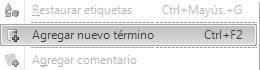
Ahora, con el SP2, sigue siendo posible añadir un término de esta forma, pero se ha añadido el menú Agregar rápidamente nuevo término. Seguro que alguna vez has querido meter un término en la base de datos, y por esperar o despistarte, al final se te olvidó guardar el término, ¿verdad? Pues con este nuevo método, no volverás a tener este problema, porque no tendrás ni que pulsar el botón Guardar (de ahí lo de «rápidamente»).
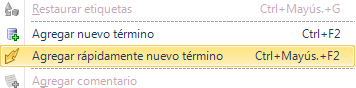
Al añadir un término de esta manera suceden además varias cosas interesantes:
- Studio lo reconoce al momento como un término (segmento rojo sobre el término)
- En la ventana Reconocimiento de términos, el término aparecerá al instante.
- El término recién introducido está listo para la función Autosugerencia
Ya lo sabes…
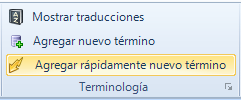
Por cierto, el atajo de teclado es CTRL+MAYÚS+F2 y lo tienes también en la cinta Inicio > Terminología:
Borrar términos
Con el nuevo SP2 de Studio 2014 ahora podrás borrar un término desde la interfaz del Editor, ya que hay un nuevo botón en el Visor de base de datos terminológica:
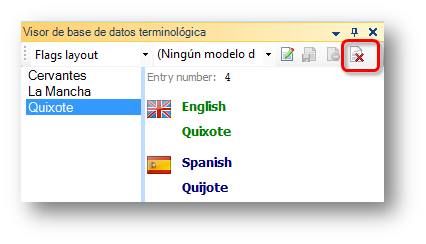
Antes de este Service Pack 2, había que eliminar el término desde una aplicación externa, MultiTerm, ¡lo que era una verdadera lata!
Editar el texto original de «todos» los formatos
Antes, Studio solo dejaba modificar el texto original de un par de formatos: Microsoft Word y Microsoft PowerPoint.
Con el nuevo Service Pack 2 de Studio 2014 podrás editar cualquier formato. Bueno, todos menos una antigualla llamada ITD, así que si no traduces este formato, puedes pensar que puedes editar todos.
Para poder activar esta posibilidad, en la Configuración de proyecto > Proyecto, primero deberás marcar la casilla Permitir la edición del archivo de origen.
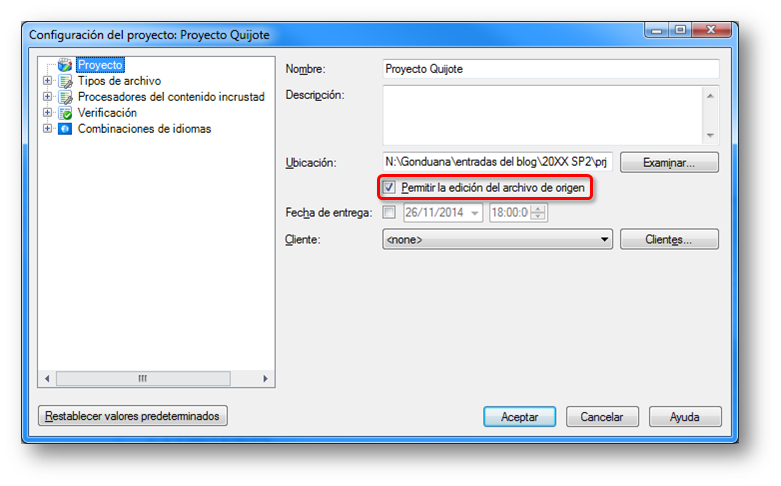
Después, ya en el Editor podrás editar el original igual que lo hacías antes (atajo de teclado: ALT+F2):

Para que puedas editar el original, que no se te olvide que no podrás hacerlo si:
- el segmento está bloqueado (tiene sentido, ¿verdad?);
- si el documento forma parte de un paquete que se creó sin esta función activada;
- si el documento tiene marcas de cambios o comentarios en el texto original
Mostrar primero las traducciones más recientes de la TM
Una petición que SDL atiende es la de poder ver primero las últimas traducciones cuando se hace una búsqueda de la TM.
Razones hay para pedir esta funcionalidad: si se ven primero las últimas traducciones, se daría menos peso a lo más antiguo y se mantendría mejor la coherencia.
Por algún motivo, SDL no lo había implementado ¡hasta ahora!
Esta función aparece activada por defecto en el Service Pack 2 de Studio 2014, y si quieres desactivarla y volver al comportamiento anterior, deberás ir a Configuración de proyecto > Combinaciones de idiomas > [tu combinación] > Buscar y desmarcar la casilla Mostrar primero las traducciones más recientes:
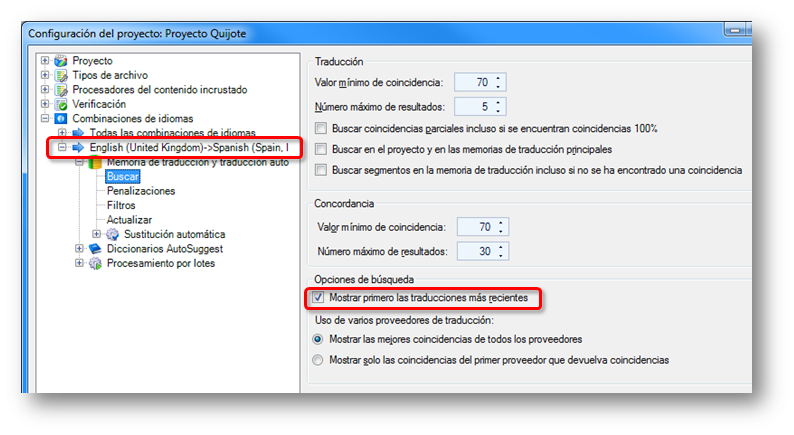
También puedes hacerlo, no a nivel de proyecto, sino a nivel general desde Archivo > Opciones > Combinaciones de idiomas > [tu combinación] > Buscar y desmarcar la casilla Mostrar primero las traducciones más recientes, y así los nuevos proyectos que se creen con esa combinación de idiomas, se configurarán con tus preferencias.
Comprobación global de etiquetas
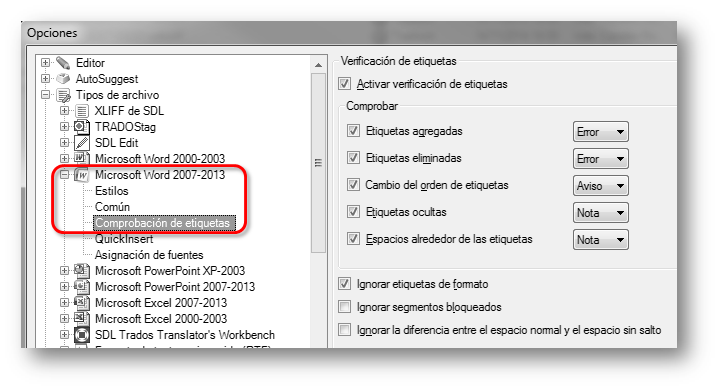
Antes había que configurar para cada tipo de archivo que Studio comprobara o no las etiquetas (si faltaba una, si aparecía en otro orden). Una función tan interesante como poco utilizada por lo que desgraciadamente veo… En fin, estaba bien, era útil, pero estaba el engorro de tener que configurarlo para cada tipo de archivo.
Por ejemplo, para Microsoft Word, antes era así:
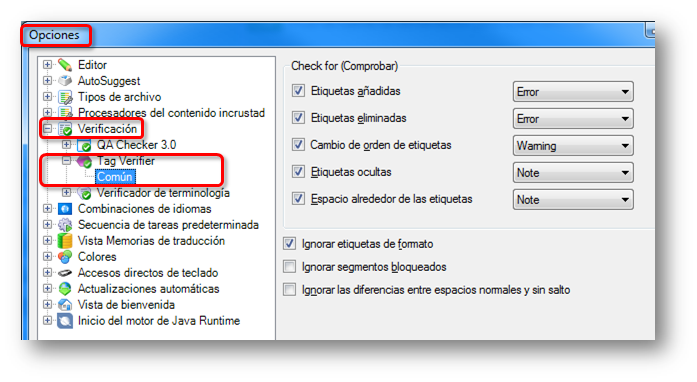
Pues bien, con el Service Pack 2 de Studio 2014, ahora tienes un lugar central donde configurarlo para siempre y para todos los formatos: menú Archivo > Opciones > Verificación > Tag Verifier > Común:
Reconocimiento de cadenas alfanuméricas
Ya sabías que desde hace mucho tiempo, los productos de SDL podían sustituir automáticamente los números (los «1» y los «2») dentro de una cadena porque los toma como una cadena sustituible.
Ahora, el Service Pack 2 de Studio 2014 puede reconocer cadenas alfanuméricas más elaboradas de este estilo: abx123, abc-123.CD. En fin, típicos códigos de producto que es muy posible que te hayas encontrado en tus traducciones.
Al reconocer estas cadenas, se pueden sustituir automáticamente por otras cadenas alfanuméricas, lo que hace tu proceso de traducción más rápido y con mayor seguridad de que estos engendros de texto se trasladen correctamente del origen al texto de destino.
Por ejemplo, en esta lista de cadenas:
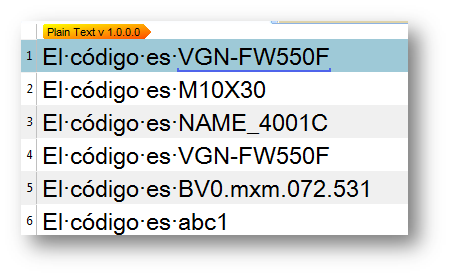
puedes ver la línea azul bajo la cadena «VGN-FW550F», lo que indica que Studio la reconoce como una cadena sustituible.
Básicamente, quédate con que una combinación de letras, números, puntos, guiones y caracteres de subrayados es una cadena alfanumérica.
Pero, pero, pero… con algunas excepciones. Estas cadenas no se sustituirán automáticamente:
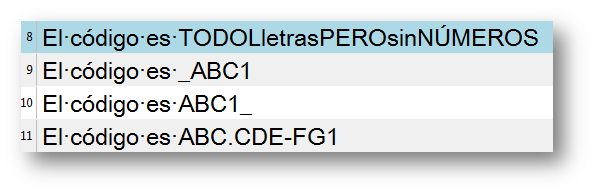
Cada una tiene un motivo diferente para que no se reconozcan:
- TODOletrasPEROsinNÚMEROS: no tiene ningún número, no es alfanumérica;
- _ABC1: empieza con un subrayado;
- ABC1_: termina con un subrayado;
- ABC.CDE-FG1: tiene a la vez puntos y guiones (por algún motivo desconocido, esto no puede ser…).
Un corolario de lo dicho es que, al igual que los números, las etiquetas y las variables, podrás insertar la cadena alfanumérica en la columna de destino exactamente con el mismo atajo de teclado CTRL+, (control más coma).
Pruébalo…
Para aprovechar esta excelente función, deberás tener en cuenta un par de cosas.
- Primero, que puedes activarla en tus proyectos actuales pre-SP2 (si no tienes ninguno, puedes pasar al siguiente punto).
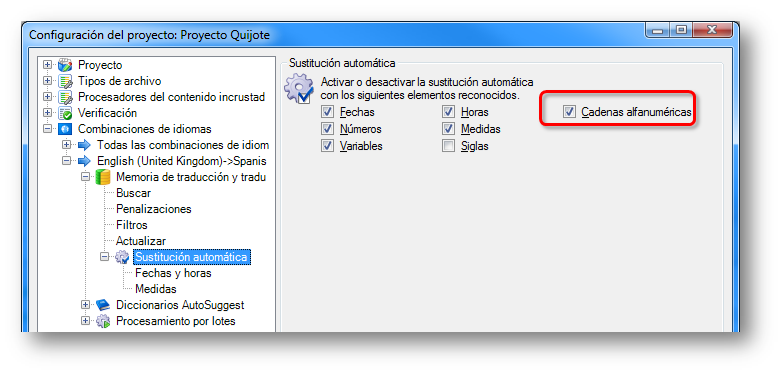
Para ello, selecciona Configuración de proyecto > Combinaciones de idiomas > [tu combinación] > Sustitución automática y asegúrate de que la casilla Cadenas alfanuméricas está marcada:
- Segundo, que la TM debe estar preparada para ello.
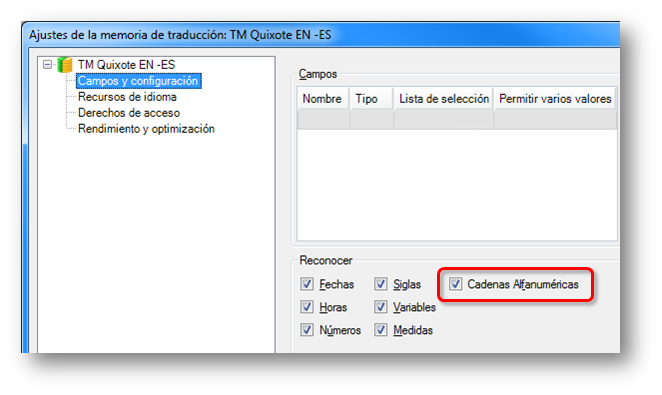
Una forma de hacerlo dentro de un proyecto sería seleccionando Configuración de proyecto > Combinaciones de idiomas > Memoria de traducción, y después selecciona la TM que deseas, pulsa el botón Configuración, selecciona Campos y configuración y marca la casilla Cadenas alfanuméricas:
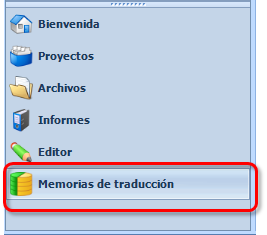
 Nota: también puedes cambiar esta configuración desde la vista Memorias de Traducción dentro de Studio:
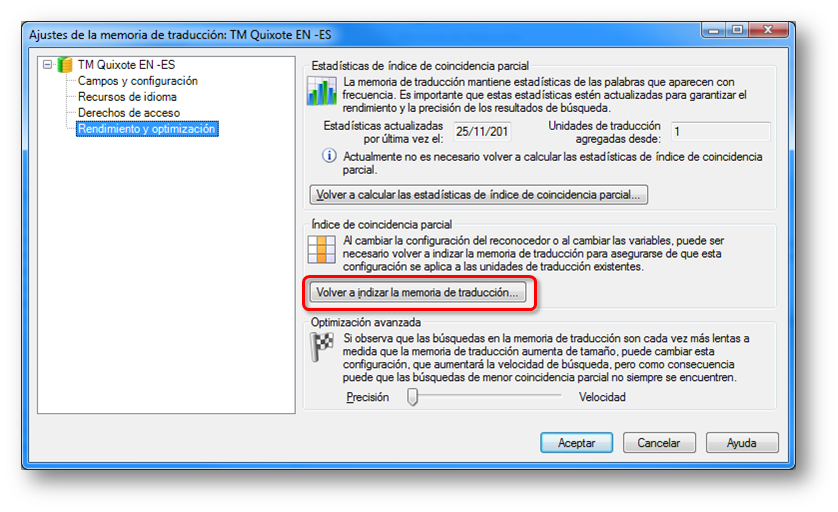
- Tercero y último, debes volver a indexar la anterior TM.
Para ello, selecciona Rendimiento y optimización y pulsa el botón Volver a indizar la memoria de traducción:
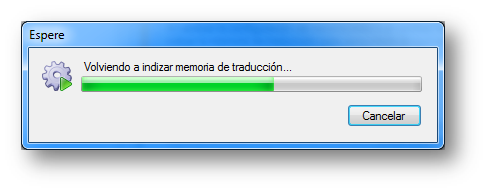
 Al cabo de unos segundos, dependiendo del tamaño de tu TM:
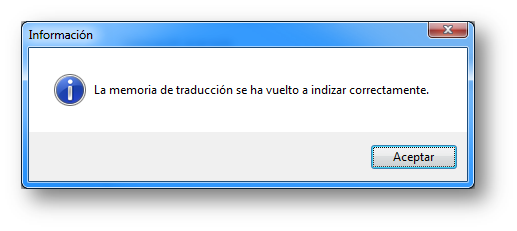
terminará el proceso:
Si tienes un montón de memorias de traducción, y quieres indexarlas todas de forma automática y desatendida, utiliza esta aplicación de OpenExchange llamada Reindex TMs.
Descárgala desde este enlace:
http://www.translationzone.com/openexchange/app/reindextms-703.html#69496
y te evitarás tener que indexarlas una a una.
Cuando hayas terminado, puedes desinstalar esta aplicación.
Un último apunte: para saber exactamente qué es y qué no es una cadena alfanumérica, te recomiendo que consultes las Notas de la versión. Además de hacerlo ahora mismo si quieres, deberás hacerlo en unos días o semanas, ya que estas notas son un documento vivo que se va modificando y es muy posible que el criterio que aparece ahora mismo en las Notas de la versión no sea el definitivo. Por cierto: puedes consultar las Notas de la versión desde Studio siguiendo está ruta: vista Bienvenida > ficha MÁS RECURSOS > Notas de la versión.
Penalización por reemplazo de cadenas alfanuméricas
Seguimos hablando de las cadenas alfanuméricas.
Si traduces y confirmas la primera cadena del ejemplo anterior, el resto se traducirá automáticamente, colocando la cadena alfanumérica correcta en su sitio:
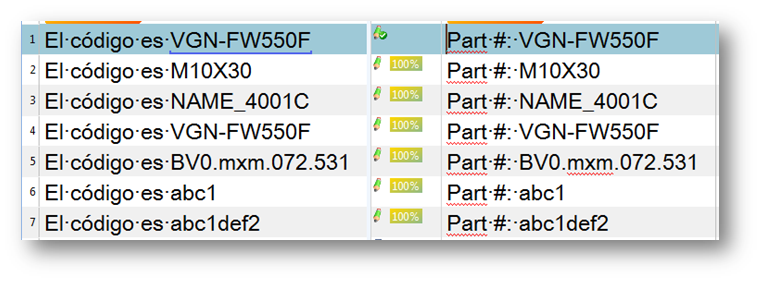
Está fenomenal, ¿verdad?
Por otra parte, si deseas revisar las cadenas alfanuméricas que Studio sustituye automáticamente, puedes asignar una penalización a estas sustituciones. Por ejemplo, si asignas una penalización del 1 % y traduces y confirmas el primer segmento, el segundo segmento quedaría «algo» diferente:

Aunque Studio ha sustituido automáticamente la cadena alfanumérica, no es un 100 %, sino que tiene un 99 % de correspondencia.
En la ventana de resultados de traducción verías esta información:
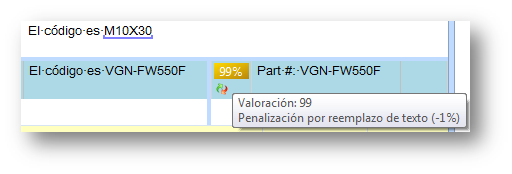
Donde puedes ver que se ha aplicado un 1 % de penalización por reemplazo de texto.
Por defecto, Studio tiene 0 % de penalización, así que tú decides lo que quieres hacer.
Este valor de penalización se puede configurar para el proyecto en curso en Configuración de proyecto > Combinaciones de idiomas > Todas las combinaciones de idiomas > Penalizaciones y seleccionar un valor para Penalización por reemplazo de texto (en este caso, un 1 %):
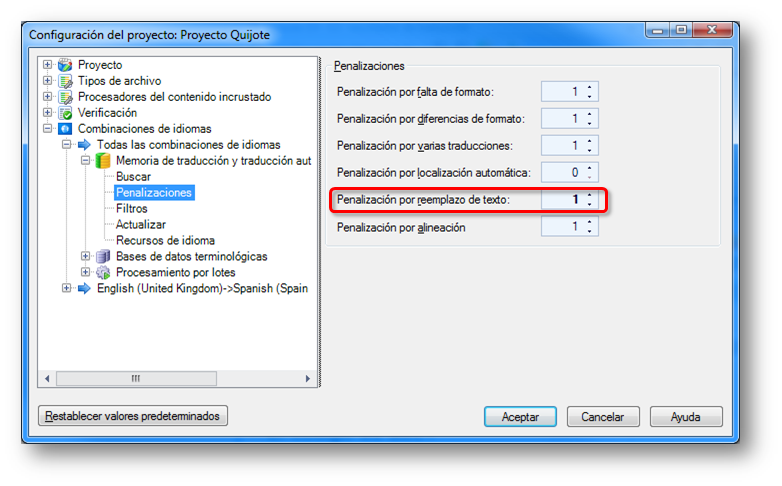
Por supuesto, también puedes configurar esta penalización a nivel global en Archivo > Opciones, y solo para las combinaciones de idiomas que desees.
SDLXLIFF siempre dentro del paquete
Puede que te haya pasado: traduces todos los documentos que tu cliente te ha enviado dentro de un paquete, los revisas, los finalizas para echar un vistazo al documento final y creas después el paquete de retorno para enviárselo al cliente. ¡Craso error! El cliente te llamará para decirte que tu paquete no tiene los SDLXLIFF («¿los qué?», dice tu cabeza)…
El problema es que al finalizar un documento, no se incluyó su SDLXLIFF al crear el paquete de retorno. Ignoro la lógica de este proceder, pero sé de muchos traductores que os ha costado alguna llamada del cliente, ¿verdad?
Buenas noticias: con el Service Pack 2 de Studio 2014 se acabó este problema, ya que todos los SDLXLIFF se incluyen SIEMPRE en el paquete de retorno, se haya finalizado o no el documento.
Procesar futuros formatos de InDesign / InCopy
Está bien prepararse para el futuro, así que los de SDL nos permiten procesar hasta las versiones superiores a la actual CC de InDesign o InCopy.
Para ello, en Opciones > Tipos de archivo > Adobe InDesign CS4-CC IDML deberás marcar la casilla Process unsupported versions (aún no aparece traducido 🙂 ):
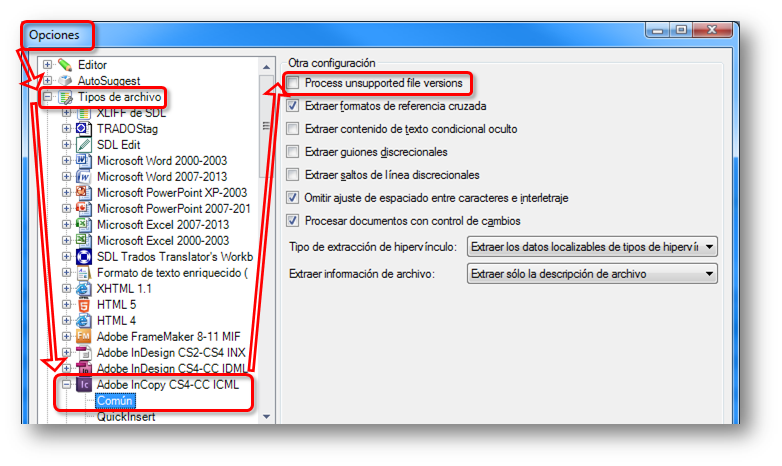
De todas formas, SDL se lava las manos si no funcionara, así aparece en las Notas de la versión…
Nuevo algoritmo de recuento de palabras
Esto puede ser un tema del que empezar a hablar y no parar, pero el hecho es que Studio cuenta ahora las palabras de otra forma.
Básicamente, cadenas como «it's» o «you're» son una sola palabra en inglés, así como las palabras con el genitivo sajón. Casi todos coincidiremos que «it's» son dos palabras, y no una sola, mientras que habrá menos seguridad en cuanto a discutir si «John's sister» tiene dos palabras y no tres como hasta ahora.
Sea como sea, es un algoritmo nuevo, distinto, y tus recuentos tirarán para abajo algo, pero no sé cuantificarlo ahora mismo…
Los detalles del nuevo algoritmo están en las Notas de la versión, y no entro a opinar si es un cambio adecuado o no, porque no lo sé. Pero sí me atrevería a apostar que SDL no tardará mucho en cambiar de nuevo su algoritmo de recuento de palabras. ¿Apostamos?
Lo que sí me preocupa algo es que mis recuentos van a ser menores que los de un cliente o de un traductor autónomo. Hay que tener esto en cuenta…
Nuevo sistema de licencias
En principio, esto no nos cambia la vida: para las licencias, SDL venía usando la tecnología Nalperion, y a partir del Service Pack 2 de Studio 2014 empleará SafeNet.
Nalperion se mantendrá mientras se pasan todas las licencias al nuevo sistema.
SDL alega que el nuevo sistema es más robusto y que tiene nuevas características que podrán aprovechar las empresas con servidores de licencias o que trabajan con entornos Citrix, pero que al resto de mortales nos da lo mismo.
Mientras funcione bien, tanto monta, monta tanto…
Unas palabras sobre la instalación
La descarga es gratuita si tienes la licencia de Studio 2014.
La instalación es muy rápida: 4 minutos para instalar Studio y 2 minutos más para instalar MultiTerm.
No instalo el tercer ejecutable, MultiTerm Widget, así que no te puedo dar tiempos, lo siento; pero supongo que tiene que ser muy rápido, porque es la aplicación más pequeña.
Como siempre que se instala algo nuevo, existe un riesgo de que las cosas vayan mal, así que, aunque las probabilidades sean escasas, te recomiendo que tengas a mano los ejecutables de tu Studio anterior, por si tuvieras que dar marcha atrás.
Además, elige el momento para instalar la actualización. Sería mala idea instalar el Service Pack 2 justo antes de la entrega de un gran proyecto, por ejemplo.
Por último, no olvides hacer una copia de seguridad de tus proyectos actuales, por si acaso…
Es verdad que no hemos tenido ningún problema en la actualización, pero ya lo sabes: siempre es mejor prevenir que curar.
Conclusiones del Service Pack 2 de Studio 2014
En este artículo se han comentado una serie de mejoras que hace muy recomendable instalar cuanto antes esta actualización de SP2 de Studio 2014.
Me encantan las mejoras de añadir términos a la base de datos terminológica y el reconocimiento de cadenas alfanuméricas.
¿Estás de acuerdo¿?
¿Qué es lo que más valoras del Service Pack 2 de Studio 2014?
⁂
Nada más, solo un par de recomendaciones si te interesa SDL Trados Studio:
- Lee los otros artículos de SDL Trados Studio de este mismo blog. Los tienes todos si filtras por «Trados Studio» en la nube de etiquetas (columna derecha del blog).
- Suscríbete al boletín del blog, o sígueme en LinkedIn, Facebook o Twitter (@jssprt). De esta manera, serás el primero en enterarte de la publicación de los artículos.



Hola Jesús
Nos ha encantado tu post y tu estilo escribiendo y ha resultado de gran ayuda en un proyecto en concreto con el que estamos trabajando en la oficina. ¡Enhorabuena por tu trabajo!
Gracias, Marta:
Me alegro de que os haya servido.
Hay que tener en cuenta que la versión 2016 de SDL Trados Studio tiene bastantes más funciones que la 2014.
Un abrazo.
… Jesús Prieto …
Buenos días, Jesús:
He llegado a este post porque estoy teniendo problemas al reinstalar SDL Trados Studio 2014 en mi nuevo portátil. He pensado que quizá puedas ayudarme... Te cuento:
Al querer importar UN archivo IDML creados con InDesign CS5 me aparece estos mensajes:
>> La exploración previa no pudo identificar el archivo. Se han generado los siguientes mensajes.
>> Exploración previa Error: El archivo IDML seleccionado se creó con la versión InDesign CS4 y no será procesado
00_front_matter.idml
IDML v 1.0.0.0
Solo me deja importarlos como Referencia y no hay manera de cambiarlos a Traducible... Así que directamente el asistente se cierra y no encuentro la manera de que los acepte. Los IDML proceden del programa InDesign CS5 (y no del CS4 como indica el mensaje de error) y nunca había tenido problemas para procesarlos en el ordenado antiguo, pero ahora al instalar el programa en este portátil nuevo no los acepta.
He probado a reinstalar el programa y a marcar la opción Process unsupported file versions tal como recomienda SDL, y luego he reiniciado todo... pero tampoco ha funcionado 🙁
¿Sabes qué podría estar pasando?
Muchas gracias de antemano.
Hola, Natalia:
Comprenderás que no puedo ayudar a todo el que lo pida (información sobre mi servicio de consultoría).
Si no quieres mi servicio de consultoría, te aconsejo que preguntes en la comunidad de SDL (en uno de estos dos artículos). Es un grupo bastante activo de usuarios de Trados Studio:
Mis fuentes de información para SDL trados Studio
Más fuentes de información para SDL trados Studio
¡Suerte!
… Jesús Prieto …