 Este artículo sigue a este otro donde comentamos 3 formas de insertar etiquetas en el Editor de Trados Studio.
Gracias a uno de los lectores del blog, (si estás aquí, por favor, ¡manifiéstate!) he sabido de una nueva forma de insertar etiquetas dentro del Editor de Trados Studio.
Hoy quiero compartirla contigo…
Repaso de las 3 primeras formas de insertar etiquetas en Trados Studio
Ya las vimos en este artículo, pero las repasamos aquí, las 3 primeras formas de insertar etiquetas dentro del Editor de Trados Studio:
- CONTROL + COMA: se trata de usar el teclado, y solo el teclado, para insertar una etiqueta en la posición que queremos.
- CONTROL + CLIC DE RATÓN: combina el teclado y el ratón para insertar una etiqueta.
- TECLA «<»: la tecla «menor que» del teclado también te permite insertar etiquetas.
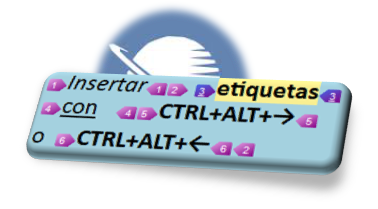
En su día, pensé que no había más, pero, craso error, vamos a añadir una 4.ª forma: con los atajos de teclado CONTROL+ALT+DERECHA y CONTROL+ALT+IZQUIERDA.
CONTROL + ALT + →
Se trata de un par de atajos de teclado CONTROL+ALT+DERECHA y CONTROL+ALT+IZQUIERDA para ir desplazándose por las etiquetas del texto original.
Supongamos que tenemos este segmento en Studio:

Si presionas las teclas CONTROL y ALT de tu teclado, no pasa nada, pero si presionas y levantas la flecha IZQUIERDA sin levantar las teclas CONTROL y ALT, puedes ver que se selecciona el texto con la última etiqueta en el texto original:

Chulo, ¿eh?
No levantes aún las teclas CONTROL y ALT y presiona de nuevo la flecha IZQUIERDA (levanta después solo esta tecla); ves que se selecciona el texto con la penúltima etiqueta en el texto original:

Si vuelves a presionar y levantar la flecha IZQUIERDA de tu teclado, se seleccionará el texto con la primera etiqueta en el texto original:

Si vuelves a pulsar la flecha IZQUIERDA de tu teclado no se selecciona el número 4, sino que se volverá a seleccionar la última etiqueta, cerrando así el ciclo:

Hemos usado la flecha, IZQUIERDA, pero también puedes desplazarte con la flecha DERECHA.
Pruébalo en tu Trados Studio.
Si solo presionas y levantas la tecla IZQUIERDA, te tiene que salir algo parecido a esto:

No sé si estás mareado, pero detente un momento, por favor…
🙂
Si ahora levantas, por fin, las teclas CONTROL y ALT, aparecerá la etiqueta seleccionada en tu texto de destino, en este caso, el par de etiquetas número 3:

Fíjate que con CONTROL+coma (una de las formas para insertar etiquetas ya vista en el artículo 3 formas de insertar etiquetas en el Editor de Trados Studio), te sale una lista en vertical para que selecciones lo que necesitas:

Por tanto, los atajos CONTROL+ALT+DERECHA y CONTROL+ALT+IZQUIERDA solo sirven para seleccionar etiquetas, no para esos elementos que se llaman QuickInsert en Studio, como números, variables, etc.
Etiquetando a toda velocidad
Vamos a suponer que estás traduciendo y que escribes la palabra «bold» en el lado derecho del Editor de Trados Studio:

Selecciona ahora la palabra «bold»:

Presiona ahora las teclas CONTROL y ALT de tu teclado, y pulsa varias veces la flecha IZQUIERDA (o DERECHA) hasta que se seleccione la etiqueta correspondiente:

Ahora levanta la tecla IZQUIERDA (o DERECHA si has seleccionado la etiqueta con esta otra tecla). Y abracadabra, pata de cabra:

¡El texto seleccionado se rodea con el par de etiquetas que tenías seleccionado!
2 puntualizaciones
En este artículo he empleado un documento de Word para insertar pares de etiquetas (una de apertura y otra de cierre), pero el atajo de teclado vale también para:
- cualquier tipo de archivo;
- etiquetas que no van a pares, como los símbolos o los marcadores en Word.
La empresa SDL se lava las manos sobre este atajo de teclado, de modo que quizás, solo quizás, un día deje de funcionar, o no funcione en todos los casos.
Conclusiones de esta 4.ª forma de insertar etiquetas en Trados Studio
- Los atajos de teclado CONTROL+ALT+IZQUIERDA (o CONTROL+ALT+DERECHA) son una forma muy rápida de desplazarse por las etiquetas del texto origen.
- Cuando tengas seleccionada la etiqueta que necesitas, levanta las teclas CONTROL y ALT para insertar la etiqueta seleccionada en la posición del cursor.
- Si tienes texto seleccionado en tu columna de destino y seleccionas un par de etiquetas, entonces se insertará el par de etiquetas rodeando el texto seleccionado.
Si no conocías este atajo de teclado, ¡no me digas que no te gusta!
🙁



Me manifiesto, por supuesto.
Gracias por tu estupenda forma de comunicar este nuevo atajo de teclado que te descubrí. A mí me resulta mucho más rápido que los anteriores y más intuitivo. Espero que les sirva a muchos traductores de los que sufrimos con las etiquetas en Studio a diario.
Un saludo a todos, y os animo a participar en el blog de Jesús. Entre todos podemos compartir esas cosillas que nos cuesta tiempo solucionar o encontrar y que pueden ayudar a los demás en su trabajo.
Marcelino
🙂
Gracias a ti, Marcelino, por contarme este atajo.
Rápido sí es, lo pongo a la misma altura que el de pulsar la tecla CONTROL y elegir la etiqueta con el ratón.
Un saludo.
... Jesús Prieto ...
Apreciado Sr. Prieto:
* ¿para que sirven las etiquetas en una traducción?
Gracias, Caterina
Caterina: Las etiquetas están presentes en el documento original, de modo que el traductor se las encuentra conforme va traduciendo. En la página de la Wikipedia explican qué son las etiquetas: https://es.wikipedia.org/wiki/Etiqueta_(lenguaje_de_marcado)